


Taulukon sisältö
Olitpa sitten tekemässä markkinatutkimusta, etsimässä palautetta työntekijöiltäsi tai seuraamassa asiakkailta heidän kokemuksiaan, kyselyt ovat nopea ja helppo keino yhteydenpitoon ja tärkeän tiedon keräämiseen.
Valitsemalla LimeSurveyn, voit valita käyttä valmis, mutta muokattavissa oleva kyselymalli tai luoda oman kyselysi alusta asti. Riippumatta siitä, mikä vaihtoehto on paras sinulle, tässä ovat askeleet aloittamiseksi.
1. Luo ilmainen tili
Aloittaaksesi tarvitset ilmaisen tilin, tässä on ohjeet tilin luomiseen muutamassa sekunnissa. Sen jälkeen kyselysivustosi luodaan automaattisesti.
2. Nimeä uusi kyselysivustosi
Kun olet luonut tilisi, sinut ohjataan kyselysivustosi luomiseen. Sinun tarvitsee vain antaa uudelle LimeSurvey-ympäristöllesi nimi.
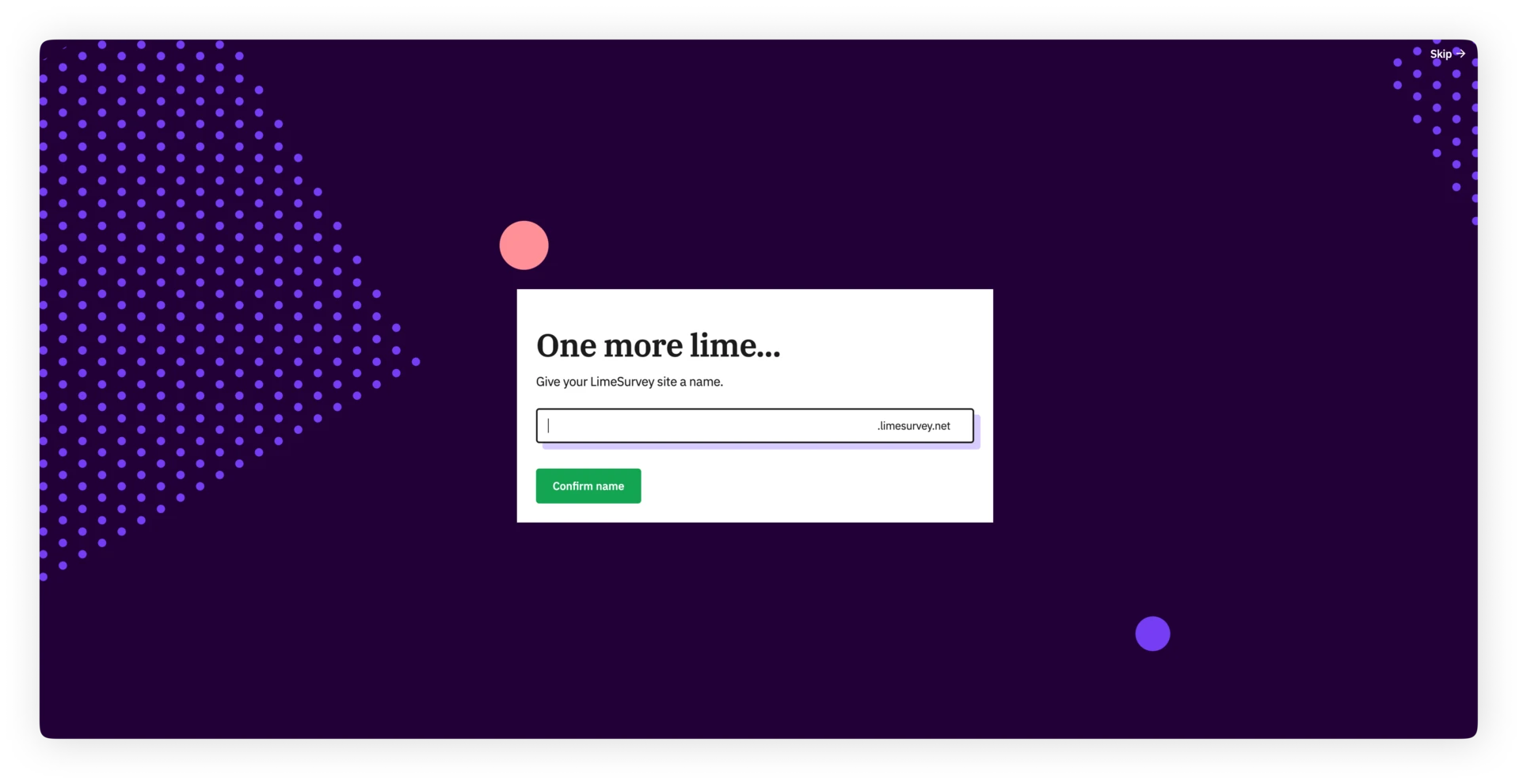
Tämän jälkeen pääset sovelluksen hallintapaneeliin.
3. Luo ensimmäinen kyselysi
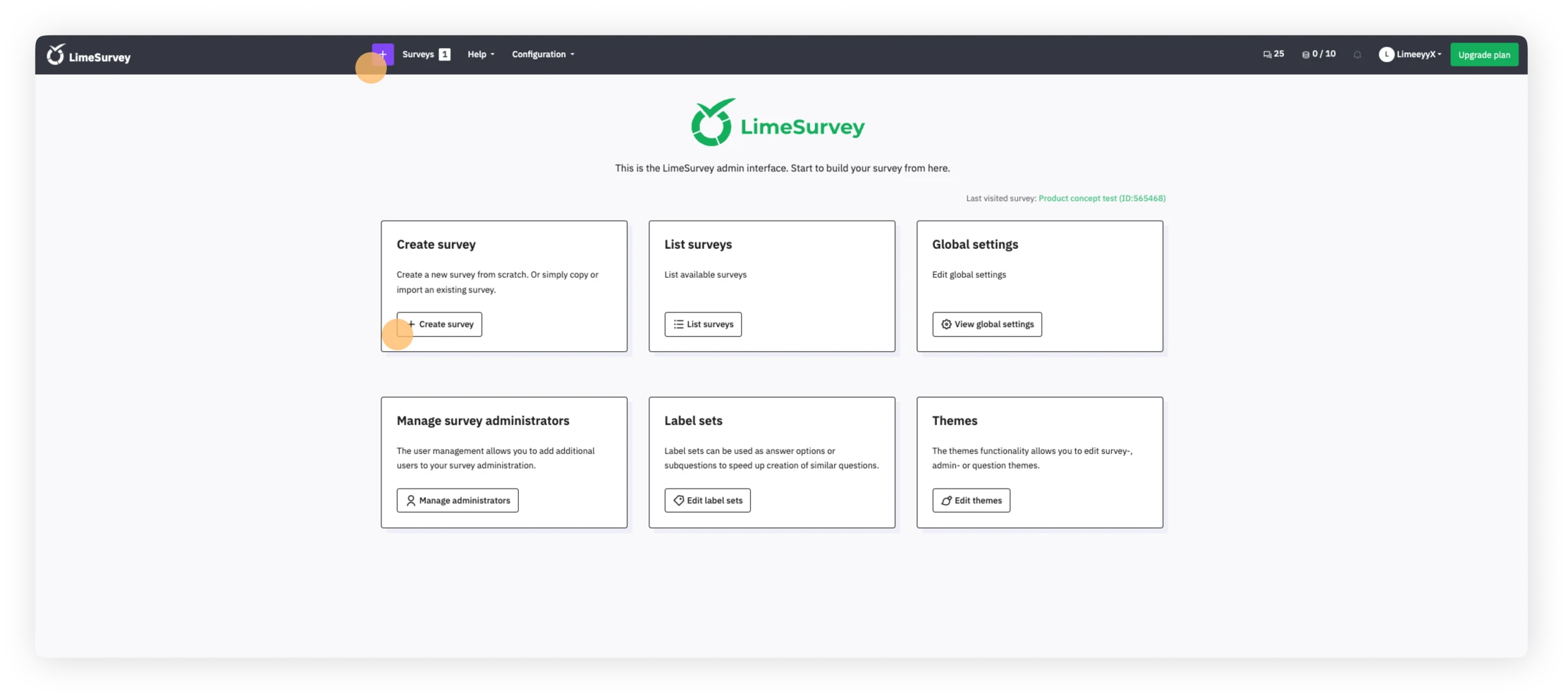
Pääset hallintapaneeliin. Täältä voit napsauttaa "+" -painiketta ylävalikosta tai hallintapaneelin valikkokohdasta "+ luo kysely" aloittaaksesi ensimmäisen kyselysi luomisen.
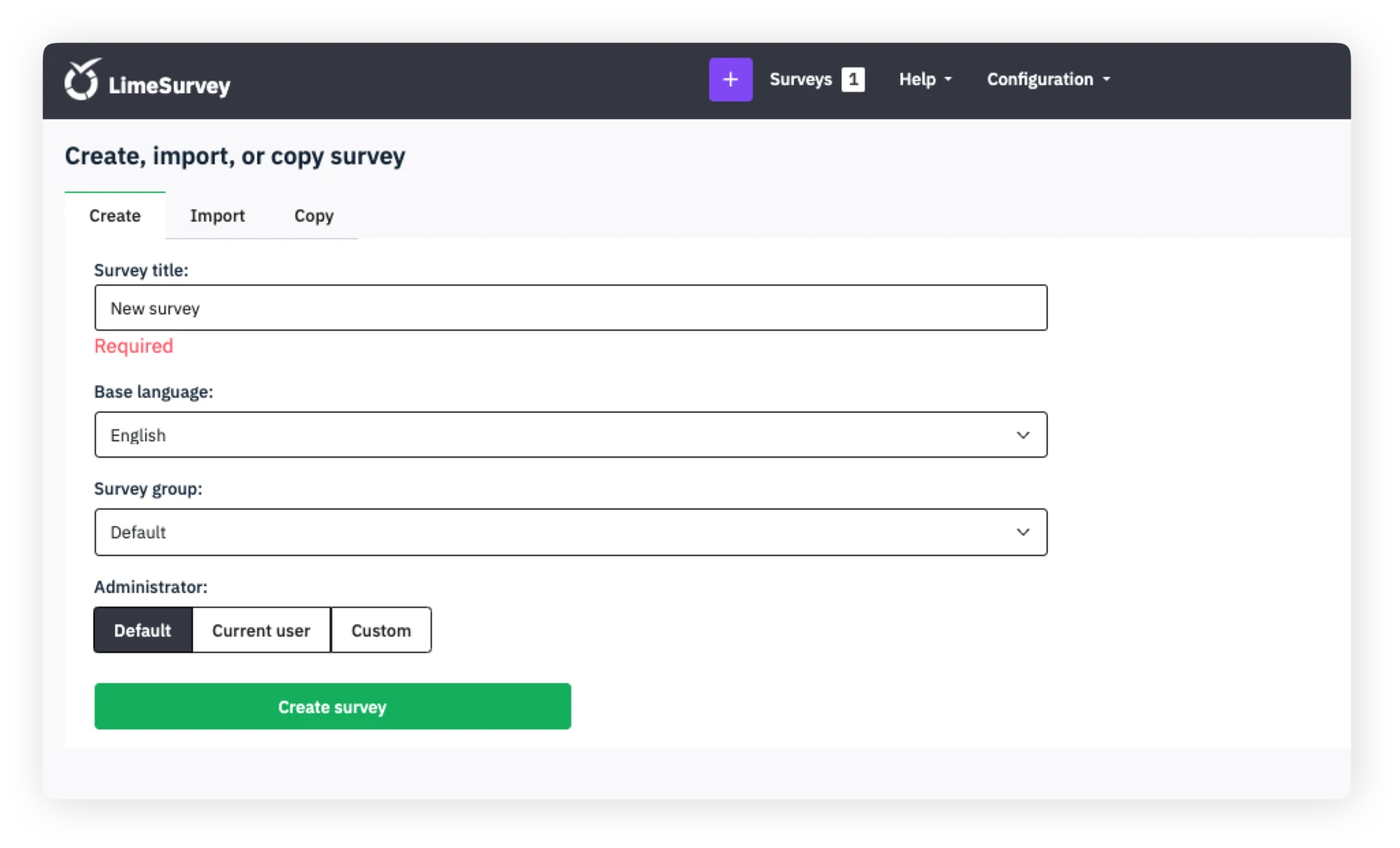
 Sen jälkeen pääset kyselyn luomisen osioon. Luo-välilehdellä täytä uuden kyselysi nimi, valitse pääkieli ja kyselyryhmä.
Huom: Jos olet juuri aloittanut LimeSurveyn, sinulla ei ehkä ole kyselyryhmiä. Se on aivan ok, oletusarvoisesti ryhmittelyn ulkopuolella olevat kyselyt lisätään oletusryhmään, eikä sinun tarvitse muuttaa mitään siellä.
4. Siirry rakenteen välilehteen
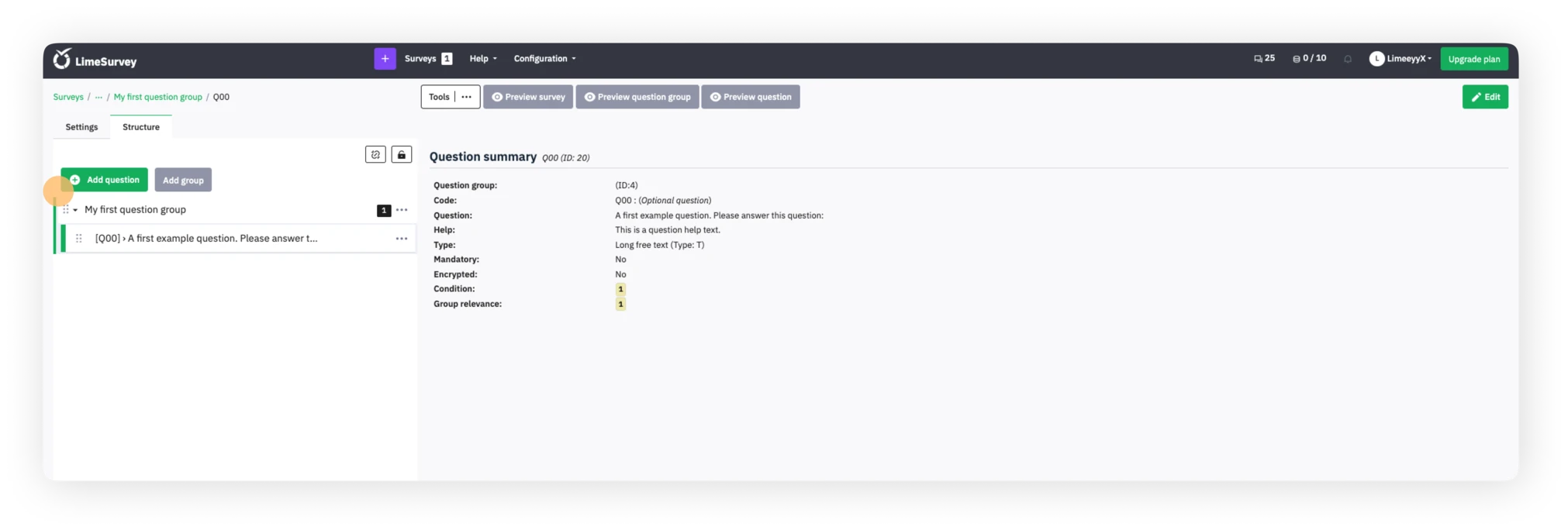
Seuraavaksi pääset uuden kyselysi rakenteen välilehteen. Huomaat, että ensimmäinen esimerkkikysymysryhmä ja esimerkkikysymys luodaan oletuksena aina puolestasi. Voit muuttaa tämän ryhmän nimeä ja tietenkin muuttaa kysymyksen ja luoda uusia kysymyksiä, joten tehdään näin.
5. Lisää kysymyksiä kyselyysi
Lisätäksesi uuden kysymyksen kyselyysi, napsauta yksinkertaisesti näytöllä olevan "+ Lisää kysymys" -painiketta. Jos haluat muuttaa ensimmäistä esimerkkikysymystä, valitse tämä kysymys, napsauta "Muokkaa" ja vaihda tämän kysymyksen tyyppi haluamaksesi. 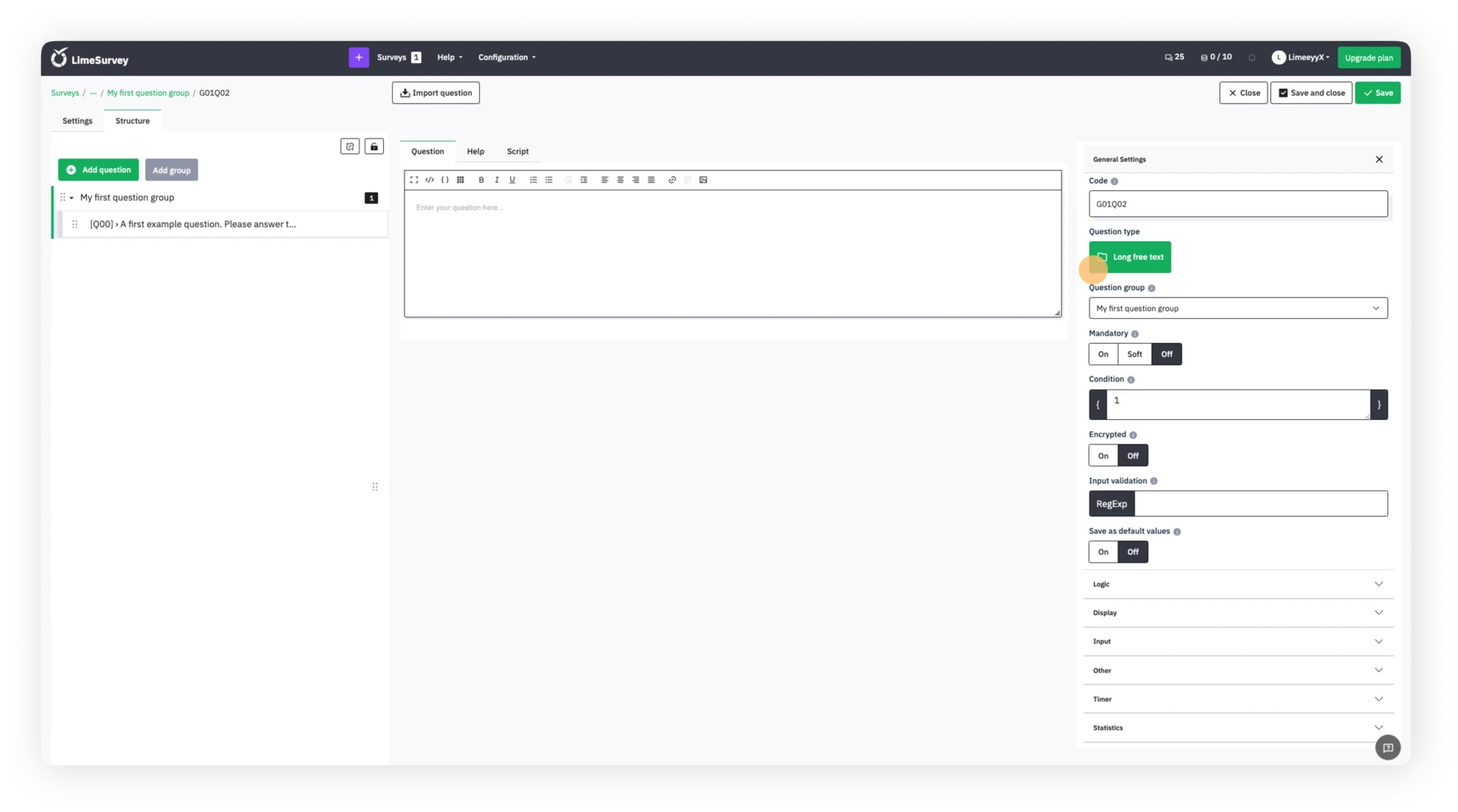
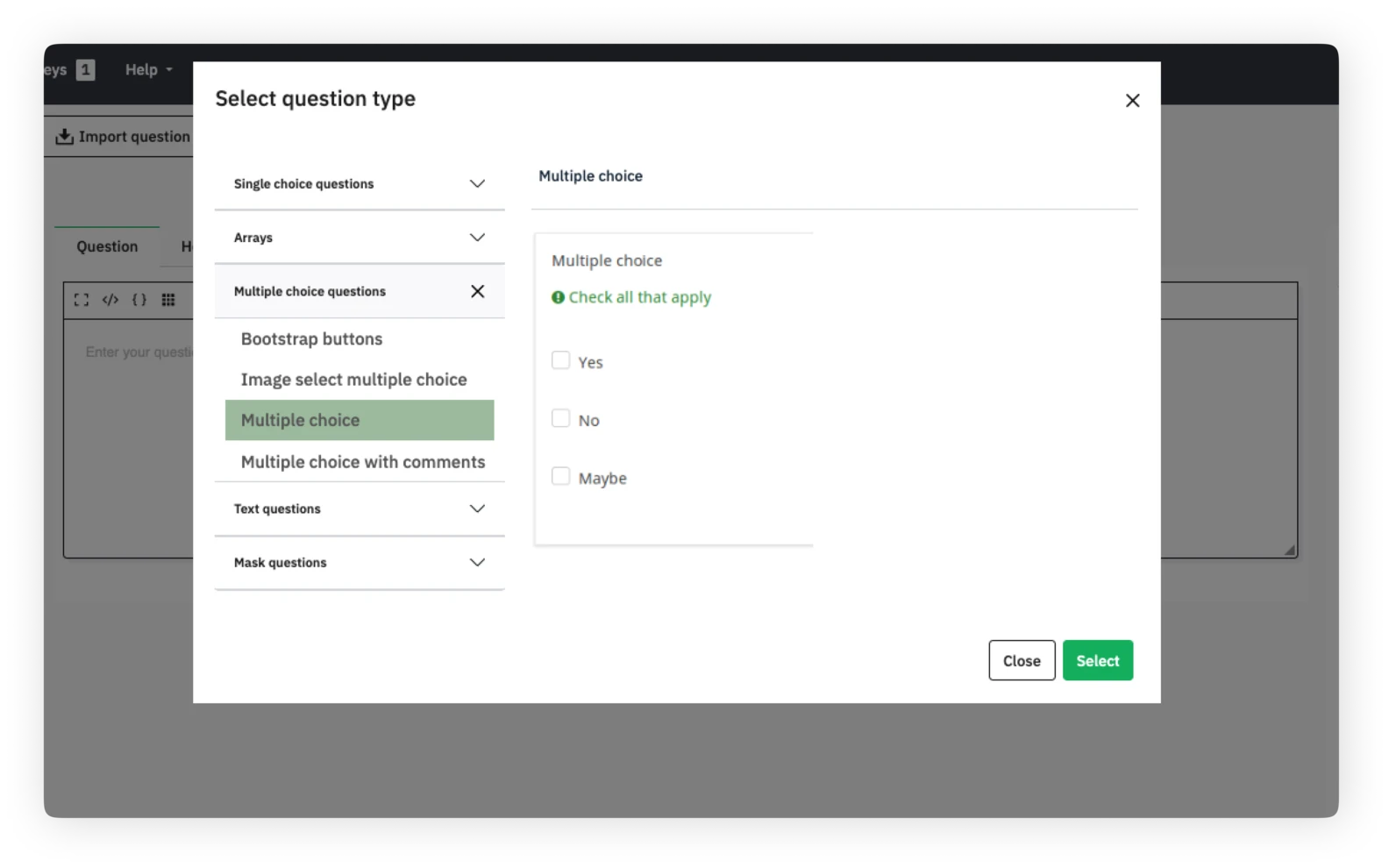
Napsauttamalla "Kysymyksen tyyppi", kysymyksen tyypin valintavalikko avautuu ja voit valita kysymyksen tyypin, jonka haluat sisällyttää. Tässä tapauksessa valitsemme monivalintakysymyksen.
6. Aktivoi kyselysi
Kysymysten ja kysymysryhmien lisäämisen jälkeen kyselyysi olet melkein valmis aktivoimaan kyselysi. Tee tämä valitsemalla asetusten välilehti, napsauttamalla Yhteenveto ja valitsemalla "Aktivoi kysely".
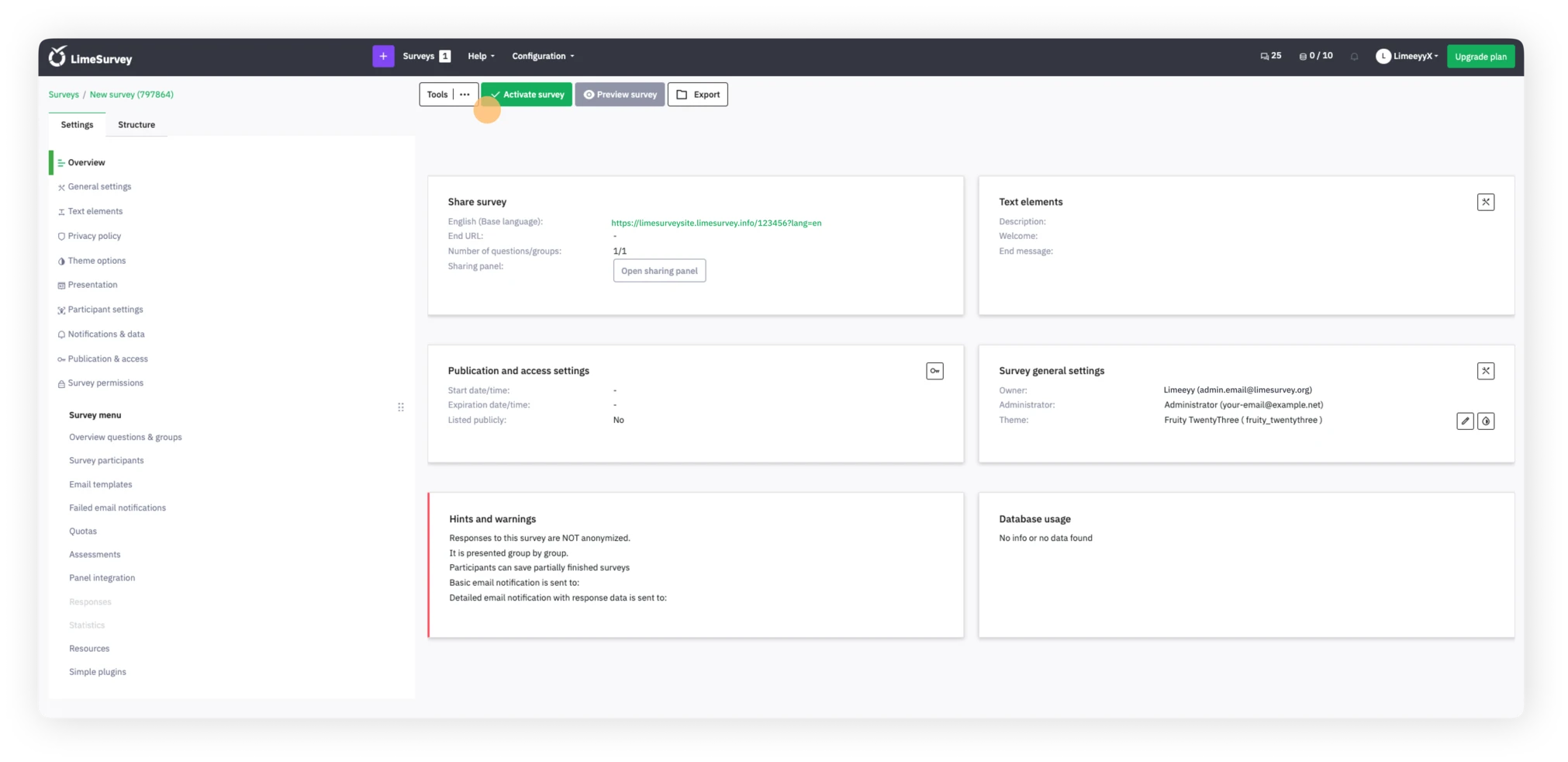
Saat mahdollisuuden valita kyselysi yleiset asetukset siitä, miten kysely pitäisi aktivoida seuraavassa ponnahdusikkunassa – kun tämä on tehty, napsauta tallenna ja aktivoi!
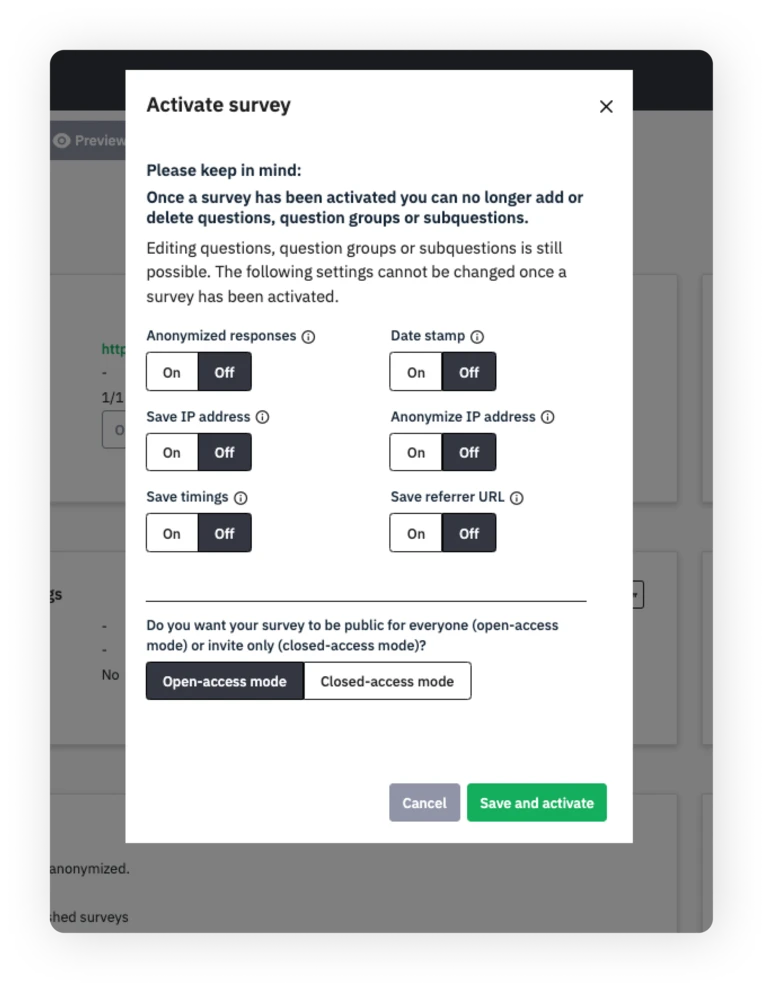
Kun on aika lopettaa kyselysi, valitse yksinkertaisesti "Lopeta tämä kysely" ja vahvista valinta napsauttamalla "Deaktivoi kysely".
Think one step ahead.
Step into a bright future with our simple online survey tool
7. Jaa kyselysi
Jos valitsit avoimen kyselyn, voit jakaa kysely-URL:n vierailemalla kyselysi yhteenvetosivulla asetusten välilehdellä, valitse jakamissektio ja löydät kyselysi linkin.
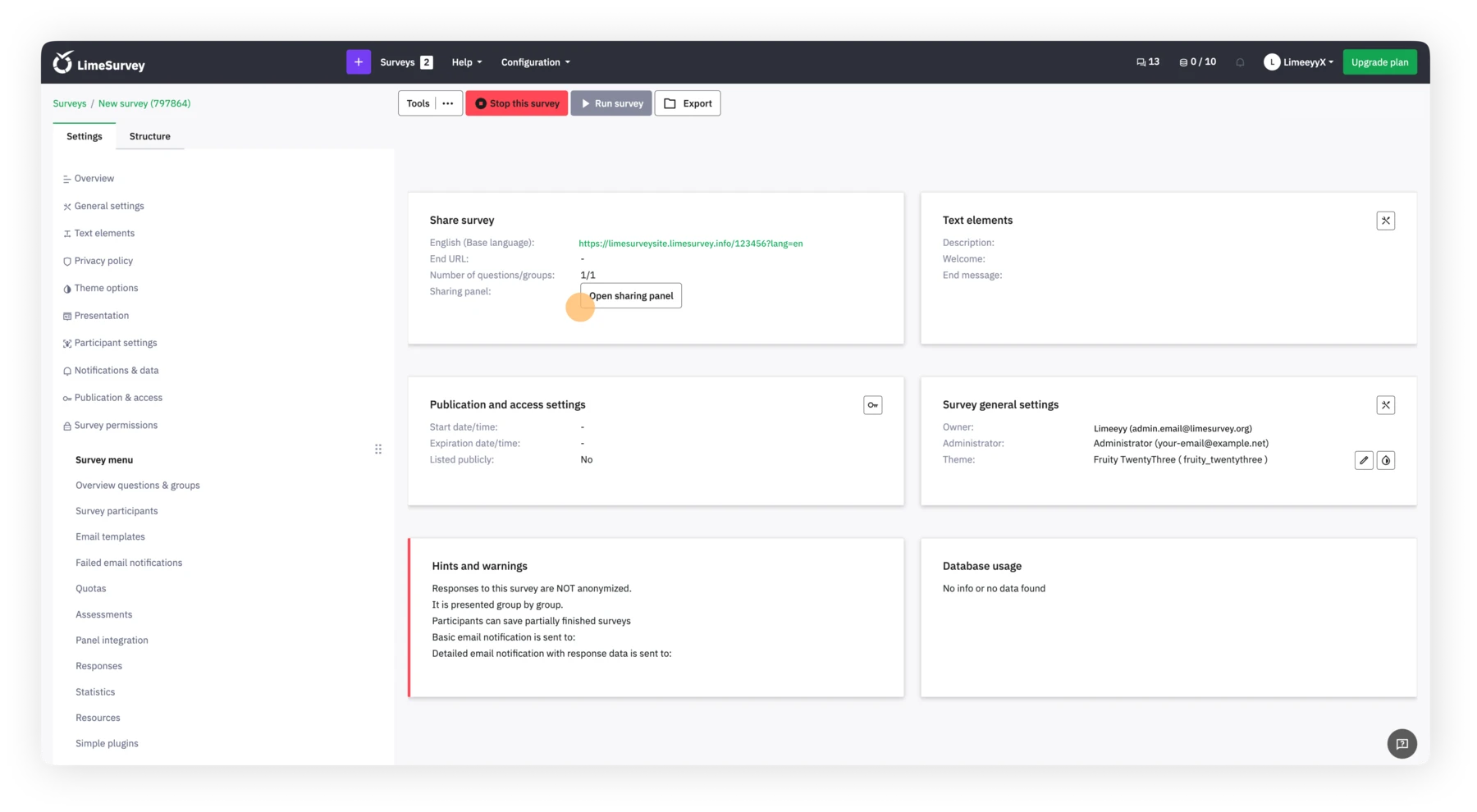
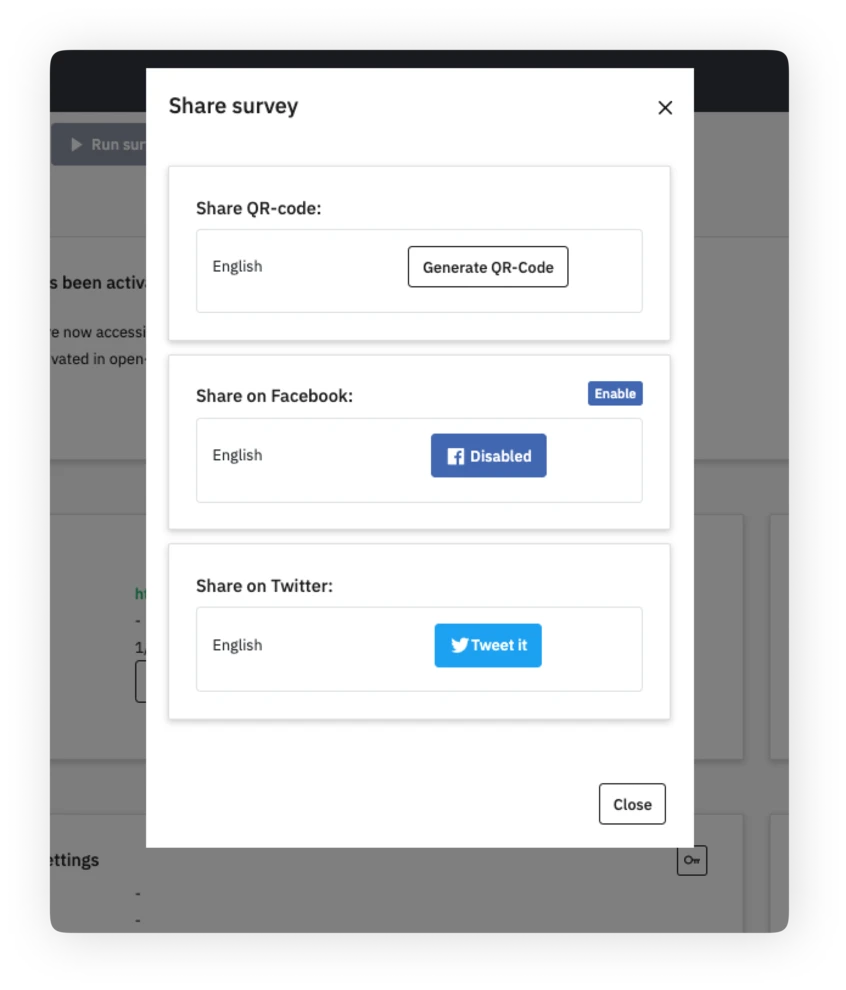
Voit myös napsauttaa avointa jakopaneelia. Löydät tapoja jakaa kyselysi QR-koodin tai sosiaalisten kanavien kautta.
Jos valitsit suljetun kyselyn, voit aktivoida kyselyosallistujien taulukon. Tämä taulukko mahdollistaa osallistujien kutsumisen, seuraamisen, kuka on suorittanut kyselyn, ja varmistaa, että kukin osallistuu vain kerran.
Luodaksesi taulukon, siirry asetuksiin, valitse kyselyvalikko, napsauta kyselyosallistujat ja napsauta sitten alustaa osallistujataulukko. Käytä kyselyosallistujataulukkoa luodaksesi jokaiselle osallistujalle ainutlaatuisia koodeja.
Kun olet luonut osallistujataulukon, voit tuoda osallistujatietoja ja käyttää taulukkoa hallitsemaan kyselyosallistujia ja seuraamaan osallistumistilannetta.
8. Kerää vastauksia
Kun on aika kerätä kyselyvastauksia, voit valita, ovatko vastaukset anonyymejä vai eivät. Oletusvaihtoehto on, etteivät vastaukset ole anonyymejä, mikä tarkoittaa, että ne yhdistetään tietoon kyselyosallistujataulukostasi. Jos valitset vastaukset anonyymeiksi, ei ole mahdollista liittää vastauksia ja osallistujia yhteen – mutta voit aina nähdä yksittäiset vastaukset kyselyosallistujilta.
Seurataksesi vastauksia reaaliajassa siirry asetusten välilehteen, valitse "Vastaukset", ja sitten näet vastauksesi yhteenvedon yleiskatsauksena tai yksityiskohtaiset vastaukset taulukossa sen alla.
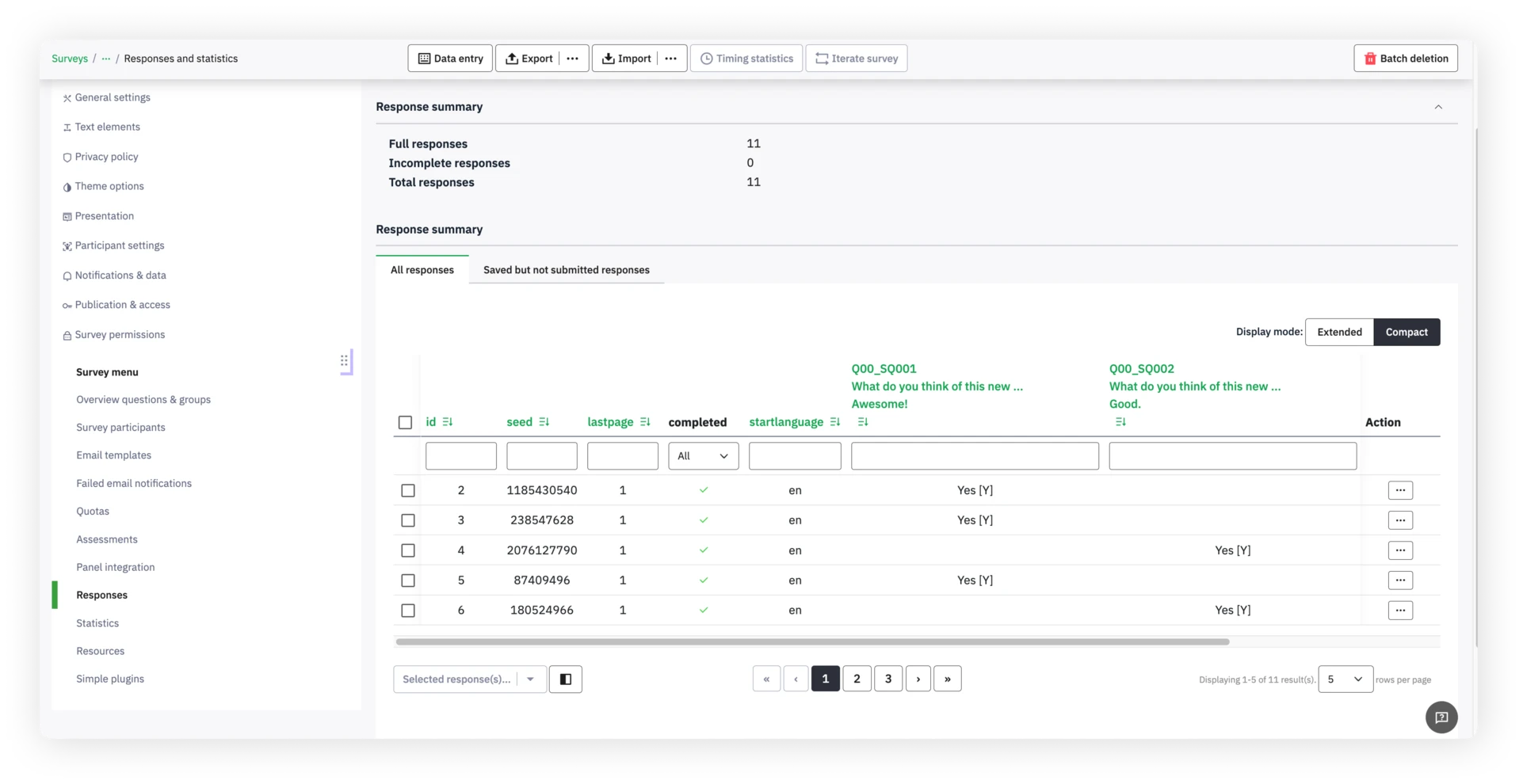
Siitä voit käyttää erilaisia suodattimia valitaksesi, miten vastaukset näytetään.
Varmistaaksesi kyselydatasi eheys ja laatu, käytä tietojen eheyden tarkistustoimintoa arvioidaksesi johdonmukaisuutta ja määrittääksesi päällekkäisyyksiä. Tämä toiminto etsii mahdollisia virheitä, joita voi esiintyä vastaustaulukoiden ja kyselytaulukoiden välillä tai token-listan ja keskitetyn osallistujatietokannan välillä.
9. Analysoi tulokset
Kun kaikki vastaukset ovat tulleet sisään ja kyselysi on suljettu, on aika sukelduttaa syvälle ja analysoida tuloksia. LimeSurveyn analysointityökalujen avulla voit luoda yksinkertaisia ja monimutkaisempia tilastoja käyttäen vastaustaulukkoa ja kenttäyhteenvetoa, suodattaa tietoja tarpeen mukaan ja luoda kaavioita ja graafeja. Pääsyä näihin työkaluihin varten napsauta "Tilastot", valitse sitten käyttämäsi toiminto.
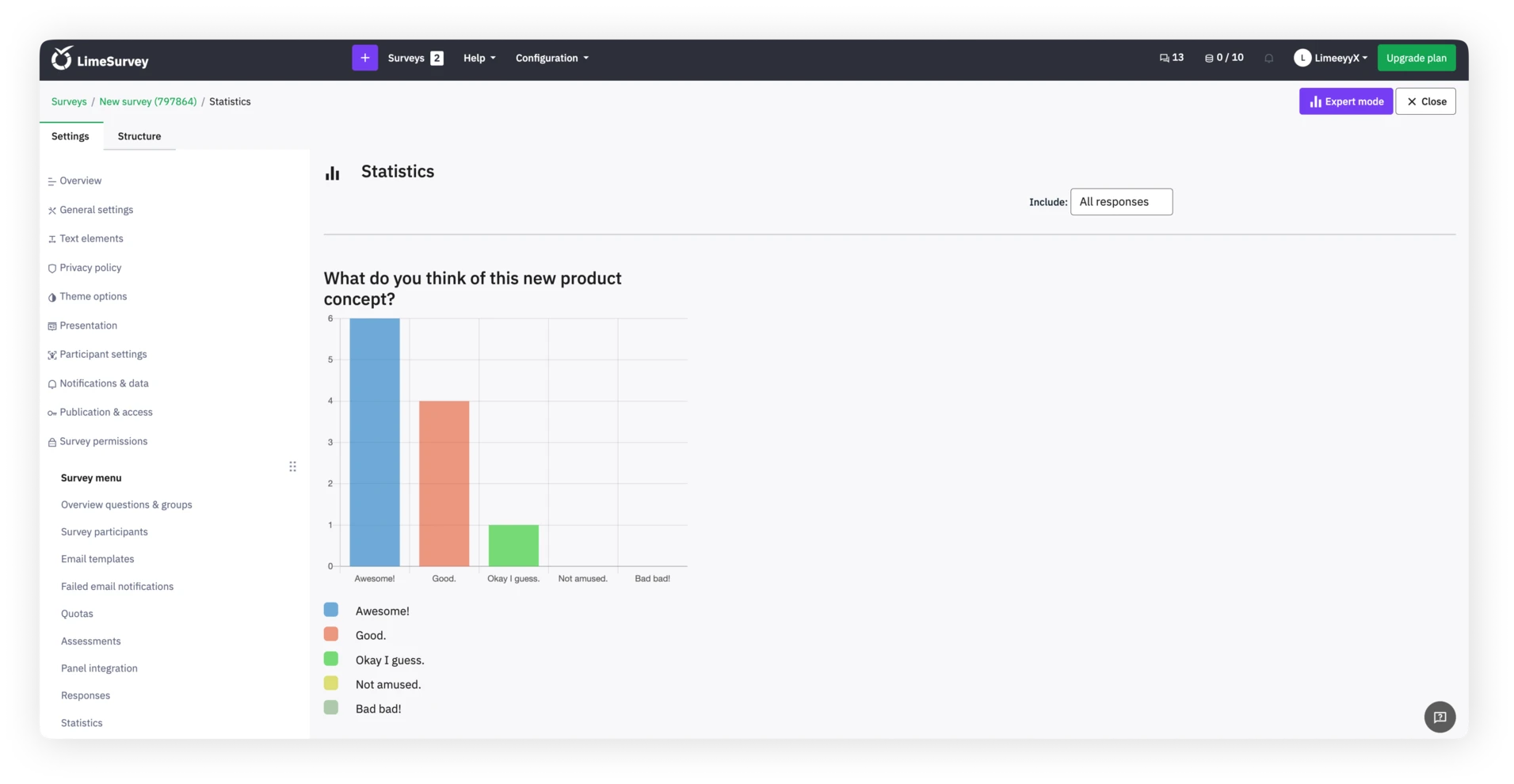
Lisäanalyysia varten voit viedä kyselydatasi eri muodoissa, jotka ovat yhteensopivia työkalujen kuten SPSS, R, STATA jne. kanssa. Viedäksesi kyselydataa, löydä "Vastaukset" ylätyökalupalkista, valitse "Vastaukset & tilastot", napsauta "Vie" ja valitse haluamasi vientimuoto. Tallentaaksesi kaikki kaaviot ja graafit, jotka olet luonut LimeSurveyn työkaluilla, käytä "Vie kuvat" -toimintoa ja valitse haluamasi muoto.
LimeSurveyn avulla voit nopeasti ja helposti luoda ja muokata kyselyitä, jotka vastaavat tarpeitasi. Lisätietoja aloittamisesta tai laajasta työkalujemme käytöstä löydät kattavasta Ohjekeskuksestamme tai aloita oma kyselysi nyt.