

LimeSurvey - Easy online survey tool LimeSurvey - Easy online survey tool
  • Soluções
    • Solutions sub
  • Modelos
    • Templates sub
  • Produtos
    • Sondagens
    • Questionários
    • Votos
    • Formulários
    • Inquéritos
  • Apoio
    • Blog
    • Visão geral
    • Centro de ajuda
    • Fóruns
    • Perguntas frequentes
    • Apoio
    • Contacto
    • Parceiros
  • Preços
Contact sales Iniciar sessão Comece já
LimeSurvey - Easy online survey tool LimeSurvey - Easy online survey tool
  • Soluções
    Soluções populares
    Modelo de feedback de 360 graus

    Modelo de feedback de 360 graus

    Modelo de Pesquisa de Feedback de Evento Acadêmico

    Modelo de pesquisa de feedback de evento acadêmico

    Todos os modelos de inquéritos
    Seu papel
    Gerente de negócios
    Especialista em atendimento ao cliente
    Coordenador de eventos
    Gerente de marketing
    Oficial de rh
    Médico/trabalhador da saúde
    Gerente de produto
    Gerente de esportes
    Estudante
    Professor/educador
    Pesquisador de mercado
    Tipos de pesquisa
    Negócios
    Corporativo
    Cliente
    Educação
    Universidades
    Eventos
    Cuidados de saúde
    Recursos humanos
    Pesquisa de mercado
    Marketing
    Sem fins lucrativos
    Produto
    Esportes
    Outro
    Casos de uso
    Pesquisa acadêmica
    Avaliação do curso
    Experiência do cliente
    Satisfação do cliente
    Experiência do funcionário
    Motivação dos funcionários
    Planejamento de eventos
    Segmentação de mercado
    Pesquisa de mercado
    Satisfação do paciente
    Preços dos produtos
  • Modelos
    Escolhas populares
    Modelo de feedback de 360 graus

    Modelo de feedback de 360 graus

    Modelo de Pesquisa de Feedback de Evento Acadêmico

    Modelo de pesquisa de feedback de evento acadêmico

    Todos os modelos de inquéritos
    Modelos de pesquisa
    Modelos de negócios
    Modelos corporativos
    Modelos de cliente
    Modelos educacionais
    Modelos de eventos
    Modelos de saúde
    Modelos de rh
    Modelos de pesquisa de mercado
    Modelos sem fins lucrativos
    Modelos de produto
    Modelos de esportes
    Outros modelos
    Nossos modelos
    • Seu papelSeu papel
      • Gerente de negócios
      • Especialista em atendimento ao cliente
      • Coordenador de eventos
      • Oficial de recursos humanos
      • Gerente de marketing
      • Médico/profissional de saúde
      • Gerente de produto
      • Estudante
      • Gestor esportivo
      • Professor/educador
    • Modelos de pesquisaModelos de pesquisa
      • Negócios
        • Formulários de pedido
        • Compras
        • Formulário de reserva
        • Startup
      • Corporativo
        • Marcado
        • Profissional
      • Cliente
        • Experiência do cliente
        • Satisfação do cliente
        • Feedback do cliente
        • Fidelidade do cliente
        • Avaliação do cliente.
        • Atendimento ao cliente
      • Educação
        • Avaliação do curso
        • Estudante
        • Professor
        • Acadêmico
        • Avaliação do instrutor
        • Escola
        • Satisfação dos alunos
        • Universidade
      • Evento
        • Experiência em eventos
        • Planejamento de eventos
        • Planejamento de reuniões
      • Cuidados de saúde
        • Satisfação do paciente
        • Fitness
        • Avaliação de álcool
        • Avaliação de saúde mental
        • Saúde mental
        • Consentimento do paciente
        • Paciente
        • Teste de personalidade
      • Recursos humanos
        • Experiência do funcionário
        • Motivação dos funcionários
        • Feedback de 360 graus
        • Aplicativo
        • Avaliação do candidato
        • Busca de carreira
        • Questionário para funcionários
        • Funcionário
        • Engajamento dos funcionários
        • Satisfação do empregado
        • Satisfação no trabalho
        • Pulso
      • Pesquisa de mercado
        • Segmentação de mercado
        • Pesquisa
        • Teste de conceito
        • Pesquisa online
      • Marketing
        • Geração de leads
        • Reconhecimento de marca
        • Eficácia da publicidade
        • Construção de marca
        • Percepção de marca
        • Marca
      • Organização sem fins lucrativos
        • Igreja
        • Direitos humanos
        • Comunidade
        • Político
      • Produto
        • Experiência do produto
        • Precificação de produtos
        • Avaliação de produto
      • Esportes
        • Fitness
        • Golfe
      • Outro
        • Formulários anônimos
        • Pesquisa de opinião
        • Astrologia
        • Lista de verificação
        • Cuidado infantil
        • Formulário de reclamação
        • Formulário de contato
        • Formulário de consulta
        • Formulário de avaliação
        • Formulário de feedback
        • Avaliação do instrutor
        • Maternidade
        • Animal de estimação
        • Pesquisa
        • Privacidade
        • Questionário
        • Formulário de inscrição
        • Formulário de solicitação
        • Satisfação
        • Autoavaliação
        • Lista de inscrição
        • Mídia social
        • Treinamento
    • Casos de usoCasos de uso
      • Pesquisa acadêmica
      • Avaliação do curso
      • Experiência do cliente
      • Satisfação do cliente
      • Experiência do funcionário
      • Motivação dos funcionários
      • Planejamento de eventos
      • Segmentação de mercado
      • Pesquisa de mercado
      • Satisfação do paciente
      • Preços do produto
  • Produtos
    Modelos populares
    Modelo de feedback de 360 graus

    Modelo de feedback de 360 graus

    Modelo de Pesquisa de Feedback de Evento Acadêmico

    Modelo de pesquisa de feedback de evento acadêmico

    Todos os modelos de inquéritos
    Produtos
    Sondagens
    Questionários
    Votos
    Formulários
    Inquéritos
    Ferramentas
    Calculadora de margem de erro
    Calculadora de tamanho da amostra
    Calculadora CES
    Calculadora CSAT
    Calculadora NPS
    Calculadora eNPS
    Calculadora de significância estatística
    Calculadora de teste a/b
    Calculadora MaxDiff
    Calculadora de otimização de preço
  • Apoio
    • Blog
    • Visão geral
    • Centro de ajuda
    • Fóruns
    • Perguntas frequentes
    • Apoio
    • Contacto
    • Parceiros
  • Preços
Português
  • اَلْعَرَبِيَّةُ
  • Bokmål
  • Čeština
  • Dansk
  • Deutsch
  • Deutsch (Schweiz)
  • English
  • Español
  • Español (Mexico)
  • Français
  • हिन्दी
  • Hrvatski
  • Bahasa Indonesia
  • Italiano
  • 日本語
  • 한국어
  • Magyar
  • Bahasa Melayu
  • Монгол
  • Nederlands
  • Polski
  • Português (Brasil)
  • Română
  • Русский
  • Slovenčina
  • Suomi
  • Svenska
  • Tagalog
  • ไทย
  • Türkçe
  • Українська
  • Tiếng việt
  • 简体中文(中国大陆)
  • 繁體中文 (台灣)
Contact sales Iniciar sessão Comece já
Registo
Detalhes
Categoria: Tutoriais
12 março 2024
há 2 anos

Como criar sua primeira pesquisa

Ao escolher o LimeSurvey, você pode optar por um de nossos muitos modelos de pesquisa prontos e personalizáveis ou criar sua própria pesquisa do zero. Independentemente da opção que for melhor para você, aqui estão os passos para começar. 1. Crie uma conta gratuita Para começar, você precisará de uma conta gratuita,   saiba como criar uma em poucos segundos. Após isso, seu site de pesquisa será criado automaticamente. 2. Dê um nome ao seu novo site de pesquisa Depois de criar sua conta, você será direcionado automaticamente para a criação do seu site de pesquisa. Basta dar um nome ao seu novo ambiente LimeSurvey. Após isso, você será levado ao painel da aplicação. 3. Crie sua primeira pesquisa Você estará no seu painel. A partir daqui, escolha o botão "+" na barra superior ou o item do menu do painel "+ criar pesquisa" para começar a criar sua primeira pesquisa. Depois disso, você será direcionado à seção de criação da pesquisa. Na aba de criação, preencha o nome da sua nova pesquisa, selecione um idioma base e um grupo de pesquisa. Nota: Se você acabou de começar com o LimeSurvey, pode não ter grupos de pesquisa. Sem problemas, por padrão, pesquisas sem grupo são adicionadas ao grupo padrão, você não precisa mudar nada. 4. Acesse a aba de estrutura Em seguida, você acessará a aba de estrutura da sua nova pesquisa. Como você notará, um grupo de perguntas exemplo e uma pergunta exemplo são sempre criados por padrão. Você pode mudar o nome deste grupo e, claro, alterar a pergunta e criar novas, então vamos fazer isso. 5. Adicione perguntas à sua pesquisa Para adicionar uma nova pergunta à sua pesquisa, clique no botão "+ Adicionar pergunta" na tela em que você está agora. Se você quiser mudar a primeira pergunta exemplo, selecione-a, clique em "Editar" e altere o tipo de pergunta para o que você desejar. Após clicar em "Tipo de pergunta", o menu de seleção de tipos de pergunta se abrirá, e você escolherá o tipo de pergunta que deseja incluir. Neste caso, vamos optar por uma pergunta de múltipla escolha. 6. Ative sua pesquisa Após adicionar suas perguntas e grupos de perguntas à sua pesquisa, você estará quase pronto para ativá-la. Para isso, selecione a aba de configurações, clique em Visão geral e escolha “Ativar pesquisa.”   Você terá a oportunidade de escolher suas configurações gerais sobre como a pesquisa deverá ser ativada na janela que aparecerá – uma vez feito isso, clique em salvar e ativar! Daí, você pode escolher se sua pesquisa será de acesso aberto, permitindo que todos com o link participem, ou de acesso fechado, exigindo um convite único para participação. Quando for hora de encerrar sua pesquisa, basta selecionar “Parar esta pesquisa” e confirmar a escolha clicando em “Desativar pesquisa.”  {loadmoduleid 429}   7. Compartilhe sua pesquisa Se você escolheu uma pesquisa de acesso aberto, pode compartilhar a URL da pesquisa acessando a página de Visão Geral da sua pesquisa na aba de configurações, escolhendo a seção de compartilhar pesquisa onde encontrará o link da sua pesquisa. Você também pode clicar no botão de abrir o painel de compartilhamento. Encontrará maneiras de compartilhar sua pesquisa via código QR ou canais sociais. Se você escolheu uma pesquisa de acesso fechado, pode ativar a tabela de participantes da pesquisa. Esta tabela permite convidar participantes, acompanhar quem completou a pesquisa e garantir que cada pessoa participe apenas uma vez. Para criar a tabela, acesse configurações, escolha menu de pesquisa, clique em participantes da pesquisa e depois em inicializar tabela de participantes. Use a tabela de participantes para gerar códigos únicos para cada participante. Uma vez criada sua tabela de participantes, você pode importar dados dos participantes e, então, usar a tabela para gerenciar os participantes da pesquisa e acompanhar o status da participação. 8. Colete Respostas Quando for hora de coletar as respostas da pesquisa, você pode escolher se a respostas serão anônimas ou não. A opção padrão é não tornar as respostas anônimas, o que significa que elas estão vinculadas às informações da sua tabela de participantes da pesquisa. Se você optar por tornar as respostas anônimas, não há como conectar respostas e participantes – mas você sempre poderá visualizar as respostas individuais inseridas pelos participantes da pesquisa. Para monitorar as respostas em tempo real, acesse a aba de configurações, escolha "Respostas", e então você poderá ver seu resumo de respostas como uma visão geral ou as respostas detalhadas na tabela abaixo. Daí, você pode usar uma variedade de filtros para escolher como exibir as respostas. Para garantir a integridade e qualidade dos dados da sua pesquisa, utilize a função de verificação de integridade de dados para verificar consistência e determinar redundâncias. Esta função procura possíveis erros que podem existir entre as tabelas de resposta e as tabelas da pesquisa, ou entre a lista de tokens e o banco de dados central de participantes. 9. Analise os Resultados Uma vez que todas as respostas estejam coletadas e sua pesquisa encerrada, é hora de analisar os resultados. Com as ferramentas de análise do LimeSurvey, você pode criar estatísticas simples e complexas usando a tabela de respostas e o resumo dos campos, filtrar os dados conforme necessário e gerar gráficos e tabelas. Para acessar essas ferramentas, clique em "Estatísticas", depois escolha a função que deseja utilizar. Para análises externas adicionais, você pode exportar seus dados da pesquisa em vários formatos compatíveis com ferramentas como SPSS, R, STATA e mais. Para exportar os dados da pesquisa, encontre “Respostas” na barra de ferramentas superior, selecione “Respostas e estatísticas”, clique em “Exportar” e escolha seu formato de exportação desejado. Para salvar quaisquer gráficos e tabelas que você gerou usando as ferramentas do LimeSurvey, use a função “Exportar imagens” e escolha o formato desejado. Com o LimeSurvey, você pode criar e personalizar pesquisas rapidamente para atender às suas necessidades. Para mais informações sobre como começar ou utilizar nossa vasta gama de ferramentas, confira nosso robusto Centro de Ajuda ou comece sua própria pesquisa agora.

Create your first survey in LimeSurvey

Conteúdo da tabela

  • Facebook
  • Twitter
  • LinkedIn
  • Xing

Seja você está conduzindo pesquisa de mercado, procurando por feedback de sua equipe, ou entrando em contato com clientes sobre sua experiência, as pesquisas são uma forma rápida e fácil de se conectar com as pessoas e coletar informações vitais.

Ao escolher o LimeSurvey, você pode optar por um de nossos muitos modelos de pesquisa prontos e personalizáveis ou criar sua própria pesquisa do zero. Independentemente da opção que for melhor para você, aqui estão os passos para começar.

1. Crie uma conta gratuita

Para começar, você precisará de uma conta gratuita,   saiba como criar uma em poucos segundos. Após isso, seu site de pesquisa será criado automaticamente.

2. Dê um nome ao seu novo site de pesquisa

Depois de criar sua conta, você será direcionado automaticamente para a criação do seu site de pesquisa. Basta dar um nome ao seu novo ambiente LimeSurvey.
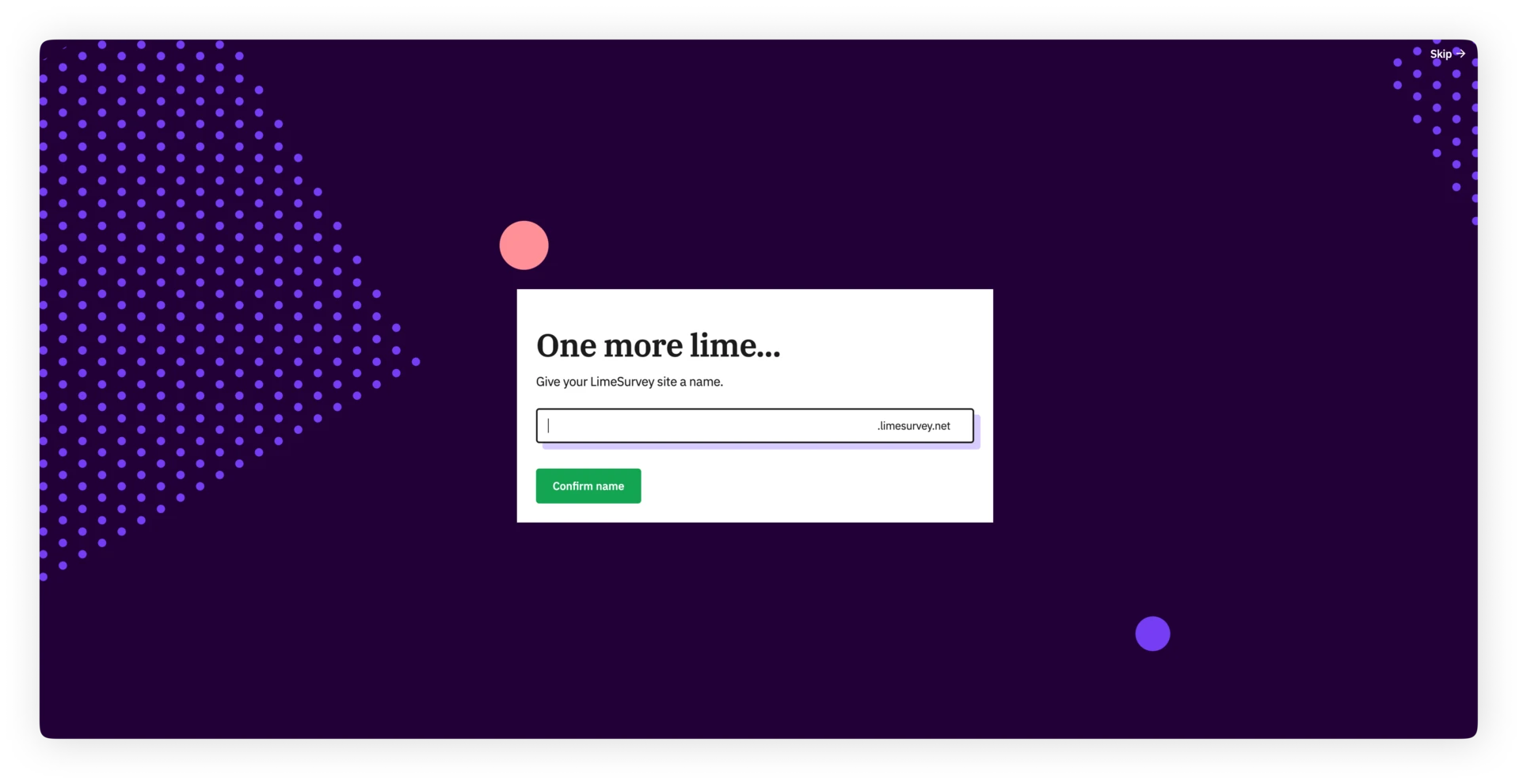
Criação do site de pesquisa

Após isso, você será levado ao painel da aplicação.

3. Crie sua primeira pesquisa

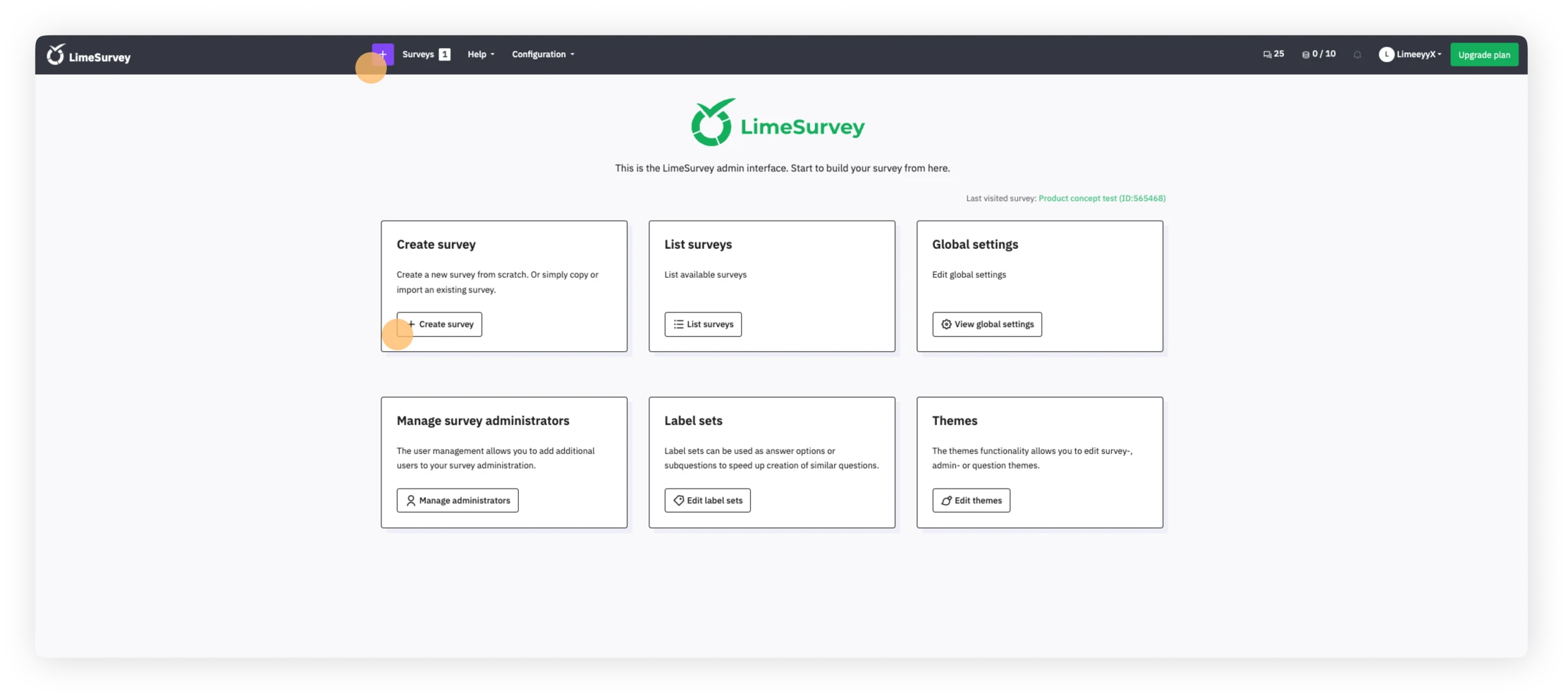
Você estará no seu painel. A partir daqui, escolha o botão "+" na barra superior ou o item do menu do painel "+ criar pesquisa" para começar a criar sua primeira pesquisa.
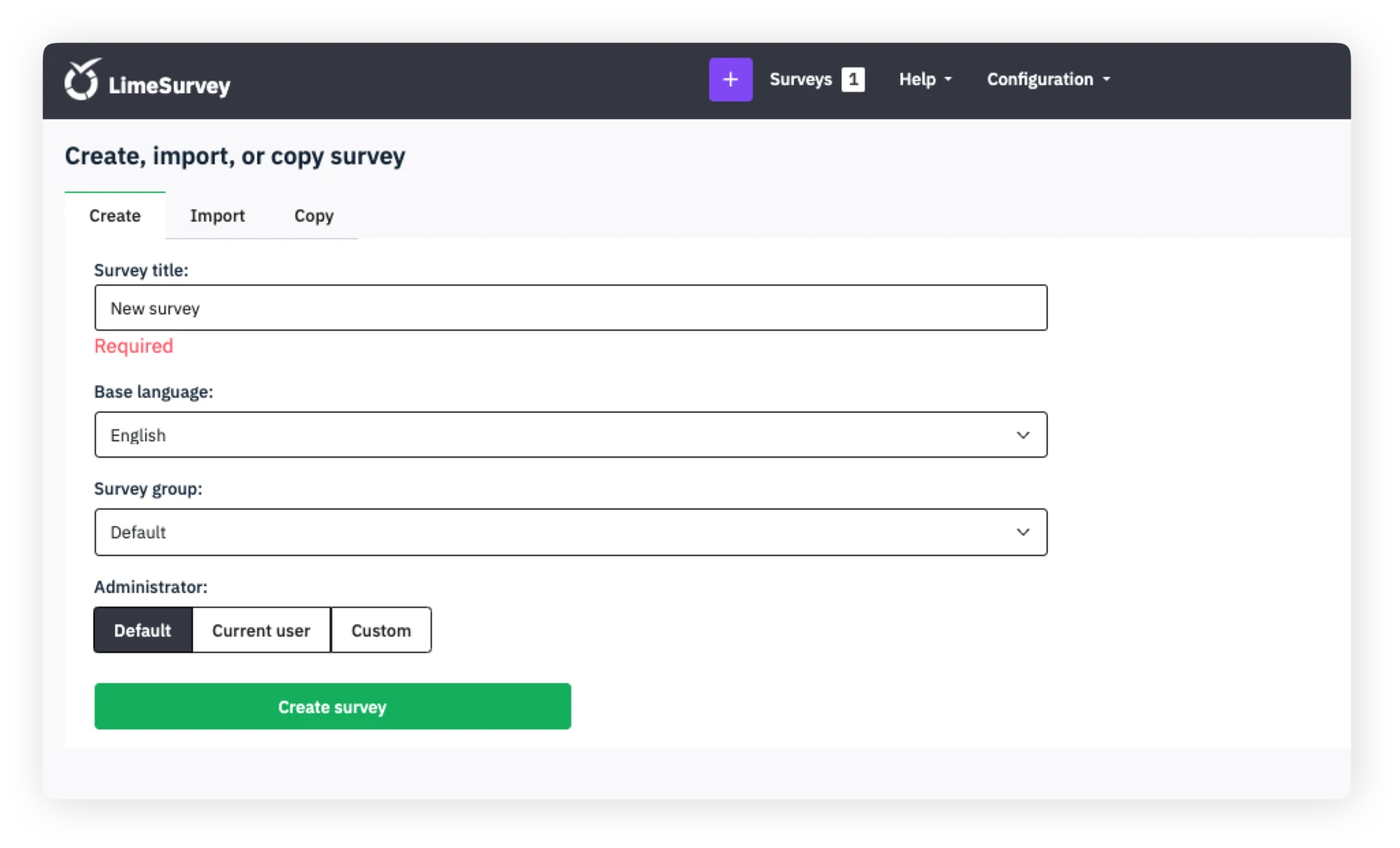
Depois disso, você será direcionado à seção de criação da pesquisa. Na aba de criação, preencha o nome da sua nova pesquisa, selecione um idioma base e um grupo de pesquisa.

Nota: Se você acabou de começar com o LimeSurvey, pode não ter grupos de pesquisa. Sem problemas, por padrão, pesquisas sem grupo são adicionadas ao grupo padrão, você não precisa mudar nada.
4. Acesse a aba de estrutura

Em seguida, você acessará a aba de estrutura da sua nova pesquisa. Como você notará, um grupo de perguntas exemplo e uma pergunta exemplo são sempre criados por padrão. Você pode mudar o nome deste grupo e, claro, alterar a pergunta e criar novas, então vamos fazer isso.
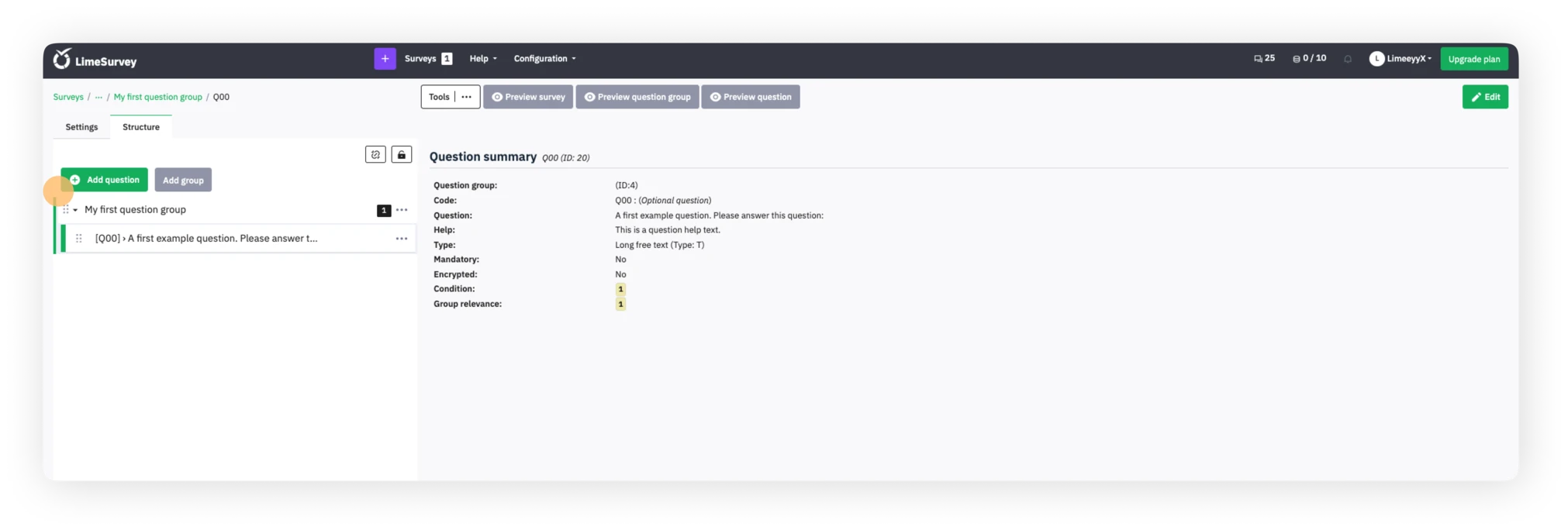
Acesse a aba de estrutura

5. Adicione perguntas à sua pesquisa

Para adicionar uma nova pergunta à sua pesquisa, clique no botão "+ Adicionar pergunta" na tela em que você está agora. Se você quiser mudar a primeira pergunta exemplo, selecione-a, clique em "Editar" e altere o tipo de pergunta para o que você desejar. Mudar tipo de pergunta
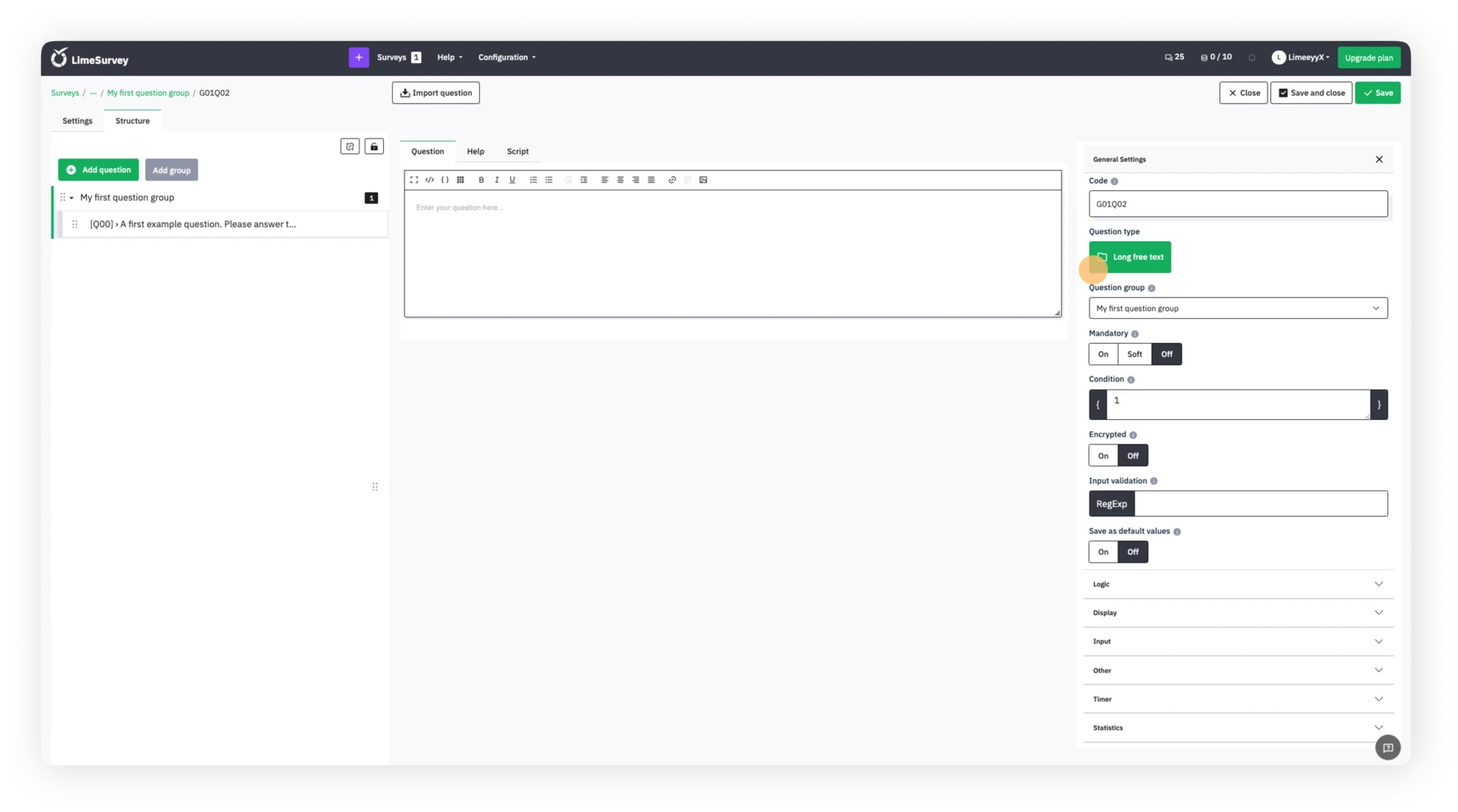
Após clicar em "Tipo de pergunta", o menu de seleção de tipos de pergunta se abrirá, e você escolherá o tipo de pergunta que deseja incluir. Neste caso, vamos optar por uma pergunta de múltipla escolha.
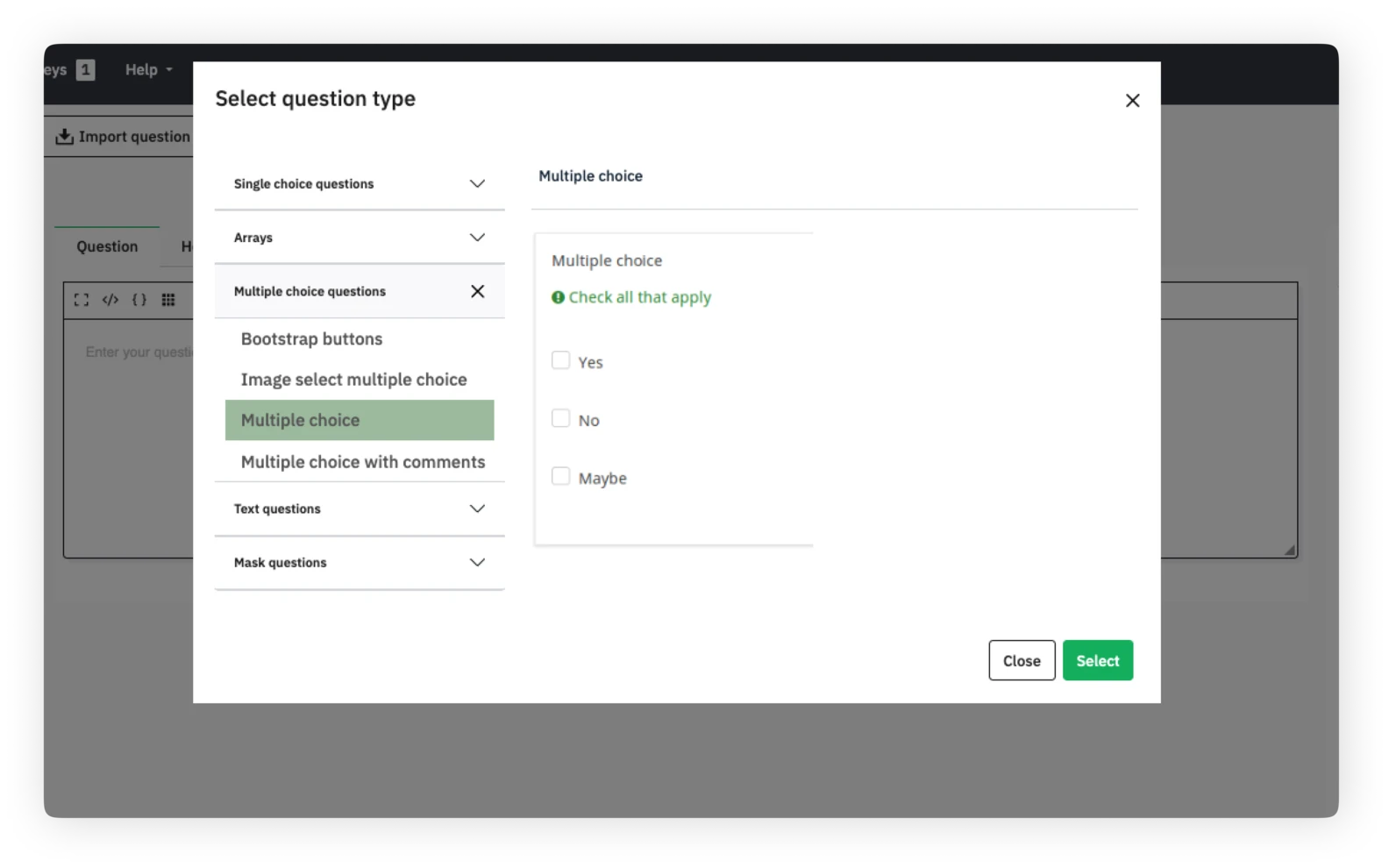
Selecionar tipo de pergunta

6. Ative sua pesquisa

Após adicionar suas perguntas e grupos de perguntas à sua pesquisa, você estará quase pronto para ativá-la. Para isso, selecione a aba de configurações, clique em Visão geral e escolha “Ativar pesquisa.”
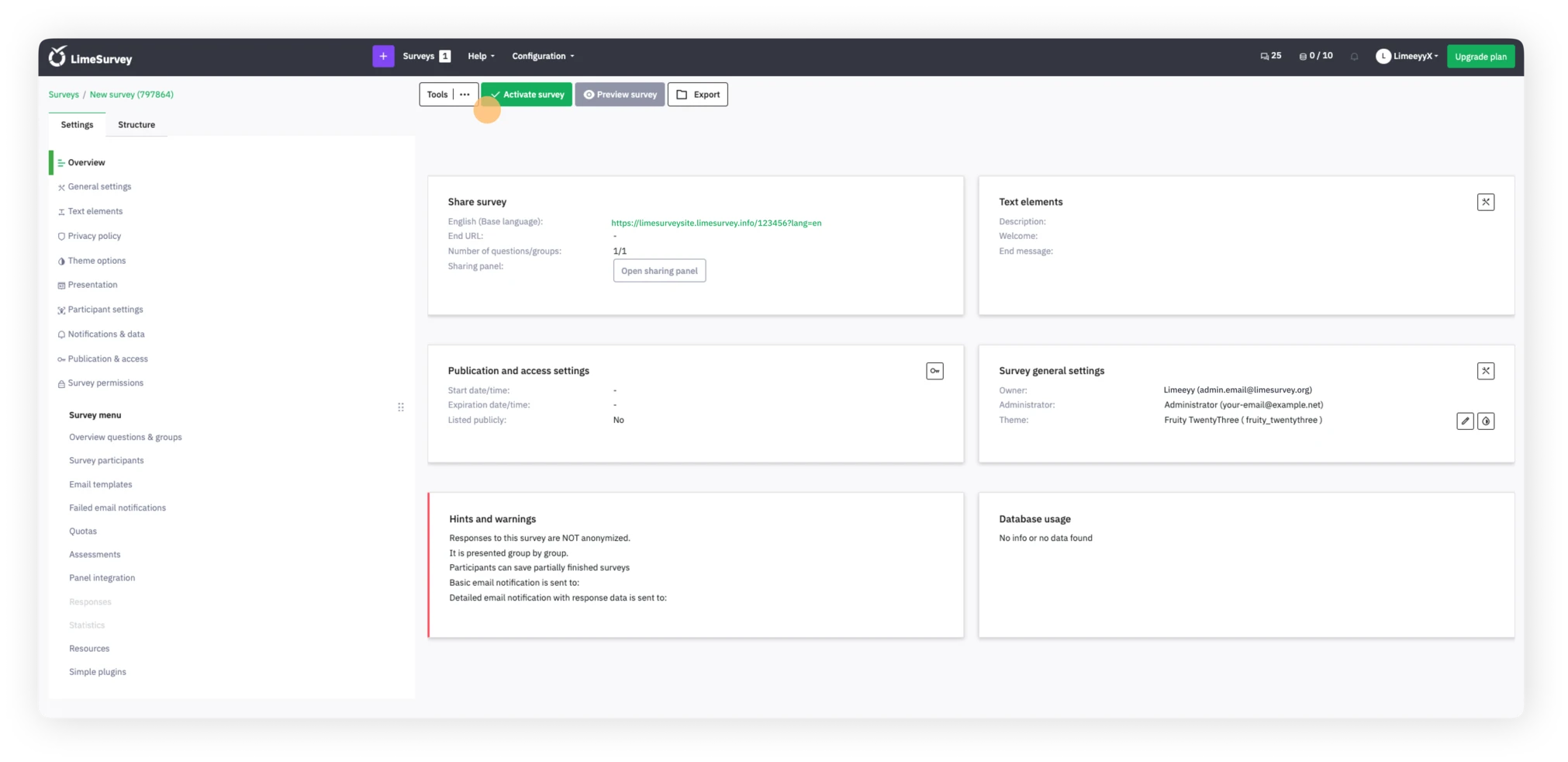
 Compartilhar pesquisa a partir da página de visão geral

Você terá a oportunidade de escolher suas configurações gerais sobre como a pesquisa deverá ser ativada na janela que aparecerá – uma vez feito isso, clique em salvar e ativar!
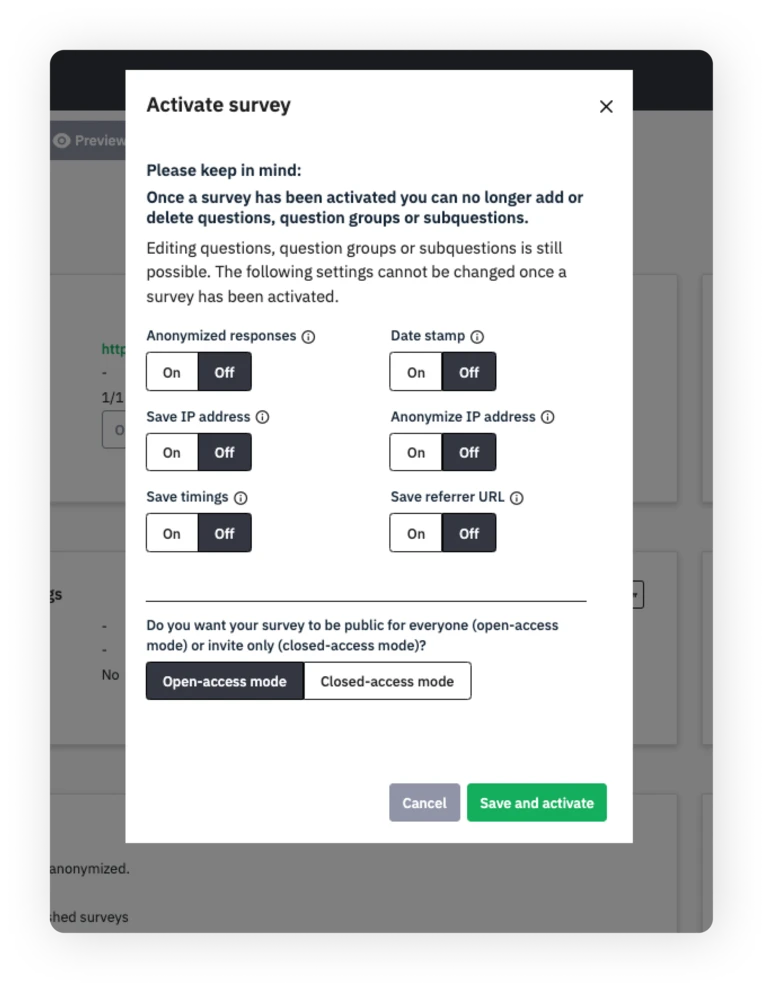
Janela de ativação da pesquisa

Daí, você pode escolher se sua pesquisa será de acesso aberto, permitindo que todos com o link participem, ou de acesso fechado, exigindo um convite único para participação.

Quando for hora de encerrar sua pesquisa, basta selecionar “Parar esta pesquisa” e confirmar a escolha clicando em “Desativar pesquisa.” 

Think one step ahead.

Step into a bright future with our simple online survey tool

Pricing & Plans Get started


7. Compartilhe sua pesquisa

Se você escolheu uma pesquisa de acesso aberto, pode compartilhar a URL da pesquisa acessando a página de Visão Geral da sua pesquisa na aba de configurações, escolhendo a seção de compartilhar pesquisa onde encontrará o link da sua pesquisa.
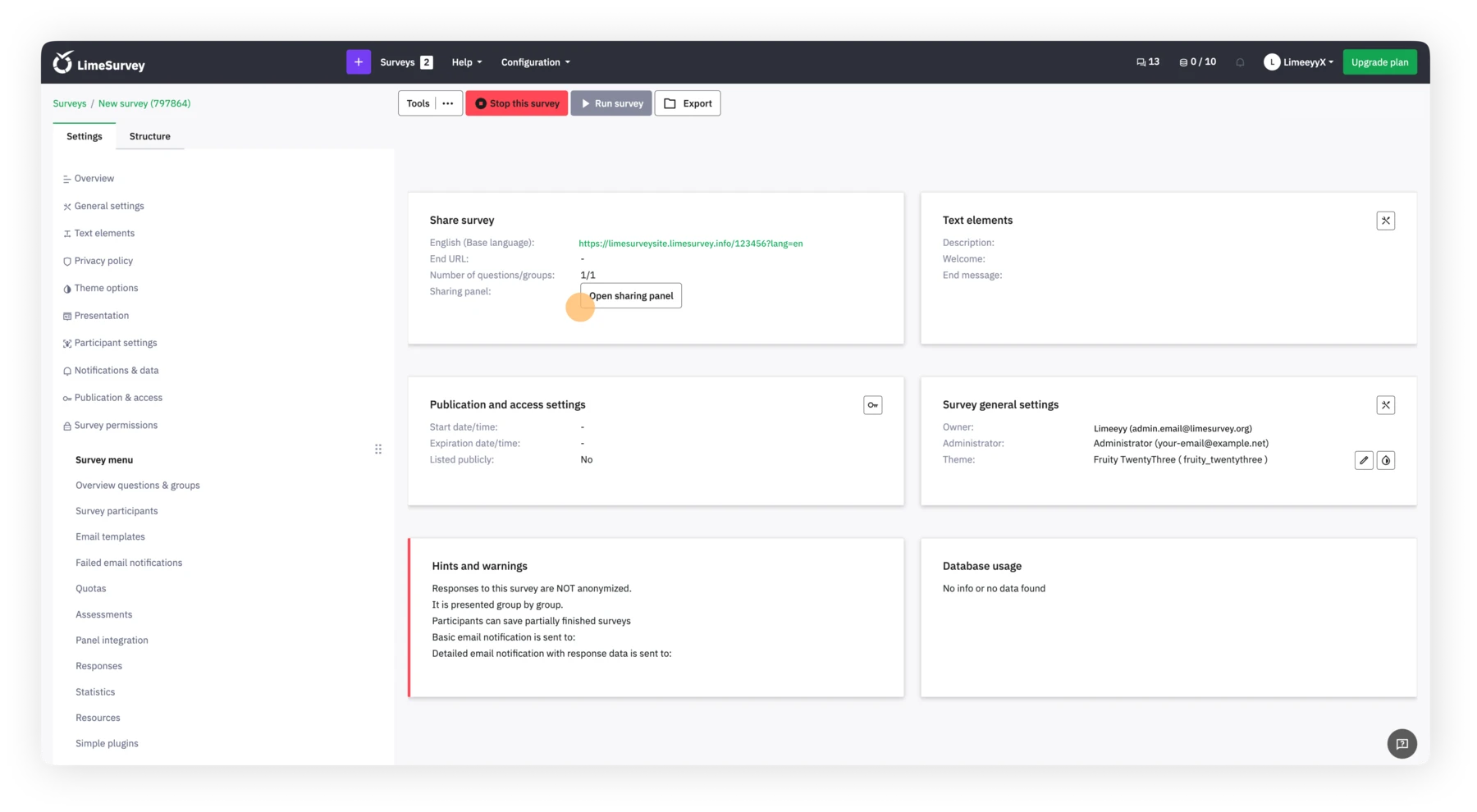
compartilhar pesquisa a partir da página de visão geral

Você também pode clicar no botão de abrir o painel de compartilhamento. Encontrará maneiras de compartilhar sua pesquisa via código QR ou canais sociais.
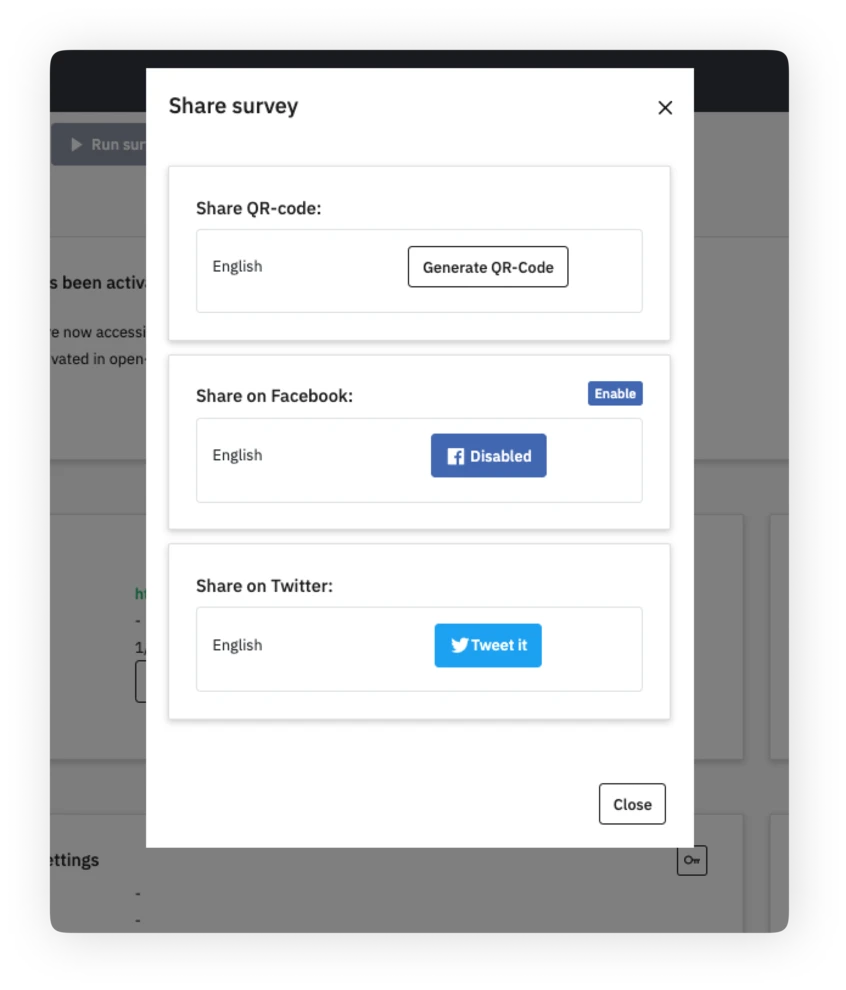
Painel de compartilhamento

Se você escolheu uma pesquisa de acesso fechado, pode ativar a tabela de participantes da pesquisa. Esta tabela permite convidar participantes, acompanhar quem completou a pesquisa e garantir que cada pessoa participe apenas uma vez.

Para criar a tabela, acesse configurações, escolha menu de pesquisa, clique em participantes da pesquisa e depois em inicializar tabela de participantes. Use a tabela de participantes para gerar códigos únicos para cada participante.

Uma vez criada sua tabela de participantes, você pode importar dados dos participantes e, então, usar a tabela para gerenciar os participantes da pesquisa e acompanhar o status da participação.

8. Colete Respostas

Quando for hora de coletar as respostas da pesquisa, você pode escolher se a respostas serão anônimas ou não. A opção padrão é não tornar as respostas anônimas, o que significa que elas estão vinculadas às informações da sua tabela de participantes da pesquisa. Se você optar por tornar as respostas anônimas, não há como conectar respostas e participantes – mas você sempre poderá visualizar as respostas individuais inseridas pelos participantes da pesquisa.

Para monitorar as respostas em tempo real, acesse a aba de configurações, escolha "Respostas", e então você poderá ver seu resumo de respostas como uma visão geral ou as respostas detalhadas na tabela abaixo.
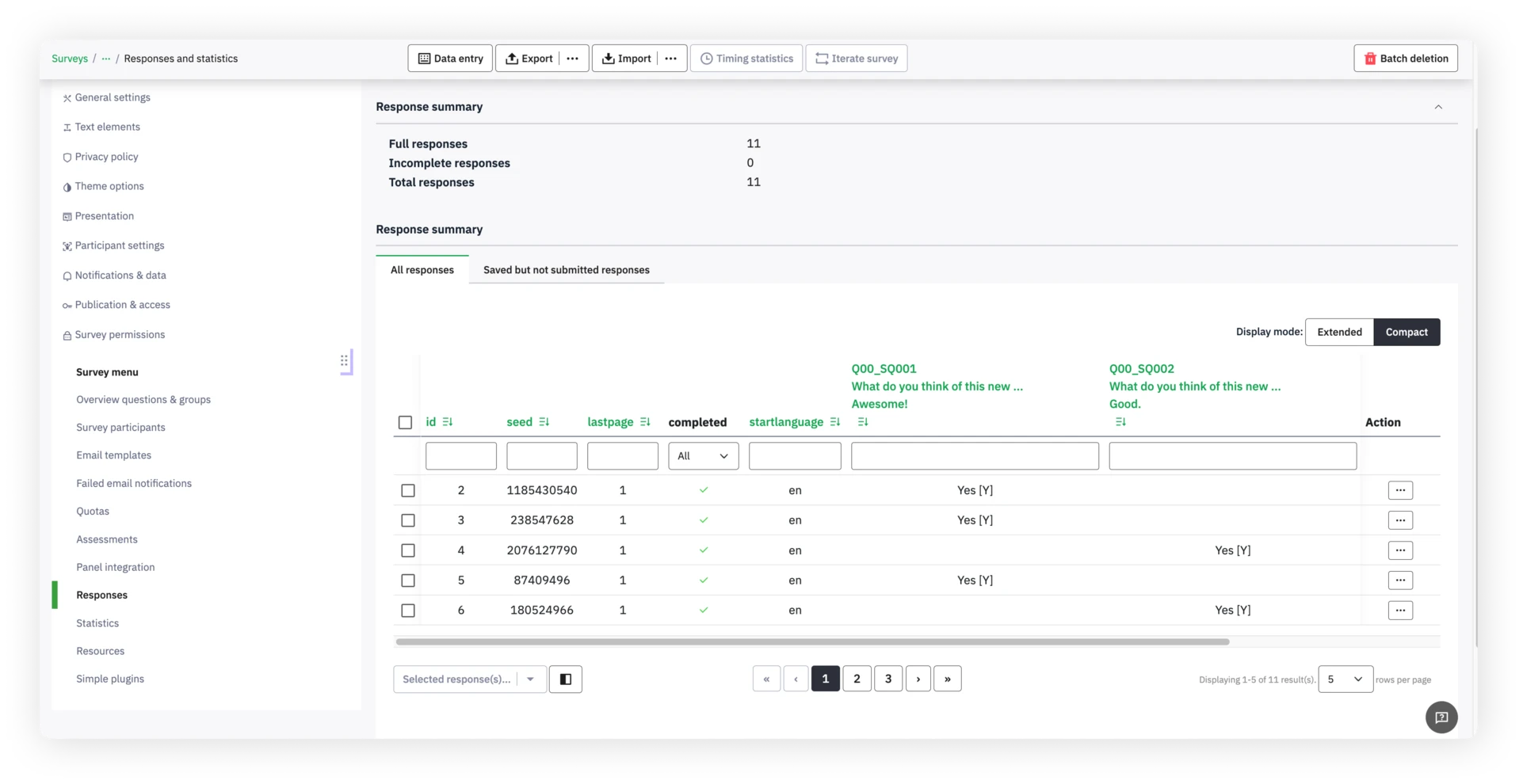
Página de respostas

Daí, você pode usar uma variedade de filtros para escolher como exibir as respostas.

Para garantir a integridade e qualidade dos dados da sua pesquisa, utilize a função de verificação de integridade de dados para verificar consistência e determinar redundâncias. Esta função procura possíveis erros que podem existir entre as tabelas de resposta e as tabelas da pesquisa, ou entre a lista de tokens e o banco de dados central de participantes.

9. Analise os Resultados

Uma vez que todas as respostas estejam coletadas e sua pesquisa encerrada, é hora de analisar os resultados. Com as ferramentas de análise do LimeSurvey, você pode criar estatísticas simples e complexas usando a tabela de respostas e o resumo dos campos, filtrar os dados conforme necessário e gerar gráficos e tabelas. Para acessar essas ferramentas, clique em "Estatísticas", depois escolha a função que deseja utilizar.
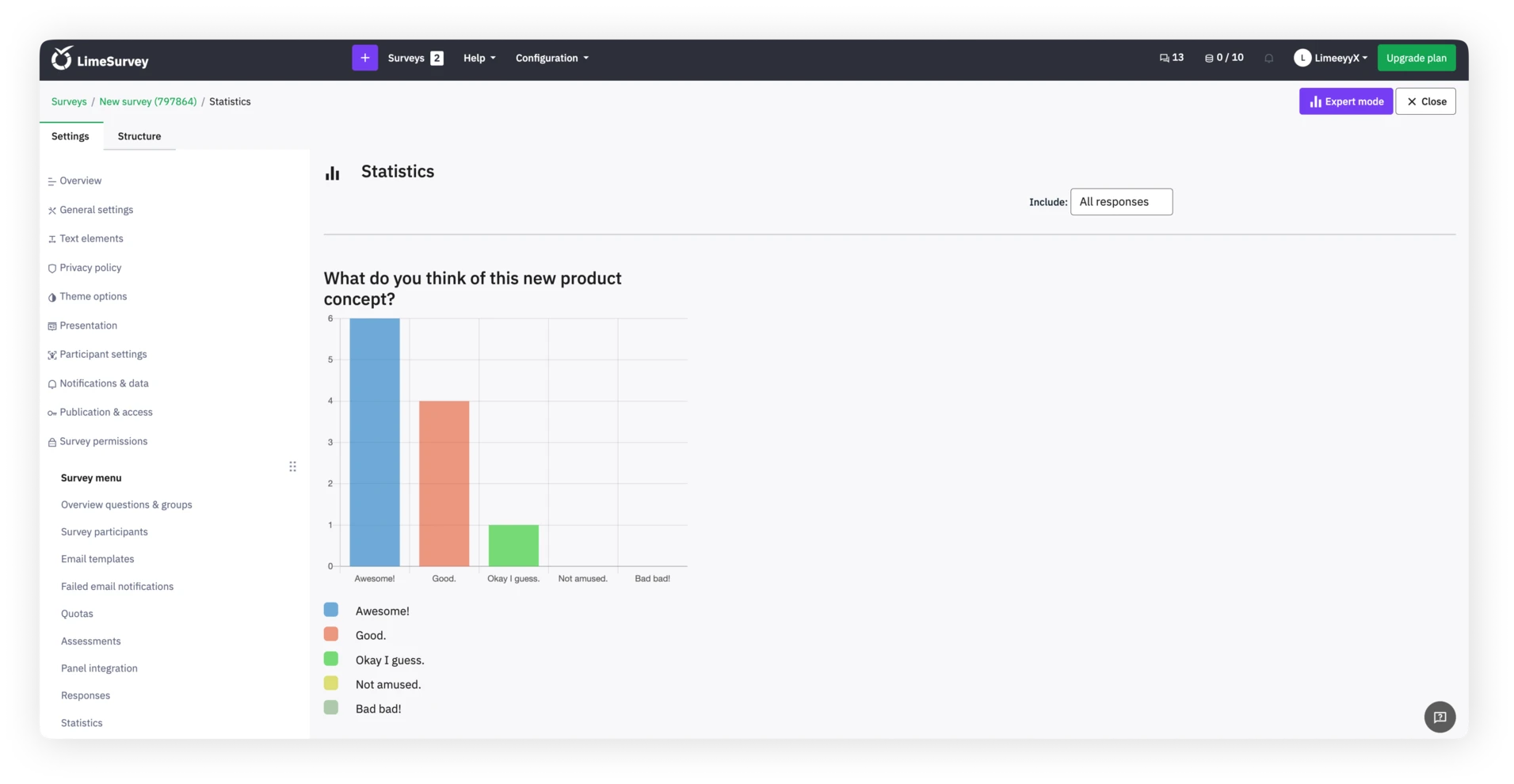
Página de estatísticas

Para análises externas adicionais, você pode exportar seus dados da pesquisa em vários formatos compatíveis com ferramentas como SPSS, R, STATA e mais. Para exportar os dados da pesquisa, encontre “Respostas” na barra de ferramentas superior, selecione “Respostas e estatísticas”, clique em “Exportar” e escolha seu formato de exportação desejado. Para salvar quaisquer gráficos e tabelas que você gerou usando as ferramentas do LimeSurvey, use a função “Exportar imagens” e escolha o formato desejado.

Com o LimeSurvey, você pode criar e personalizar pesquisas rapidamente para atender às suas necessidades. Para mais informações sobre como começar ou utilizar nossa vasta gama de ferramentas, confira nosso robusto Centro de Ajuda ou comece sua própria pesquisa agora.


Pode também gostar

10 Dicas para um Design de Pesquisa Eficaz
Tutoriais
há 2 anos
10 dicas para um design de pesquisa eficaz
No mundo da pesquisa, as pesquisas desempenham um papel crucial na coleta de dados valiosos. Para...
Tutoriais
há 2 anos
7 dicas para criar uma pesquisa online bem-sucedida
Criar uma pesquisa online pode parecer uma tarefa simples – você apenas elabora perguntas, as...
Um Guia Completo para Entender a Margem de Erro
Tutoriais
há 2 anos
Um guia completo para entender a margem de erro
Você acabou de finalizar uma pesquisa e os resultados estão prontos—80% dos respondentes estão...

Aviso legal

  • Termos e condições
  • Aviso legal
  • Política de privacidade
  • Cancelamento

Sobre nós

  • Blog
  • Newsletter
  • Carreiras

Open Source

  • Comunidade
  • Fóruns
  • Programadores
  • Tradução
  • Tipos de pesquisa
  • Modelos de pesquisa
  • Ferramentas de inquérito
  • Casos de uso
GDPR CCPA ISO 27001 is in progress
Português
  • اَلْعَرَبِيَّةُ
  • Bokmål
  • Čeština
  • Dansk
  • Deutsch
  • Deutsch (Schweiz)
  • English
  • Español
  • Español (Mexico)
  • Français
  • हिन्दी
  • Hrvatski
  • Bahasa Indonesia
  • Italiano
  • 日本語
  • 한국어
  • Magyar
  • Bahasa Melayu
  • Монгол
  • Nederlands
  • Polski
  • Português (Brasil)
  • Română
  • Русский
  • Slovenčina
  • Suomi
  • Svenska
  • Tagalog
  • ไทย
  • Türkçe
  • Українська
  • Tiếng việt
  • 简体中文(中国大陆)
  • 繁體中文 (台灣)
Copyright © 2006-2026 LimeSurvey GmbH ⚓ Hamburg, Germany