
LimeSurvey - Easy online survey tool
  • Mga Solusyon
    • Solutions sub
  • Mga template
    • Templates sub
  • Mga Produkto
    • Mga Botohan
    • Mga Katanungan
    • Mga Boto
    • Mga Formularyo
    • Mga Survey
  • Suporta
    • Blog
    • Overview
    • Manwal
    • Mga forum
    • Suporta
    • Pakikipag-ugnayan
    • Mga partner
  • Presyo
Contact salesMag-log in Magsimula - libre
LimeSurvey - Easy online survey tool
  • Mga Solusyon
    Mga popular na solusyon
    Template ng 360 Degree Feedback

    Template ng 360 degree feedback

    Template ng Survey para sa Feedback ng Akademikong Kaganapan

    Template ng survey para sa feedback ng akademikong kaganapan

    Lahat ng Template ng Survey
    Ang iyong papel
    Tagapamahala ng negosyo
    Espesyalista sa pangangalaga ng customer
    Tagapag-ugnay ng kaganapan
    Tagapamahala sa marketing
    Opisyal ng HR
    Doktor/manggagamot
    Tagapamahala ng produkto
    Tagapamahala ng palakasan
    Estudyante
    Guro/edukador
    Mananaliksik ng merkado
    Iba't ibang uri ng sarbey
    Negosyo
    Korporasyon
    Kustomer
    Eduka‍syon
    Unibersidad
    Mga kaganapan
    Healthcare
    Human resources
    Pananaliksik ng pamilihan
    Pagmemerkado
    Di-pangkalakal
    Produkto
    Palakasan
    Iba pa
    Mga gamit
    Pananaliksik pang-akademiko
    Pagsusuri ng kurso
    Karanasan ng customer
    Kasiyahan ng customer
    Karansan ng empleyado
    Motibasyon ng empleyado
    Pagpaplano ng kaganapan
    Pagsasagawa ng market segmentasyon
    Pananaliksik sa pamilihan
    Kasiyaan ng pasyente
    Pagpepresyo ng produkto
  • Mga template
    Mga paboritong pinipili
    Template ng 360 Degree Feedback

    Template ng 360 degree feedback

    Template ng Survey para sa Feedback ng Akademikong Kaganapan

    Template ng survey para sa feedback ng akademikong kaganapan

    Lahat ng Template ng Survey
    Mga template ng survey
    Mga template ng negosyo
    Mga template ng korporasyon
    Mga template ng customer
    Mga edukasyonal na template
    Mga template ng kaganapan
    Mga template ng pangangalagang pangkalusugan
    Mga template ng HR
    Mga template ng pananaliksik sa merkado
    Mga templates para sa nonprofit
    Mga template ng produkto
    Mga template ng palakasan
    Iba pang mga template
    Ang aming mga template
    • Ang iyong papelAng iyong papel
      • Tagapamahala ng negosyo
      • Espesyalista sa serbisyo ng kostumer
      • Tagapangasiwa ng kaganapan
      • Opisyal ng HR
      • Tagapamahala ng marketing
      • Doktor/manggagawang pangkalusugan
      • Tagapamahala ng produkto
      • Estudyante
      • Tagapamahala ng isports
      • Guro/edukador
    • Mga template ng surveyMga template ng survey
      • Negosyo
        • Mga form ng order
        • Pamimili
        • Form ng pagbu-book
        • Nagsisimulang negosyo
      • Korporasyon
        • May tatak
        • Propesyonal
      • Mamimili
        • Karanasan ng customer
        • Kasiyahan ng kostumer
        • Puna ng customer
        • Katapatan ng customer
        • Pagsusuri ng kostumer
        • Serbisyo sa customer
      • Edukasyon
        • Pagsusuri ng kurso
        • Estudyante
        • Guro
        • Akademiko
        • Pagsusuri ng tagapagturo
        • Eskwela
        • Kasiyahan ng estudyante
        • Unibersidad
      • Kaganapan
        • Karanasan sa kaganapan
        • Pagpaplano ng kaganapan
        • Pagpaplano ng pagpupulong
      • Pangangalagang pangkalusugan
        • Kasiyahan ng pasyente
        • Kalusugan
        • Pagsusuri ng alkohol
        • Pagsusuri ng kalusugang pangkaisipan
        • Kalusugang pangkaisipan
        • Pahintulot ng pasyente
        • Pasyente
        • Pagsusuri ng personalidad
      • Human resources - mga yaman ng tao
        • Karanasan ng empleyado
        • Motibasyon ng empleyado
        • 360 degree na feedback
        • Aplikasyon
        • Pagsusuri ng kandidato
        • Paghahanap ng karera
        • Tani ng empleyado
        • Empleyado
        • Paglahok ng empleyado
        • Kasiyahan ng empleyado
        • Kasiyahan sa trabaho
        • Pulso
      • Pananaliksik sa merkado
        • Segmentation ng merkado
        • Pananaliksik
        • Pagsusuri ng konsepto
        • Online na pananaliksik
      • Marketing
        • Pagtuklas ng mga lead
        • Kaalaman sa tatak
        • Epektibidad ng adbertisment
        • Pagtatatag ng tatak
        • Perception ng tatak
        • Tatak
      • Nongovernmental na organisasyon
        • Simbahan
        • Karapatang pantao
        • Komunidad
        • Politikal
      • Produkto
        • Karanasan sa produkto
        • Pagpepresyo ng produkto
        • Pagsusuri ng produkto
      • Isports
        • Kalusugan
        • Golp.
      • Iba pa
        • Hindi nagpapakilala na mga anyo
        • Sondang opinyon
        • Astrolohiya
        • Listahan ng mga dapat gawin
        • Pangalaga sa bata
        • Pormularyo ng reklamo
        • Pormularyo ng pakikipag-ugnayan
        • Form ng pagtatanong
        • Pormularyo ng pagsusuri
        • Pormularyo ng puna
        • Pagsusuri ng guro
        • Pagiging ina
        • Alaga
        • Botohan
        • Pribado
        • Pagsusulit
        • Form ng pagpaparehistro
        • Form ng kahilingan
        • Kasiyahan
        • Pagsusuri sa sarili
        • Pirmahan ng rehistro
        • Social media
        • Pagsasanay
    • Mga gamit na kasoMga gamit na kaso
      • Pagsasaliksik sa akademe.
      • Pagsusuri ng kurso
      • Karanasan ng customer
      • Kasiyahan ng kostumer
      • Karanasan ng empleyado
      • Motibasyon ng empleyado
      • Pagpaplano ng kaganapan
      • Segmantasyon ng pamilihan
      • Pagsasaliksik sa merkado
      • Kasiyahan ng pasyente
      • Pagtatakda ng presyo ng produkto
  • Mga Produkto
    Mga sikat na template
    Template ng 360 Degree Feedback

    Template ng 360 degree feedback

    Template ng Survey para sa Feedback ng Akademikong Kaganapan

    Template ng survey para sa feedback ng akademikong kaganapan

    Lahat ng Template ng Survey
    Mga produkto
    Mga botohan
    Mga katanungan
    Mga boto
    Mga formularyo
    Mga survey
    Mga kasangkapan
    Margin ng error
    Sukat ng sample
    CES kalkulador
    CSAT kalkulador
    NPS kalkulador
    eNPS kalkulador
    Istatisikal na kabuluhan
    A/b test
    MaxDiff kalkulador
    Pag-optimize ng presyo
  • Suporta
    • Blog
    • Overview
    • Manwal
    • Mga forum
    • Suporta
    • Pakikipag-ugnayan
    • Mga partner
  • Presyo
Tagalog
TL
  • اَلْعَرَبِيَّةُ
  • Bokmål
  • Čeština
  • Dansk
  • Deutsch
  • Deutsch (Schweiz)
  • English
  • Español
  • Español (Mexico)
  • Français
  • हिन्दी
  • Hrvatski
  • Bahasa Indonesia
  • Italiano
  • 日本語
  • 한국어
  • Magyar
  • Bahasa Melayu
  • Монгол
  • Nederlands
  • Polski
  • Português
  • Português (Brasil)
  • Română
  • Русский
  • Slovenčina
  • Suomi
  • Svenska
  • ไทย
  • Türkçe
  • Українська
  • Tiếng việt
  • 简体中文(中国大陆)
  • 繁體中文 (台灣)
Contact sales Mag-log in Magsimula - libre
Magsimula
Details
Kategorya
12 March 2024
2 taon ang nakalipas

Paano gumawa ng iyong unang surbey

Sa pagpili ng LimeSurvey, maaari kang pumili mula sa aming maraming handang gamitin ngunit maaaring i-customize na mga template ng survey, o bumuo ng sarili mong survey mula sa simula. Anuman ang pinakamahusay na opsyon para sa iyo, narito ang mga hakbang upang makapagsimula. 1. Gumawa ng libreng account Upang makapagsimula, kailangan mo ng libreng account,  narito kung paano gumawa ng isa sa loob ng ilang segundo. Pagkatapos nito, awtomatikong malilikha ang iyong survey site. 2. Bigyan ng pangalan ang iyong bagong survey site Kapag nagawa mo na ang iyong account, agad kang ididirekta sa paggawa ng iyong survey site. Kailangan mo lamang bigyan ng pangalan ang iyong bagong LimeSurvey environment. Matapos itong gawin at likhain ang iyong bagong site, mapupunta ka sa iyong dashboard ng application. 3. Gumawa ng iyong unang survey Mapupunta ka sa iyong dashboard. Mula rito, maaari mong pindutin ang "+" na button mula sa itaas na bar o ang menu item na "+ gumawa ng survey" upang simulan ang paggawa ng iyong unang survey. Pagkatapos nito, mapupunta ka sa seksyon ng paggawa ng survey. Mula sa create tab, punan ang pangalan para sa iyong bagong survey, at pumili ng batayang wika at grupo ng survey. Tandaan: Kung nagsimula ka lang sa LimeSurvey, maaaring wala kang survey groups. Ayos lang, sa default ang mga survey na walang grupo ay idinadagdag sa default group, hindi mo na kailangang baguhin ito. 4. Pumunta sa structure tab Susunod, mapupunta ka sa structure tab ng iyong bagong survey. Mapapansin mong may isang halimbawa ng question group at halimbawa ng tanong na awtomatikong nalikha para sa iyo. Maaari mong baguhin ang pangalan ng grupong ito at, siyempre, baguhin ang tanong at lumikha ng ilan pang bago, kaya't magsimula na tayo sa paggawa nito. 5. Magdagdag ng mga tanong sa iyong survey Upang magdagdag ng bagong tanong sa iyong survey, i-click lamang ang "+ Magdagdag ng tanong" - button mula sa screen na andiyan ka ngayon upang magdagdag ng bagong tanong. Kung nais mong baguhin ang unang halimbawa ng tanong, piliin ang tanong na ito, i-click ang "I-edit", at baguhin ang uri ng tanong ayon sa gusto mo. Pagkatapos i-click ang "Uri ng tanong", magbubukas ang menu ng pagpili ng uri ng tanong, at maaari mong piliin ang uri ng tanong na nais mong isama. Sa kasong ito, pipiliin natin ang isang multiple-choice na tanong. 6. I-activate ang iyong survey Matapos idagdag ang iyong mga tanong at grupo ng tanong sa iyong survey, malapit ka nang i-activate ang iyong survey. Para gawin ito, piliin ang settings tab, i-click ang Overview, at piliin ang “I-activate ang survey.”   Magkakaroon ka ng pagkakataon na piliin ang iyong pangkalahatang mga setting sa survey kung paano dapat i-activate ang survey sa sumusunod na pop-up – kapag natapos na, i-click ang i-save at i-activate! Mula rito, maaari mong piliin kung ang iyong survey ay open-access, na nagpapahintulot sa sinumang may link ng survey na makilahok, o closed-access, na nangangailangan ng natatanging imbitasyon para sa pakikilahok. Kapag oras na upang tapusin ang iyong survey, piliin lamang ang “Itigil ang survey na ito,” at pagkatapos ay kumpirmahin ang pagpipilian sa pamamagitan ng pag-click sa “I-deactivate ang survey.” {loadmoduleid 429}   7. Ibahagi ang iyong survey Kung pinili mo ang open-access na survey, maaari mong ibahagi ang URL ng survey sa pagbisita sa Overview page ng iyong survey sa ilalim ng settings tab, piliin ang seksyon ng ibahagi ang survey at makikita mo ang link ng iyong survey. Maaari mo ring i-click ang open sharing panel button. Makikita mo ang mga paraan upang ibahagi ang iyong survey sa pamamagitan ng QR code o mga social channels. Kung pinili mo ang closed-access na survey, maaari mong i-activate ang talahanayan ng mga kalahok sa survey. Ang talahanayang ito ay nagbibigay-daan sa iyo upang imbitahan ang mga kalahok, subaybayan kung sino ang nakatapos ng survey, at tiyakin na bawat tao ay lumalahok lamang isang beses. Upang lumikha ng talahanayan, pumunta sa settings, piliin ang survey menu, i-click ang survey participants, at pagkatapos ay i-click ang initialize participant table. Gamitin ang talahanayan ng mga kalahok sa survey upang lumikha ng natatanging mga code para sa bawat kalahok. Kapag nalikha mo na ang iyong talahanayan ng kalahok, maaari mong i-import ang datos ng kalahok, at pagkatapos ay gamitin ang talahanayan upang pamahalaan ang mga kalahok sa survey at subaybayan ang katayuan ng pakikilahok. 8. Kolektahin ang mga Tugon Kapag oras na upang kolektahin ang mga tugon sa survey, maaari mong piliin kung ang mga tugon ay hindi nagpapakilala. Ang default na opsyon ay hindi gawing hindi nagpapakilala ang mga tugon, na nangangahulugang naka-link ang mga ito sa impormasyon mula sa iyong talahanayan ng mga kalahok sa survey. Kung pipiliin mong gawing hindi nagpapakilala ang mga tugon, walang paraan upang iugnay ang mga sagot at kalahok – ngunit palagi mong makikita ang mga indibidwal na tugon na ipinasok ng mga kalahok sa survey. Upang subaybayan ang mga tugon sa real-time, pumunta sa settings tab, piliin ang "Tugon", at makikita mo ang iyong buod ng tugon bilang overview o ang detalyadong mga tugon sa talahanayan sa ibaba nito. Mula dito, maaari mong gamitin ang isang hanay ng mga filter upang piliin kung paano ipapakita ang mga tugon. Upang masiguro ang integridad at kalidad ng iyong data ng survey, gamitin ang function na check data integrity upang suriin ang pagkakapareho at matukoy ang redundancy. Ang function na ito ay naghahanap ng mga posibleng error na maaaring umiiral sa pagitan ng mga talahanayan ng tugon at mga talahanayan ng survey, o sa pagitan ng token list at ng sentral na database ng kalahok. 9. Suriin ang mga Resulta Kapag natapos na ang lahat ng tugon at naisara na ang iyong survey, panahon na upang saliksikin at suriin ang mga resulta. Sa mga tool sa pagsusuri ng LimeSurvey, maaari kang lumikha ng simple at kumplikadong istatistika gamit ang talahanayan ng tugon at field summary, i-filter ang data ayon sa kailangan, at lumikha ng mga graph at chart. Upang makuha ang mga tool na ito, i-click ang "Istatistika," pagkatapos piliin ang function na nais mong gamitin. Para sa karagdagang panlabas na pagsusuri, maaari mong i-export ang data ng iyong survey sa iba't ibang format na katugma sa mga tool tulad ng SPSS, R, STATA, at iba pa. Upang i-export ang data ng survey, hanapin ang “Tugon” mula sa itaas na toolbar, piliin ang “Mga Tugon at istatistika,” i-click ang “I-export,” at pagkatapos ay piliin ang ninanais mong format ng export. Upang i-save ang anumang mga graph at chart na iyong nalikha gamit ang mga tool ng LimeSurvey, gamitin ang function na “Export images” at piliin ang ninanais mong format. Sa LimeSurvey, mabilis at madaling lumikha at i-customize ang mga survey na akma sa iyong pangangailangan. Para sa karagdagang impormasyon sa pagsisimula o paggamit ng aming malawak na hanay ng mga tool, bisitahin ang aming matatag na Help Center o simulan ang iyong sariling survey ngayon.

Create your first survey in LimeSurvey

Nilalaman ng talahanayan

  • Facebook
  • Twitter
  • LinkedIn
  • Xing

Kahit na ikaw ay nagsasagawa ng pananaliksik sa merkado, naghahanap ng feedback mula sa iyong mga kawani, o nagtatanong sa mga customer tungkol sa kanilang karanasan, ang mga survey ay mabilis at madaling paraan upang kumonekta sa mga tao at mangalap ng mahalagang impormasyon.

Sa pagpili ng LimeSurvey, maaari kang pumili mula sa aming maraming handang gamitin ngunit maaaring i-customize na mga template ng survey, o bumuo ng sarili mong survey mula sa simula. Anuman ang pinakamahusay na opsyon para sa iyo, narito ang mga hakbang upang makapagsimula.

1. Gumawa ng libreng account

Upang makapagsimula, kailangan mo ng libreng account,  narito kung paano gumawa ng isa sa loob ng ilang segundo. Pagkatapos nito, awtomatikong malilikha ang iyong survey site.

2. Bigyan ng pangalan ang iyong bagong survey site

Kapag nagawa mo na ang iyong account, agad kang ididirekta sa paggawa ng iyong survey site. Kailangan mo lamang bigyan ng pangalan ang iyong bagong LimeSurvey environment.
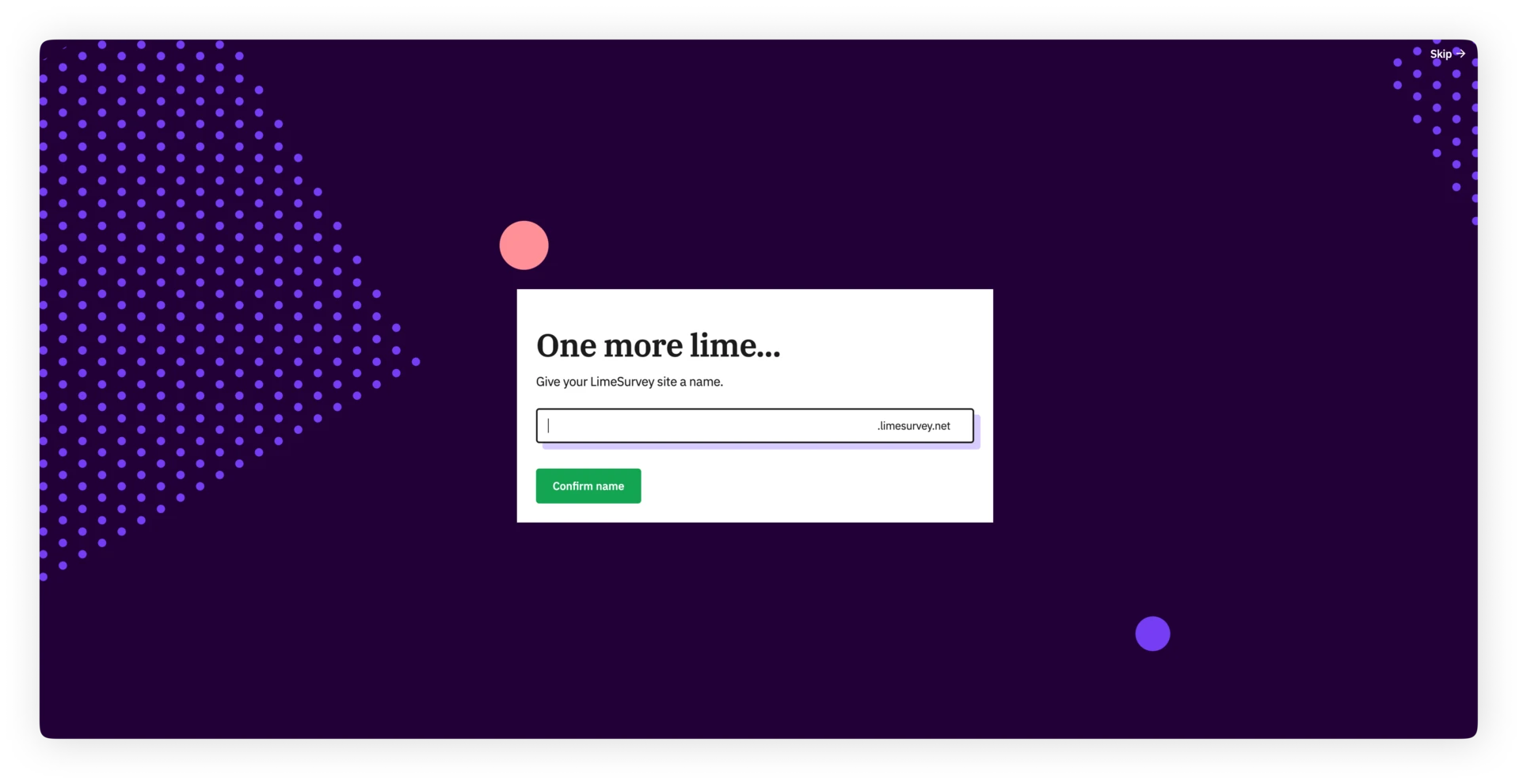
Paglikha ng survey site

Matapos itong gawin at likhain ang iyong bagong site, mapupunta ka sa iyong dashboard ng application.

3. Gumawa ng iyong unang survey

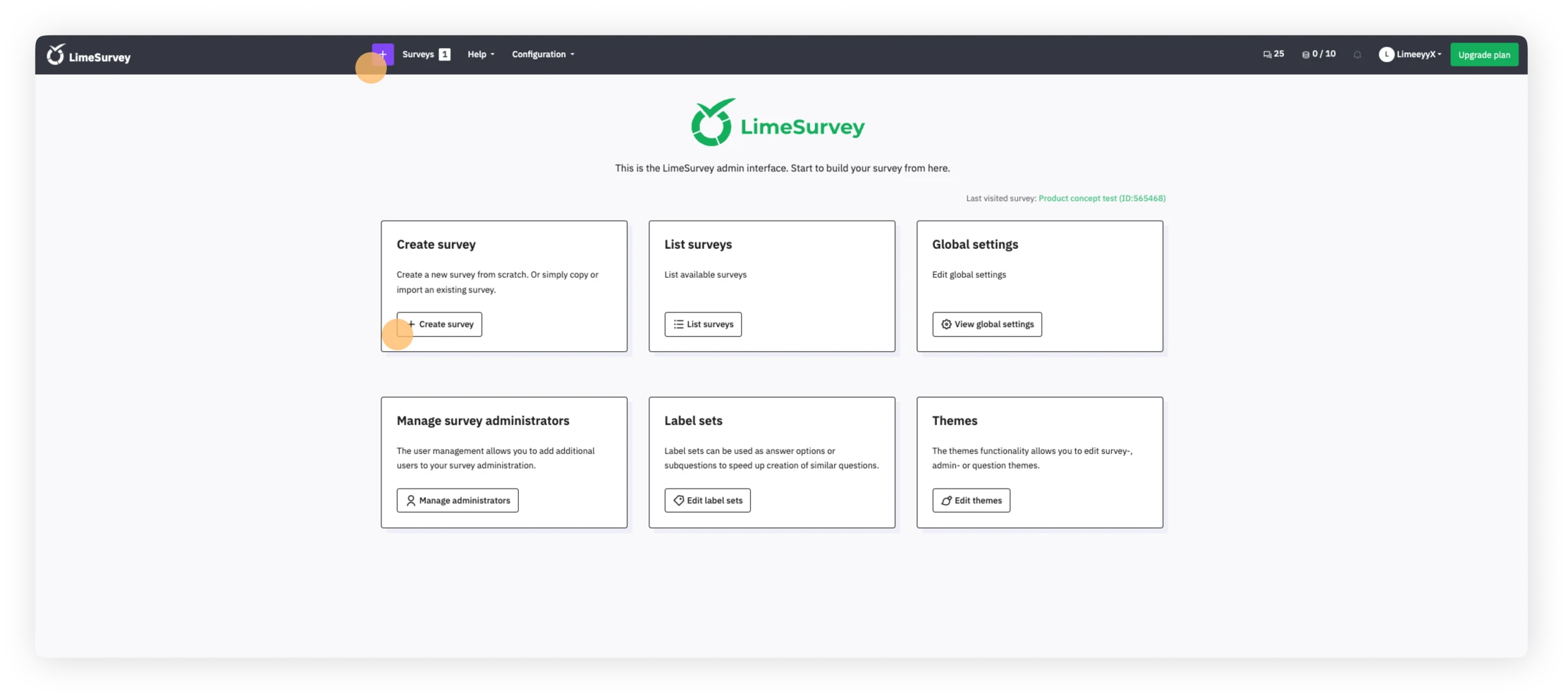
Mapupunta ka sa iyong dashboard. Mula rito, maaari mong pindutin ang "+" na button mula sa itaas na bar o ang menu item na "+ gumawa ng survey" upang simulan ang paggawa ng iyong unang survey.
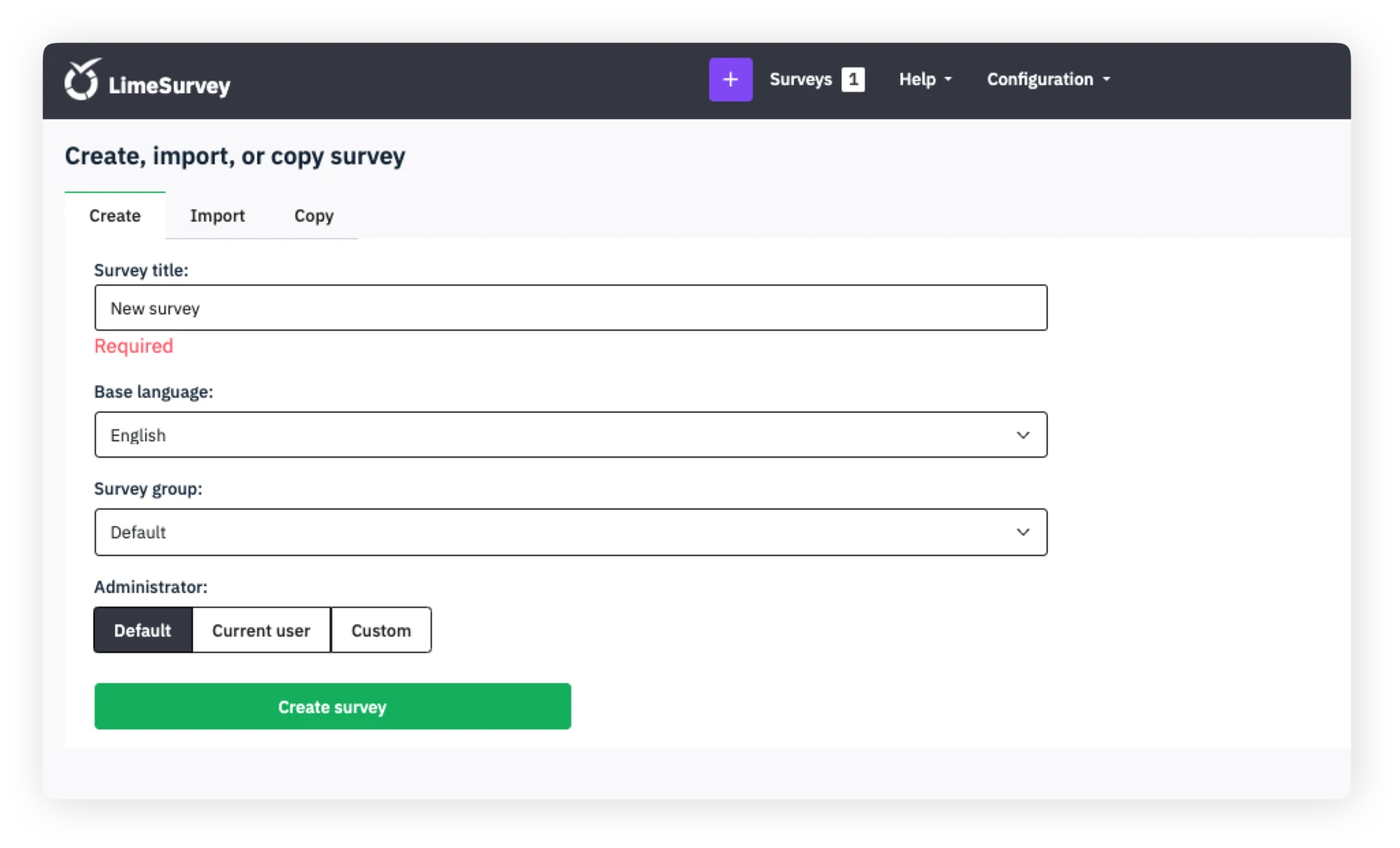
Pagkatapos nito, mapupunta ka sa seksyon ng paggawa ng survey. Mula sa create tab, punan ang pangalan para sa iyong bagong survey, at pumili ng batayang wika at grupo ng survey.

Tandaan: Kung nagsimula ka lang sa LimeSurvey, maaaring wala kang survey groups. Ayos lang, sa default ang mga survey na walang grupo ay idinadagdag sa default group, hindi mo na kailangang baguhin ito.
4. Pumunta sa structure tab

Susunod, mapupunta ka sa structure tab ng iyong bagong survey. Mapapansin mong may isang halimbawa ng question group at halimbawa ng tanong na awtomatikong nalikha para sa iyo. Maaari mong baguhin ang pangalan ng grupong ito at, siyempre, baguhin ang tanong at lumikha ng ilan pang bago, kaya't magsimula na tayo sa paggawa nito.
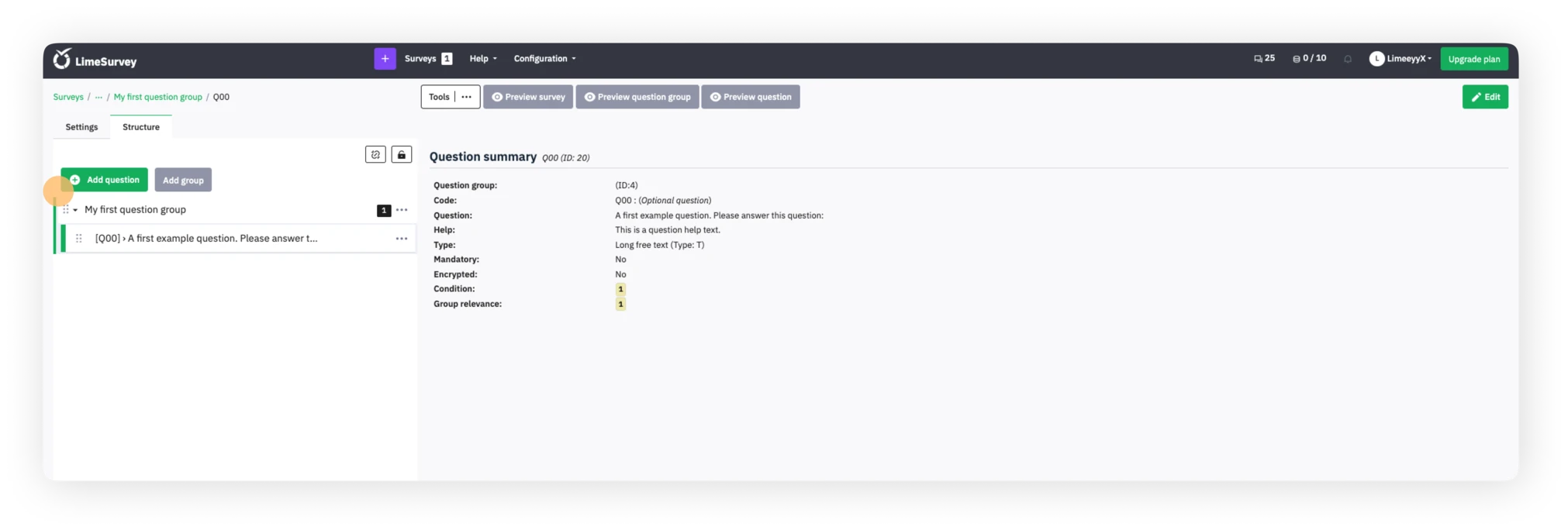
Pumunta sa structure tab

5. Magdagdag ng mga tanong sa iyong survey

Upang magdagdag ng bagong tanong sa iyong survey, i-click lamang ang "+ Magdagdag ng tanong" - button mula sa screen na andiyan ka ngayon upang magdagdag ng bagong tanong. Kung nais mong baguhin ang unang halimbawa ng tanong, piliin ang tanong na ito, i-click ang "I-edit", at baguhin ang uri ng tanong ayon sa gusto mo. Baguhin ang uri ng tanong
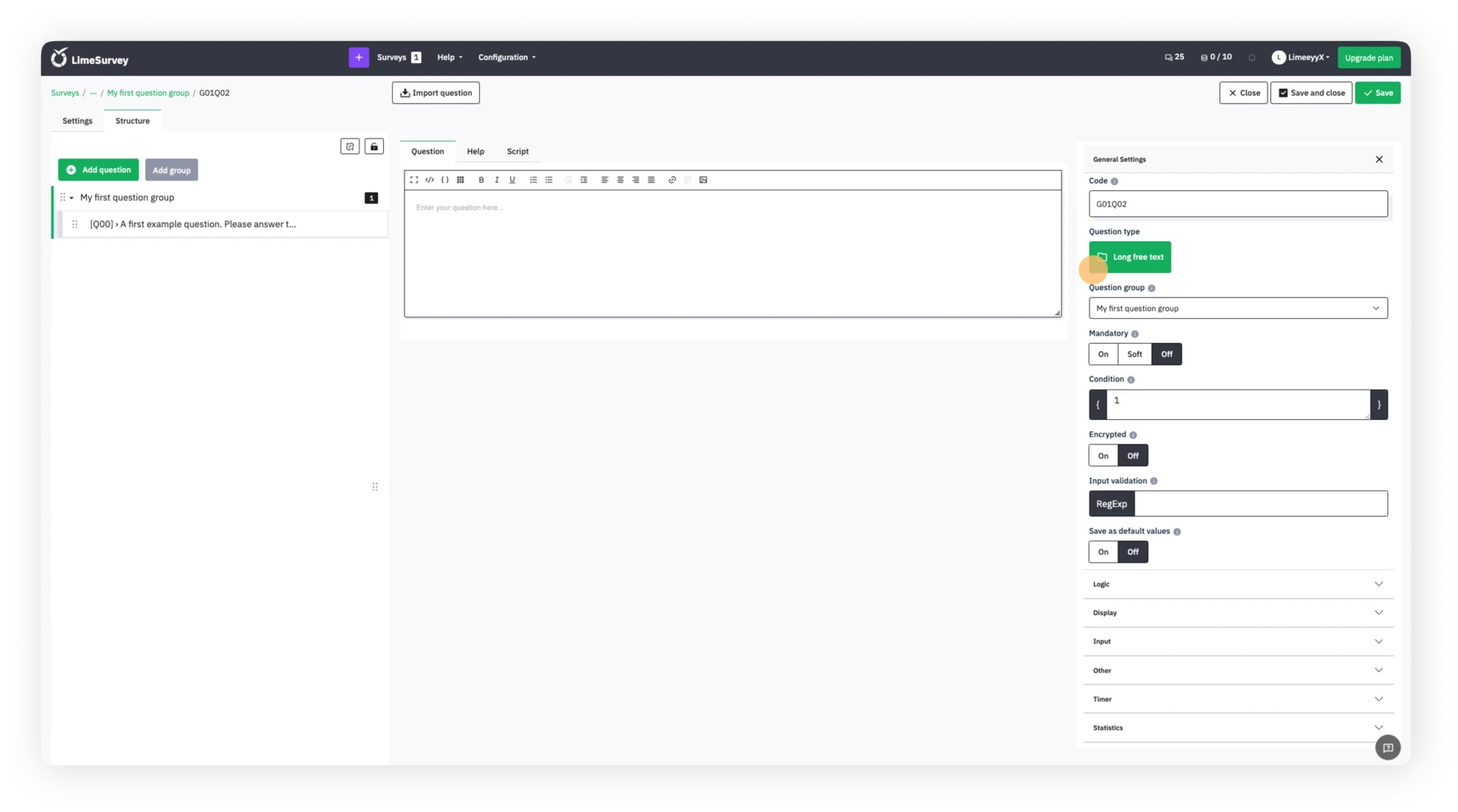
Pagkatapos i-click ang "Uri ng tanong", magbubukas ang menu ng pagpili ng uri ng tanong, at maaari mong piliin ang uri ng tanong na nais mong isama. Sa kasong ito, pipiliin natin ang isang multiple-choice na tanong.
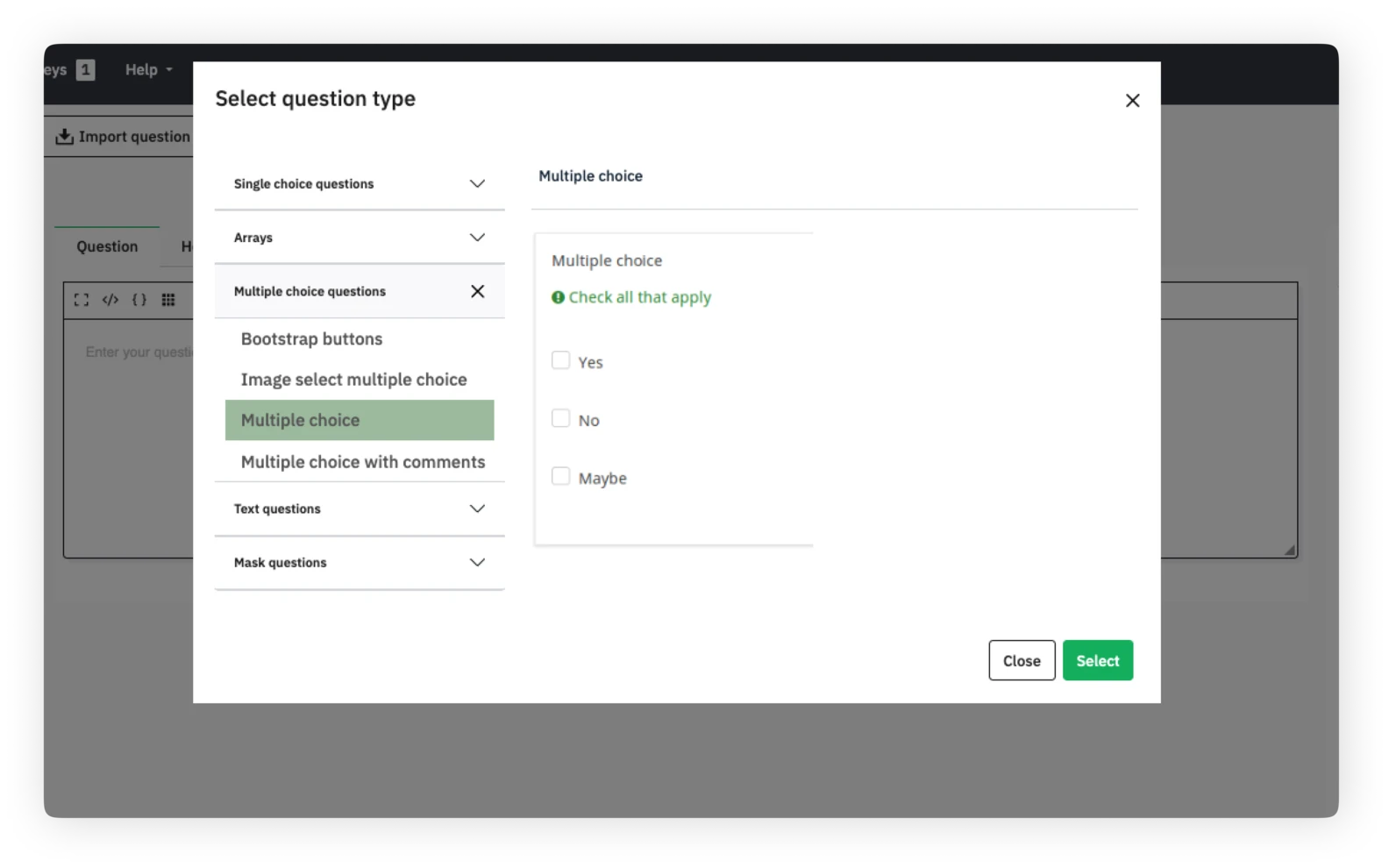
Piliin ang uri ng tanong

6. I-activate ang iyong survey

Matapos idagdag ang iyong mga tanong at grupo ng tanong sa iyong survey, malapit ka nang i-activate ang iyong survey. Para gawin ito, piliin ang settings tab, i-click ang Overview, at piliin ang “I-activate ang survey.”
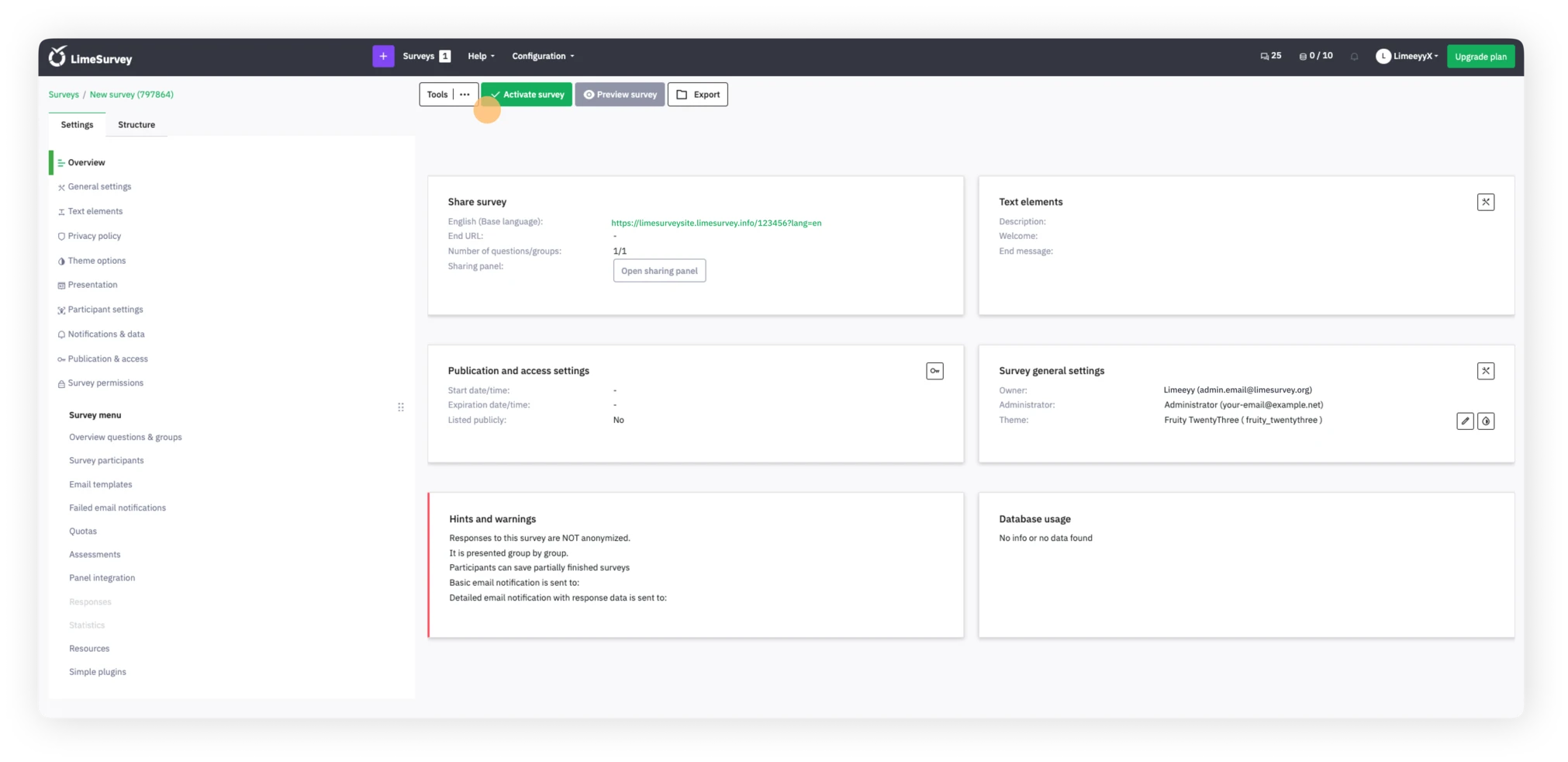
 Ibahagi ang survey mula sa overview page

Magkakaroon ka ng pagkakataon na piliin ang iyong pangkalahatang mga setting sa survey kung paano dapat i-activate ang survey sa sumusunod na pop-up – kapag natapos na, i-click ang i-save at i-activate!
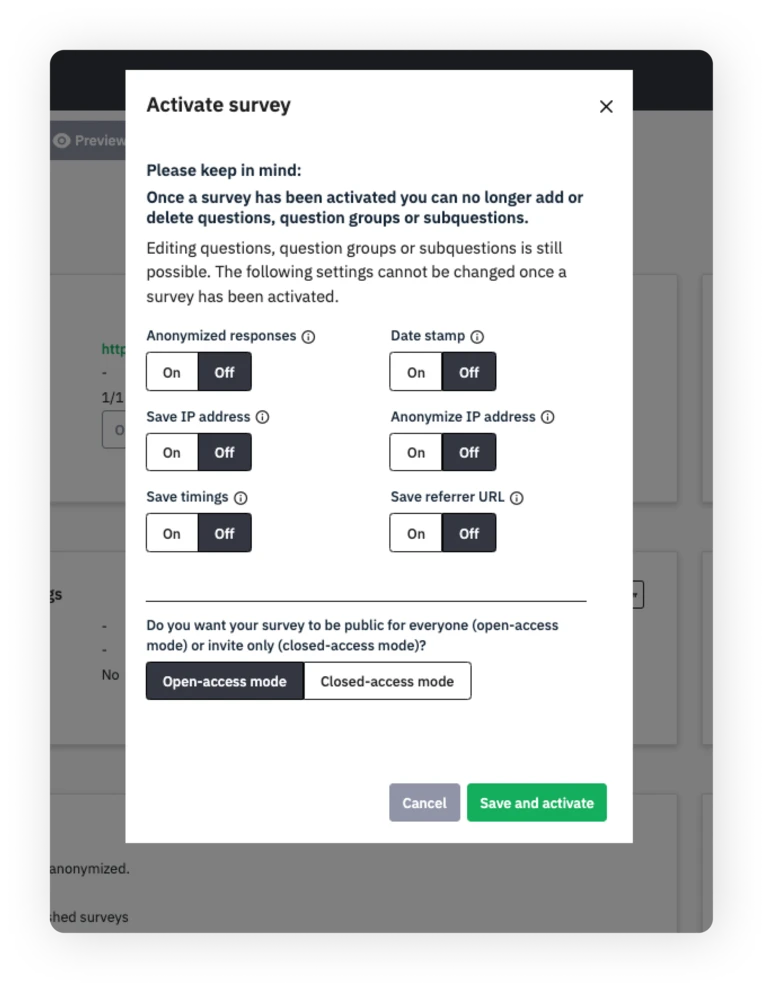
Activate survey pop-up

Mula rito, maaari mong piliin kung ang iyong survey ay open-access, na nagpapahintulot sa sinumang may link ng survey na makilahok, o closed-access, na nangangailangan ng natatanging imbitasyon para sa pakikilahok.

Kapag oras na upang tapusin ang iyong survey, piliin lamang ang “Itigil ang survey na ito,” at pagkatapos ay kumpirmahin ang pagpipilian sa pamamagitan ng pag-click sa “I-deactivate ang survey.”

Think one step ahead.

Step into a bright future with our simple online survey tool

Pricing & Plans Get started


7. Ibahagi ang iyong survey

Kung pinili mo ang open-access na survey, maaari mong ibahagi ang URL ng survey sa pagbisita sa Overview page ng iyong survey sa ilalim ng settings tab, piliin ang seksyon ng ibahagi ang survey at makikita mo ang link ng iyong survey.
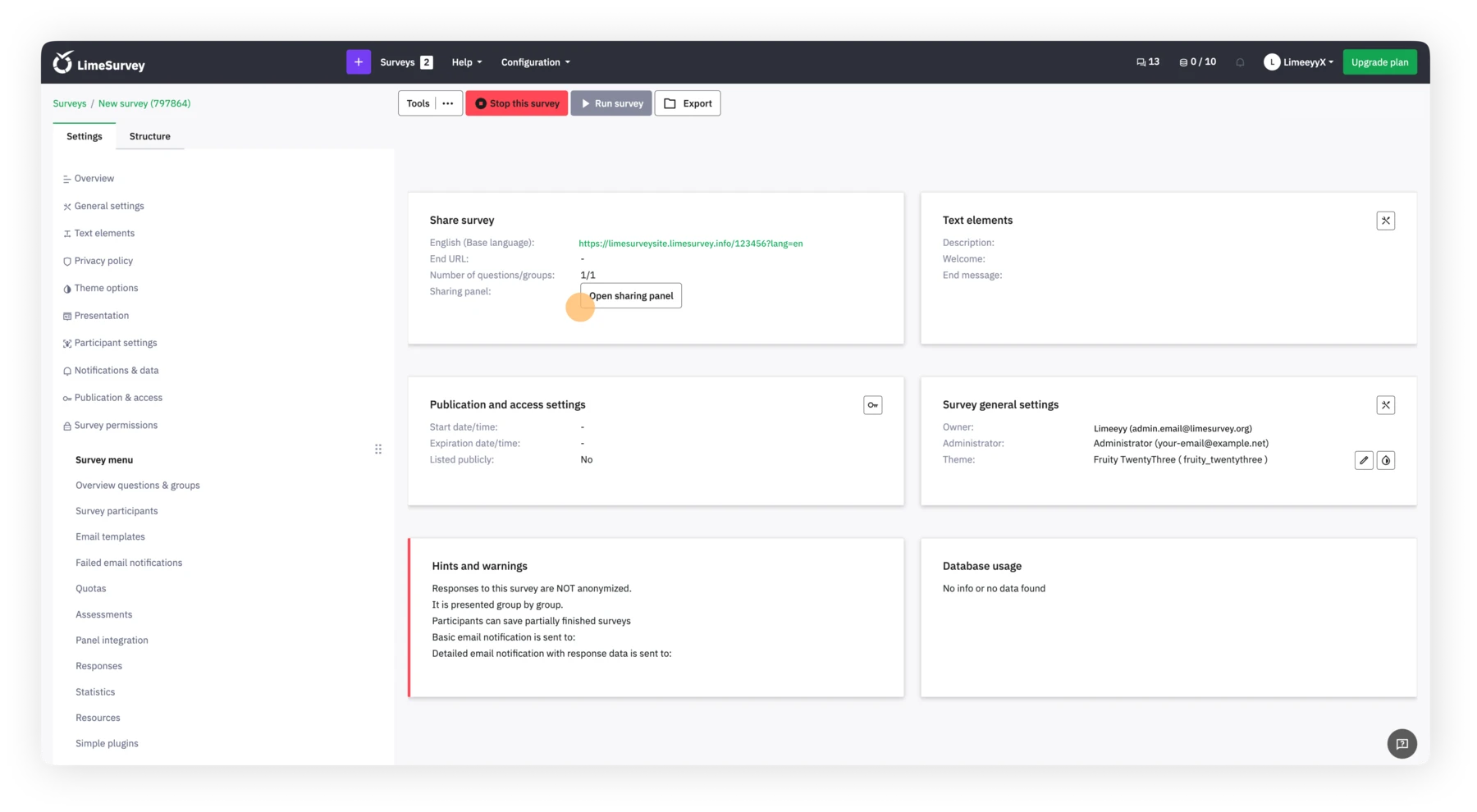
ibahagi ang survey mula sa overview page

Maaari mo ring i-click ang open sharing panel button. Makikita mo ang mga paraan upang ibahagi ang iyong survey sa pamamagitan ng QR code o mga social channels.
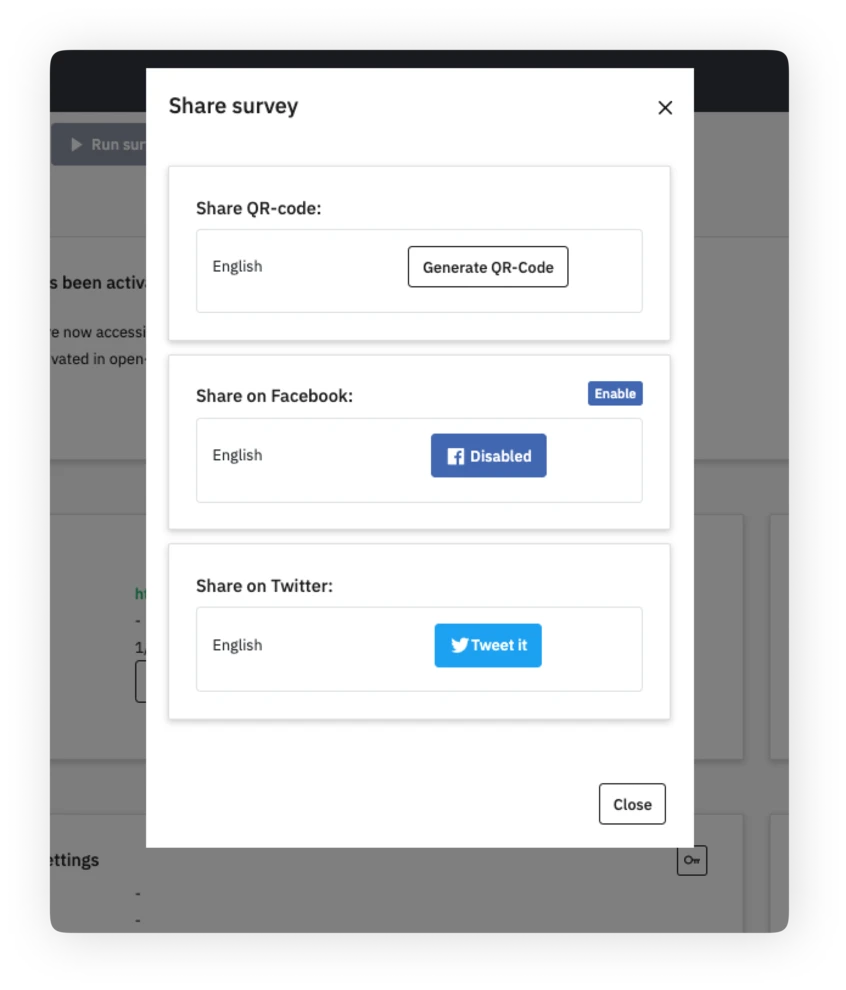
Sharing panel

Kung pinili mo ang closed-access na survey, maaari mong i-activate ang talahanayan ng mga kalahok sa survey. Ang talahanayang ito ay nagbibigay-daan sa iyo upang imbitahan ang mga kalahok, subaybayan kung sino ang nakatapos ng survey, at tiyakin na bawat tao ay lumalahok lamang isang beses.

Upang lumikha ng talahanayan, pumunta sa settings, piliin ang survey menu, i-click ang survey participants, at pagkatapos ay i-click ang initialize participant table. Gamitin ang talahanayan ng mga kalahok sa survey upang lumikha ng natatanging mga code para sa bawat kalahok.

Kapag nalikha mo na ang iyong talahanayan ng kalahok, maaari mong i-import ang datos ng kalahok, at pagkatapos ay gamitin ang talahanayan upang pamahalaan ang mga kalahok sa survey at subaybayan ang katayuan ng pakikilahok.

8. Kolektahin ang mga Tugon

Kapag oras na upang kolektahin ang mga tugon sa survey, maaari mong piliin kung ang mga tugon ay hindi nagpapakilala. Ang default na opsyon ay hindi gawing hindi nagpapakilala ang mga tugon, na nangangahulugang naka-link ang mga ito sa impormasyon mula sa iyong talahanayan ng mga kalahok sa survey. Kung pipiliin mong gawing hindi nagpapakilala ang mga tugon, walang paraan upang iugnay ang mga sagot at kalahok – ngunit palagi mong makikita ang mga indibidwal na tugon na ipinasok ng mga kalahok sa survey.

Upang subaybayan ang mga tugon sa real-time, pumunta sa settings tab, piliin ang "Tugon", at makikita mo ang iyong buod ng tugon bilang overview o ang detalyadong mga tugon sa talahanayan sa ibaba nito.
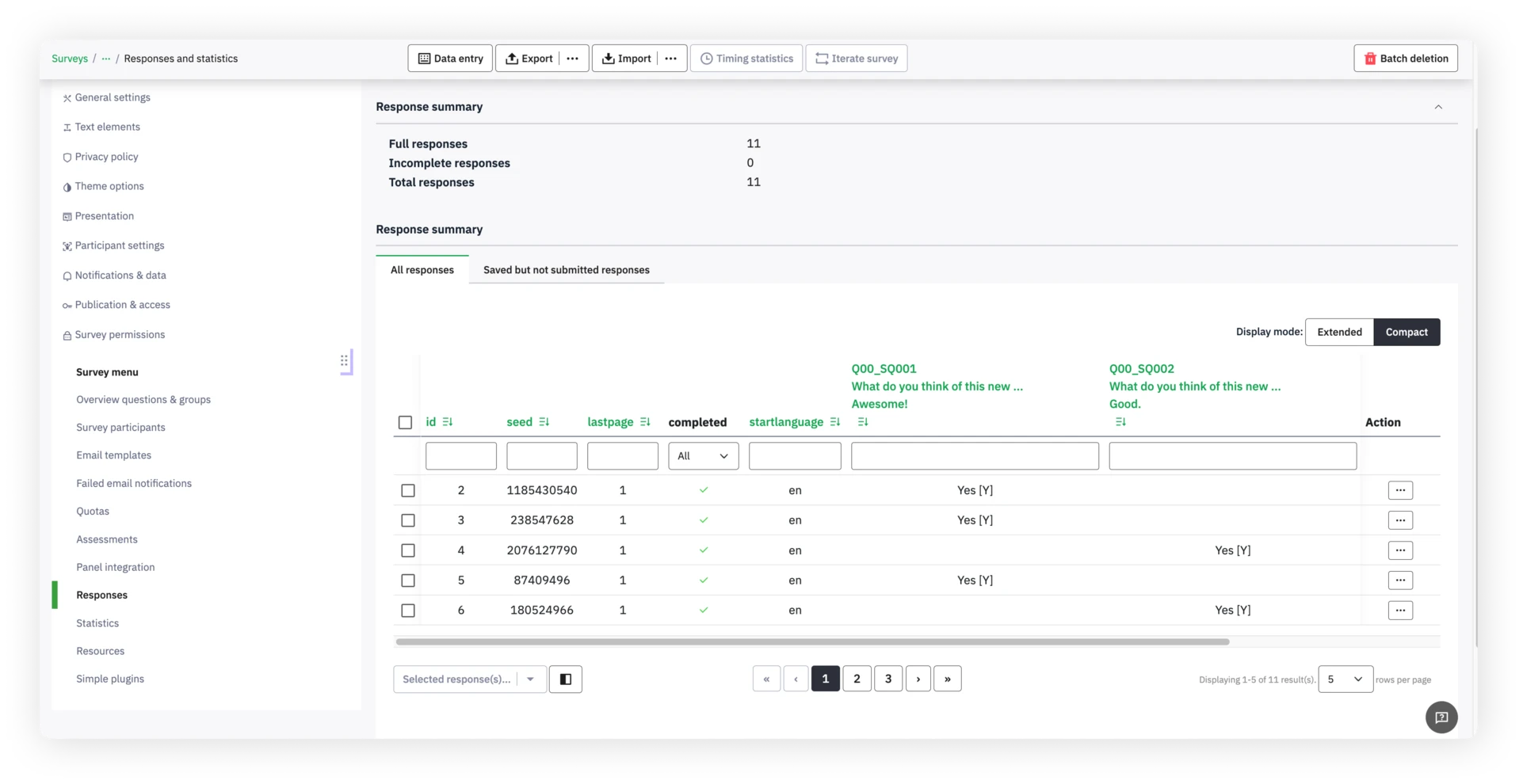
Responses page

Mula dito, maaari mong gamitin ang isang hanay ng mga filter upang piliin kung paano ipapakita ang mga tugon.

Upang masiguro ang integridad at kalidad ng iyong data ng survey, gamitin ang function na check data integrity upang suriin ang pagkakapareho at matukoy ang redundancy. Ang function na ito ay naghahanap ng mga posibleng error na maaaring umiiral sa pagitan ng mga talahanayan ng tugon at mga talahanayan ng survey, o sa pagitan ng token list at ng sentral na database ng kalahok.

9. Suriin ang mga Resulta

Kapag natapos na ang lahat ng tugon at naisara na ang iyong survey, panahon na upang saliksikin at suriin ang mga resulta. Sa mga tool sa pagsusuri ng LimeSurvey, maaari kang lumikha ng simple at kumplikadong istatistika gamit ang talahanayan ng tugon at field summary, i-filter ang data ayon sa kailangan, at lumikha ng mga graph at chart. Upang makuha ang mga tool na ito, i-click ang "Istatistika," pagkatapos piliin ang function na nais mong gamitin.
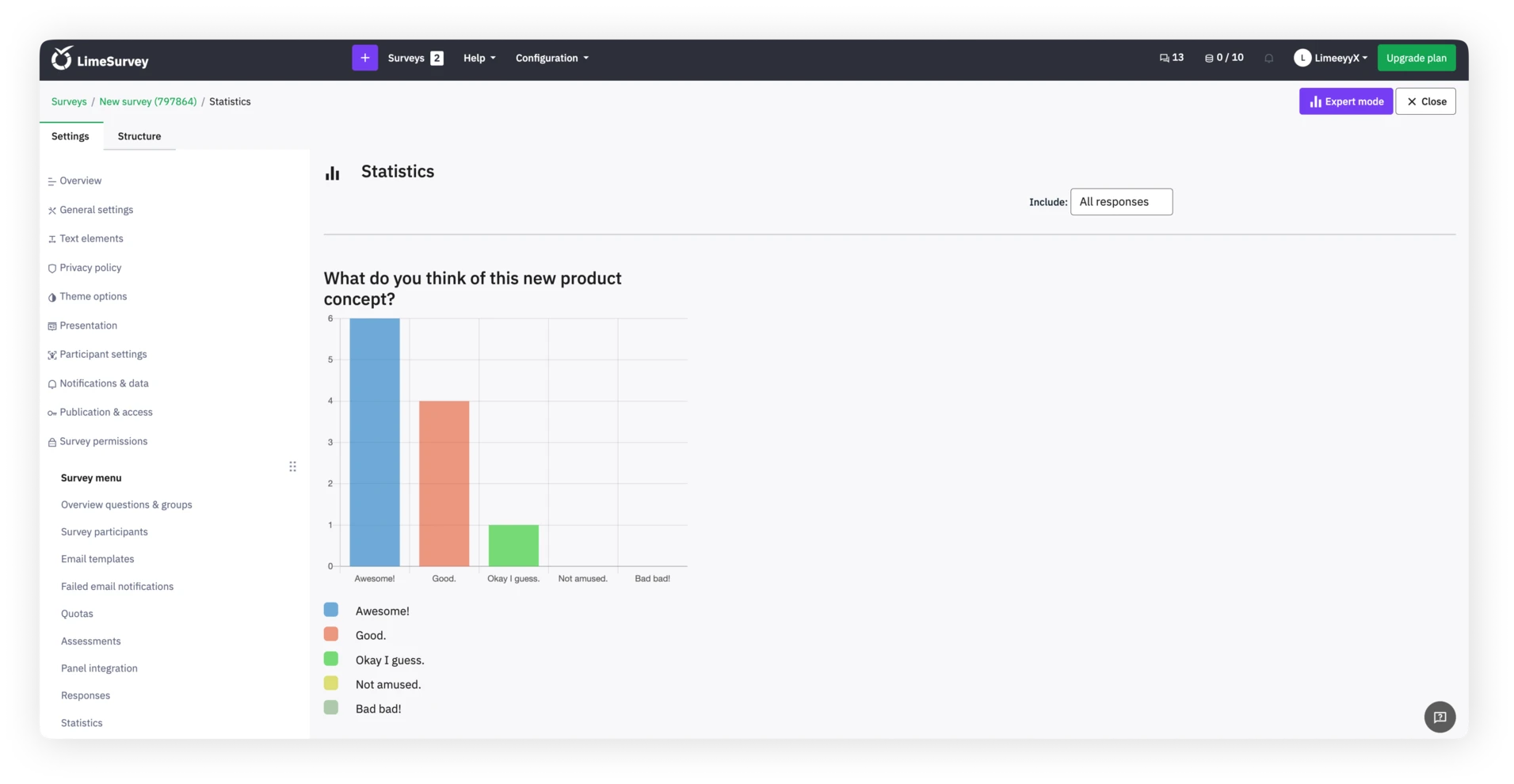
Statistics page

Para sa karagdagang panlabas na pagsusuri, maaari mong i-export ang data ng iyong survey sa iba't ibang format na katugma sa mga tool tulad ng SPSS, R, STATA, at iba pa. Upang i-export ang data ng survey, hanapin ang “Tugon” mula sa itaas na toolbar, piliin ang “Mga Tugon at istatistika,” i-click ang “I-export,” at pagkatapos ay piliin ang ninanais mong format ng export. Upang i-save ang anumang mga graph at chart na iyong nalikha gamit ang mga tool ng LimeSurvey, gamitin ang function na “Export images” at piliin ang ninanais mong format.

Sa LimeSurvey, mabilis at madaling lumikha at i-customize ang mga survey na akma sa iyong pangangailangan. Para sa karagdagang impormasyon sa pagsisimula o paggamit ng aming malawak na hanay ng mga tool, bisitahin ang aming matatag na Help Center o simulan ang iyong sariling survey ngayon.

Maari mo ring magustuhan

10 Tip sa Epektibong Disenyo ng Surbey
Mga Tutorial
2 taon ang nakalipas
10 tip sa epektibong disenyo ng surbey
Sa larangan ng pananaliksik, mahalaga ang mga survey sa pagkolekta ng mahalagang datos. Upang...
Mga Tutorial
2 taon ang nakalipas
7 tips para sa paggawa ng matagumpay na online survey
Ang paggawa ng online survey ay maaaring mukhang simpleng gawain – kailangan mo lang gumawa ng mga...
Isang Komprehensibong Gabay sa Pag-unawa sa Margin of Error
Mga Tutorial
2 taon ang nakalipas
Isang komprehensibong gabay sa pag-unawa sa margin of error
Nakatapos ka lang ng isang survey at nandito na ang resulta—80% ng mga sumasagot ay tuwang-tuwa sa...

Legal

  • Mga Tuntunin at Kondisyon
  • Legal na abiso
  • Patakaran sa privacy
  • Pagkansela

About Us

  • Blog
  • Newsletter
  • Mga career

Open Source

  • Komunidad
  • Mga forum
  • Mga developer
  • Pagsasalin
  • Iba't ibang uri ng sarbey
  • Mga template ng survey
  • Mga tool sa survey
  • Mga gamit
GDPR CCPA ISO 27001 is in progress
Tagalog
TL
  • اَلْعَرَبِيَّةُ
  • Bokmål
  • Čeština
  • Dansk
  • Deutsch
  • Deutsch (Schweiz)
  • English
  • Español
  • Español (Mexico)
  • Français
  • हिन्दी
  • Hrvatski
  • Bahasa Indonesia
  • Italiano
  • 日本語
  • 한국어
  • Magyar
  • Bahasa Melayu
  • Монгол
  • Nederlands
  • Polski
  • Português
  • Português (Brasil)
  • Română
  • Русский
  • Slovenčina
  • Suomi
  • Svenska
  • ไทย
  • Türkçe
  • Українська
  • Tiếng việt
  • 简体中文(中国大陆)
  • 繁體中文 (台灣)
Copyright © 2006-2026 LimeSurvey GmbH ⚓ Hamburg, Germany