

LimeSurvey - Easy online survey tool
  • Soluciones
    • Solutions sub
  • Plantillas
    • Templates sub
  • Productos
    • Sondeos
    • Cuestionarios
    • Votos
    • Formularios
    • Encuestas
  • Asistencia
    • Blog
    • Descripción general
    • Centro de ayuda
    • Foros
    • Asistencia
    • Contacto
    • Socios
  • Precios
Contact salesIniciar sesión Comenzar - versión gratuita
LimeSurvey - Easy online survey tool
  • Soluciones
    Soluciones populares
    Plantilla de retroalimentación de 360 grados

    Plantilla de retroalimentación de 360 grados

    Plantilla de Encuesta de Retroalimentación de Eventos Académicos

    Plantilla de encuesta de retroalimentación de eventos académicos

    Todas las plantillas de encuestas
    Tu rol
    Gerente de negocios
    Especialista en atención al cliente
    Coordinador de eventos
    Gerente de marketing
    Oficial de rr.hh.
    Médico/trabajador de la salud
    Gerente de producto
    Gestor de deportes
    Estudiante
    Profesor/educador
    Investigador de mercados
    Tipos de encuestas
    Negocios
    Corporativo
    Cliente
    Educación
    Universidades
    Eventos
    Atención médica
    Recursos humanos
    Investigación de mercados
    Marketing
    Sin fines de lucro
    Producto
    Deportes
    Otras
    Casos de uso
    Investigación académica
    Evaluación del curso
    Experiencia del cliente
    Satisfacción del cliente
    Experiencia del empleado
    Motivación de los empleados
    Planificación de eventos
    Segmentación de mercado
    Investigación de mercado
    Satisfacción del paciente
    Precios de productos
  • Plantillas
    Selecciones populares
    Plantilla de retroalimentación de 360 grados

    Plantilla de retroalimentación de 360 grados

    Plantilla de Encuesta de Retroalimentación de Eventos Académicos

    Plantilla de encuesta de retroalimentación de eventos académicos

    Todas las plantillas de encuestas
    Plantillas de encuestas
    Plantillas de negocios
    Plantillas corporativas
    Plantillas de clientes
    Plantillas educativas
    Plantillas de eventos
    Plantillas de atención sanitaria
    Plantillas de rrhh
    Plantillas de investigación de mercados
    Plantillas para organizaciones sin fines de lucro
    Plantillas de productos
    Plantillas de deportes
    Otras plantillas
    Nuestras plantillas
    • Tu rolTu rol
      • Gerente de negocios
      • Especialista en atención al cliente
      • Coordinador de eventos
      • Oficial de recursos humanos
      • Gerente de marketing
      • Médico/trabajador de la salud
      • Gerente de producto
      • Estudiante
      • Gerente deportivo
      • Profesor/educador
    • Plantillas de encuestasPlantillas de encuestas
      • Negocios
        • Formas de pedido
        • Compras
        • Formulario de reservación
        • Startup
      • Corporativo
        • Marcado
        • Profesional
      • Cliente
        • Experiencia del cliente
        • Satisfacción del cliente
        • Comentarios de los clientes
        • Lealtad del cliente
        • Reseña del cliente
        • Servicio al cliente
      • Educación
        • Evaluación del curso
        • Estudiante
        • Maestro/maestra
        • Académico
        • Evaluación del instructor
        • Escuela
        • Satisfacción estudiantil
        • Universidad
      • Evento
        • Experiencia del evento
        • Planificación de eventos
        • Planificación de reuniones
      • Atención médica
        • Satisfacción del paciente
        • Acondicionamiento físico
        • Evaluación de alcohol
        • Evaluación de salud mental
        • Salud mental
        • Consentimiento del paciente
        • Paciente
        • Prueba de personalidad
      • Recursos humanos
        • Experiencia del empleado
        • Motivación del empleado
        • Retroalimentación de 360 grados
        • Aplicación
        • Evaluación del candidato
        • Búsqueda de carrera
        • Cuestionario del empleado
        • Empleado
        • Compromiso del empleado
        • Satisfacción del empleado
        • Satisfacción laboral
        • Pulso
      • Investigación de mercado
        • Segmentación de mercado
        • Investigación
        • Prueba de concepto
        • Investigación en línea
      • Marketing
        • Generación de leads
        • Reconocimiento de marca
        • Efectividad de la publicidad
        • Construcción de marca
        • Percepción de marca
        • Marca
      • Sin fines de lucro
        • Iglesia
        • Derechos humanos
        • Comunidad
        • Político
      • Producto
        • Experiencia del producto
        • Precios de productos
        • Evaluación de producto
      • Deportes
        • Aptitud física
        • Golf
      • Otro
        • Formas anónimas
        • Encuesta de opinión
        • Astrología
        • Lista de verificación
        • Cuidado de niños
        • Formulario de queja
        • Formulario de contacto
        • Formulario de consulta
        • Formulario de evaluación
        • Formulario de retroalimentación
        • Evaluación del instructor
        • Maternidad
        • Mascota
        • Encuesta
        • Privacidad
        • Cuestionario
        • Formulario de inscripción
        • Formulario de solicitud
        • Satisfacción
        • Autoevaluación
        • Hoja de inscripción
        • Redes sociales
        • Entrenamiento
    • Casos de usoCasos de uso
      • Investigación académica
      • Evaluación del curso
      • Experiencia del cliente
      • Satisfacción del cliente
      • Experiencia del empleado
      • Motivación del empleado
      • Planificación de eventos
      • Segmentación de mercado
      • Investigación de mercado
      • Satisfacción del paciente
      • Precios de productos
  • Productos
    Plantillas populares
    Plantilla de retroalimentación de 360 grados

    Plantilla de retroalimentación de 360 grados

    Plantilla de Encuesta de Retroalimentación de Eventos Académicos

    Plantilla de encuesta de retroalimentación de eventos académicos

    Todas las plantillas de encuestas
    Productos
    Sondeos
    Cuestionarios
    Votos
    Formularios
    Encuestas
    Herramientas
    Calculadora de margen de error
    Calculadora de tamaño de muestra
    Calculadora de CES
    Calculadora de CSAT
    Calculadora de NPS
    Calculadora de eNPS
    Calculadora de significancia estadística
    Calculadora de prueba a/b
    Calculadora de tamaño de muestra MaxDiff
    Calculadora de optimización de precios
  • Asistencia
    • Blog
    • Descripción general
    • Centro de ayuda
    • Foros
    • Asistencia
    • Contacto
    • Socios
  • Precios
Español (Mexico)
ES-MX
  • اَلْعَرَبِيَّةُ
  • Bokmål
  • Čeština
  • Dansk
  • Deutsch
  • Deutsch (Schweiz)
  • English
  • Español
  • Français
  • हिन्दी
  • Hrvatski
  • Bahasa Indonesia
  • Italiano
  • 日本語
  • 한국어
  • Magyar
  • Bahasa Melayu
  • Монгол
  • Nederlands
  • Polski
  • Português
  • Português (Brasil)
  • Română
  • Русский
  • Slovenčina
  • Suomi
  • Svenska
  • Tagalog
  • ไทย
  • Türkçe
  • Українська
  • Tiếng việt
  • 简体中文(中国大陆)
  • 繁體中文 (台灣)
Contact sales Iniciar sesión Comenzar - versión gratuita
Comenzar
Detalles
Categoría: Tutoriales
12 Marzo 2024
hace 2 años

Cómo crear tu primera encuesta

Al elegir LimeSurvey, puedes optar por una de nuestras muchas plantillas de encuesta listas para usar y personalizar, o construir tu propia encuesta desde cero. Independientemente de la opción que elijas, aquí están los pasos para comenzar. 1. Crea una cuenta gratuita Para comenzar, necesitarás una cuenta gratuita, aquí te explicamos cómo crear una en unos segundos. Después de eso, tu sitio de encuestas se creará automáticamente. 2. Nombra tu nuevo sitio de encuestas Una vez que hayas creado tu cuenta, serás dirigido automáticamente a la creación de tu sitio de encuestas. Solo tienes que darle un nombre a tu nuevo entorno LimeSurvey. Después de esto, llegarás a tu panel de control de la aplicación. 3. Crea tu primera encuesta Estarás en tu panel de control. Desde aquí, puedes hacer clic en el botón "+" de la barra superior o en el elemento del menú del panel "+ crear encuesta" para comenzar a crear tu primera encuesta. Luego, llegarás a la sección de crear encuesta. Desde la pestaña de crear, simplemente llena el nombre de tu nueva encuesta, selecciona un idioma base y un grupo de encuestas.Nota: Si acabas de comenzar con LimeSurvey, puede que no tengas grupos de encuestas. Está bien, por defecto, las encuestas sin grupo se añaden al grupo predeterminado, no necesitas cambiar nada allí. 4. Ve a la pestaña de estructura Luego, llegarás a la pestaña de estructura de tu nueva encuesta. Como notarás, un grupo de preguntas de ejemplo y una pregunta de ejemplo se crean automáticamente. Puedes cambiar el nombre de este grupo y, por supuesto, modificar la pregunta y crear algunas nuevas. 5. Agrega preguntas a tu encuesta Para agregar una nueva pregunta a tu encuesta, simplemente haz clic en el botón "+ Agregar pregunta" en la pantalla actual. Si deseas cambiar la primera pregunta de ejemplo, selecciona esta pregunta, haz clic en "Editar", y cambia el tipo de pregunta a lo que desees. Después de hacer clic en "Tipo de pregunta", se abrirá el menú de selección de tipo de pregunta, y elige el tipo de pregunta que deseas incluir. En este caso, elegiremos una pregunta de opción múltiple. 6. Activa tu encuesta Después de agregar tus preguntas y grupos de preguntas, estás casi listo para activar tu encuesta. Para hacer esto, selecciona la pestaña de configuración, haz clic en Resumen, y elige “Activar encuesta.”   Tendrás la oportunidad de elegir los ajustes generales de cómo se debe activar la encuesta en el pop-up siguiente – una vez hecho esto, haz clic en guardar y activar! A partir de ahí, puedes elegir si tu encuesta es de acceso abierto, lo que permite a cualquier persona con el enlace participar, o de acceso cerrado, que requiere una invitación única para participar. Cuando sea el momento de cerrar tu encuesta, simplemente selecciona “Detener esta encuesta”, y luego confirma la elección haciendo clic en “Desactivar encuesta.” {loadmoduleid 429}   7. Comparte tu encuesta Si elegiste una encuesta de acceso abierto, puedes compartir la URL de la encuesta visitando la página de Resumen de tu encuesta en la pestaña de configuración, elige la sección de compartir encuesta y encontrarás el enlace de tu encuesta. También puedes hacer clic en el botón de abrir panel de compartir. Encontrarás maneras de compartir tu encuesta a través de código QR o canales sociales. Si elegiste una encuesta de acceso cerrado, puedes activar la tabla de participantes de la encuesta. Esta tabla te permite invitar a participantes, llevar un registro de quién ha completado la encuesta y asegurar que cada persona participe solo una vez. Para crear la tabla, ve a configuración, elige menú de encuesta, haz clic en participantes de la encuesta y luego haz clic en inicializar tabla de participantes. Usa la tabla de participantes para generar códigos únicos para cada participante. Una vez que hayas creado tu tabla de participantes, podrás importar datos de participantes, y luego usar la tabla para gestionar a los participantes de la encuesta y rastrear el estado de participación. 8. Recopila respuestas Cuando sea el momento de recopilar respuestas de la encuesta, puedes elegir si las respuestas son anónimas o no. La opción predeterminada es no hacer anónimas las respuestas, lo que significa que se emparejan con la información de tu tabla de participantes. Si eliges hacer las respuestas anónimas, no hay manera de conectar las respuestas con los participantes – pero siempre podrás ver las respuestas individuales ingresadas por los participantes. Para monitorear respuestas en tiempo real, ve a la pestaña de configuración, elige "Respuestas", y luego podrás ver tu resumen de respuestas como una vista previa o las respuestas detalladas en la tabla debajo de eso. A partir de ahí, puedes usar una variedad de filtros para elegir cómo mostrar las respuestas. Para asegurar la integridad y calidad de los datos de tu encuesta, utiliza la función de comprobar la integridad de los datos para verificar consistencias y determinar redundancias. Esta función busca posibles errores que puedan existir entre las tablas de respuestas y las tablas de encuesta, o entre la lista de tokens y la base de datos central de participantes. 9. Analiza resultados Una vez que todas las respuestas estén y tu encuesta haya cerrado, es hora de profundizar y analizar los resultados. Con las herramientas de análisis de LimeSurvey, puedes crear estadísticas simples y complejas usando la tabla de respuestas y resumen de campos, filtrar los datos según sea necesario y generar gráficos y diagramas. Para acceder a estas herramientas, haz clic en "Estadísticas", luego elige la función que deseas usar. Para un análisis externo adicional, puedes exportar los datos de tu encuesta en una variedad de formatos compatibles con herramientas como SPSS, R, STATA, y más. Para exportar datos de encuestas, busca “Respuestas” en la barra superior, selecciona “Respuestas y estadísticas,” haz clic en “Exportar,” y luego elige tu formato de exportación deseado. Para guardar cualquier gráfico o diagrama que hayas generado usando las herramientas de LimeSurvey, utiliza la función “Exportar imágenes” y elige tu formato deseado. Con LimeSurvey, puedes crear y personalizar encuestas rápida y fácilmente según tus necesidades. Para más información sobre cómo comenzar o usar nuestra amplia gama de herramientas, visita nuestro completo Centro de Ayuda o empieza tu propia encuesta ahora.

Create your first survey in LimeSurvey

Contenido de la tabla

  • Facebook
  • Twitter
  • LinkedIn
  • Xing

Ya sea que estés realizando una investigación de mercado, buscando retroalimentación de tu personal o haciendo un seguimiento con clientes sobre su experiencia, las encuestas son una forma rápida y fácil de conectar con las personas y recopilar información vital.

Al elegir LimeSurvey, puedes optar por una de nuestras muchas plantillas de encuesta listas para usar y personalizar, o construir tu propia encuesta desde cero. Independientemente de la opción que elijas, aquí están los pasos para comenzar.

1. Crea una cuenta gratuita

Para comenzar, necesitarás una cuenta gratuita, aquí te explicamos cómo crear una en unos segundos. Después de eso, tu sitio de encuestas se creará automáticamente.

2. Nombra tu nuevo sitio de encuestas

Una vez que hayas creado tu cuenta, serás dirigido automáticamente a la creación de tu sitio de encuestas. Solo tienes que darle un nombre a tu nuevo entorno LimeSurvey.
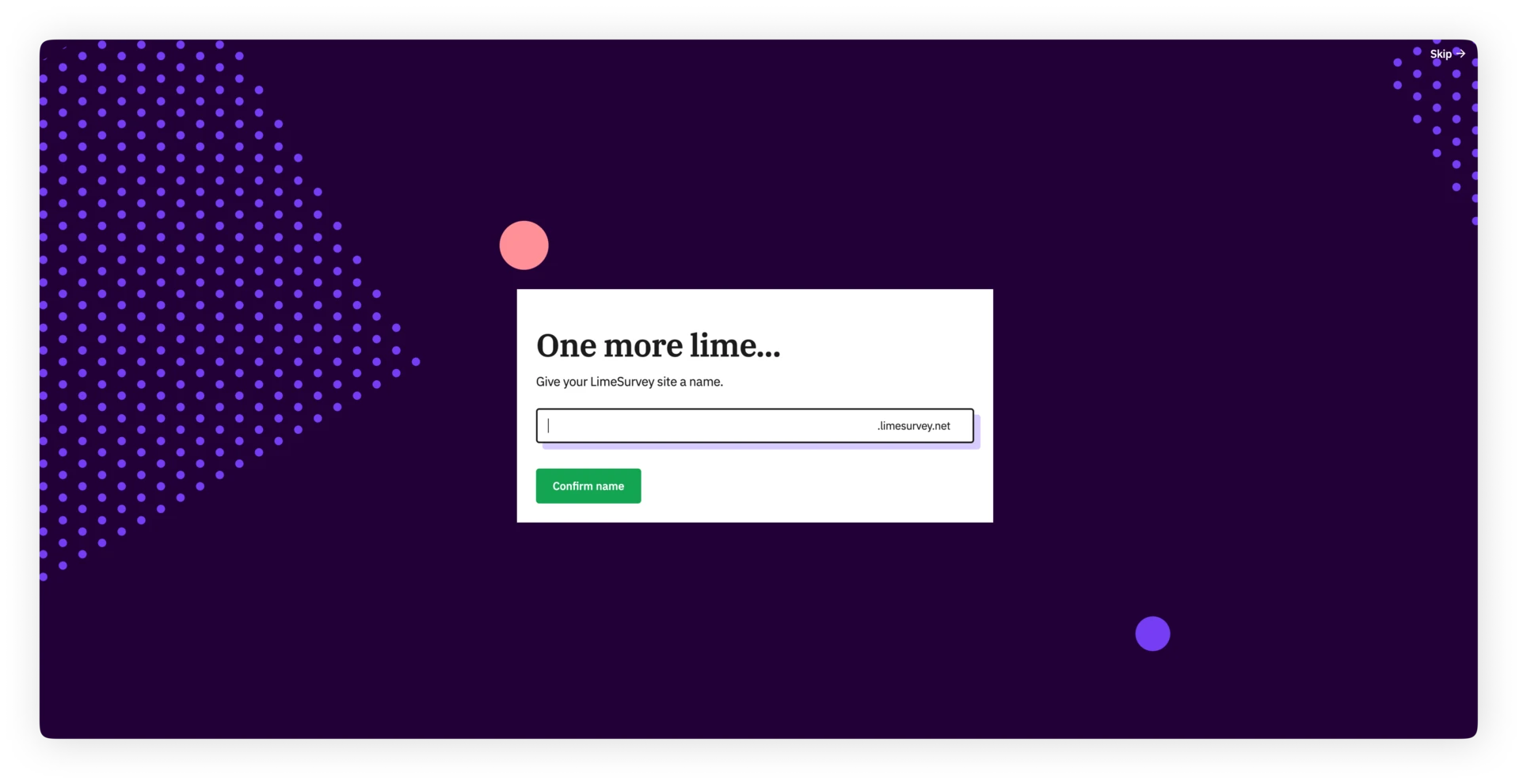
Creación de sitio de encuestas

Después de esto, llegarás a tu panel de control de la aplicación.

3. Crea tu primera encuesta

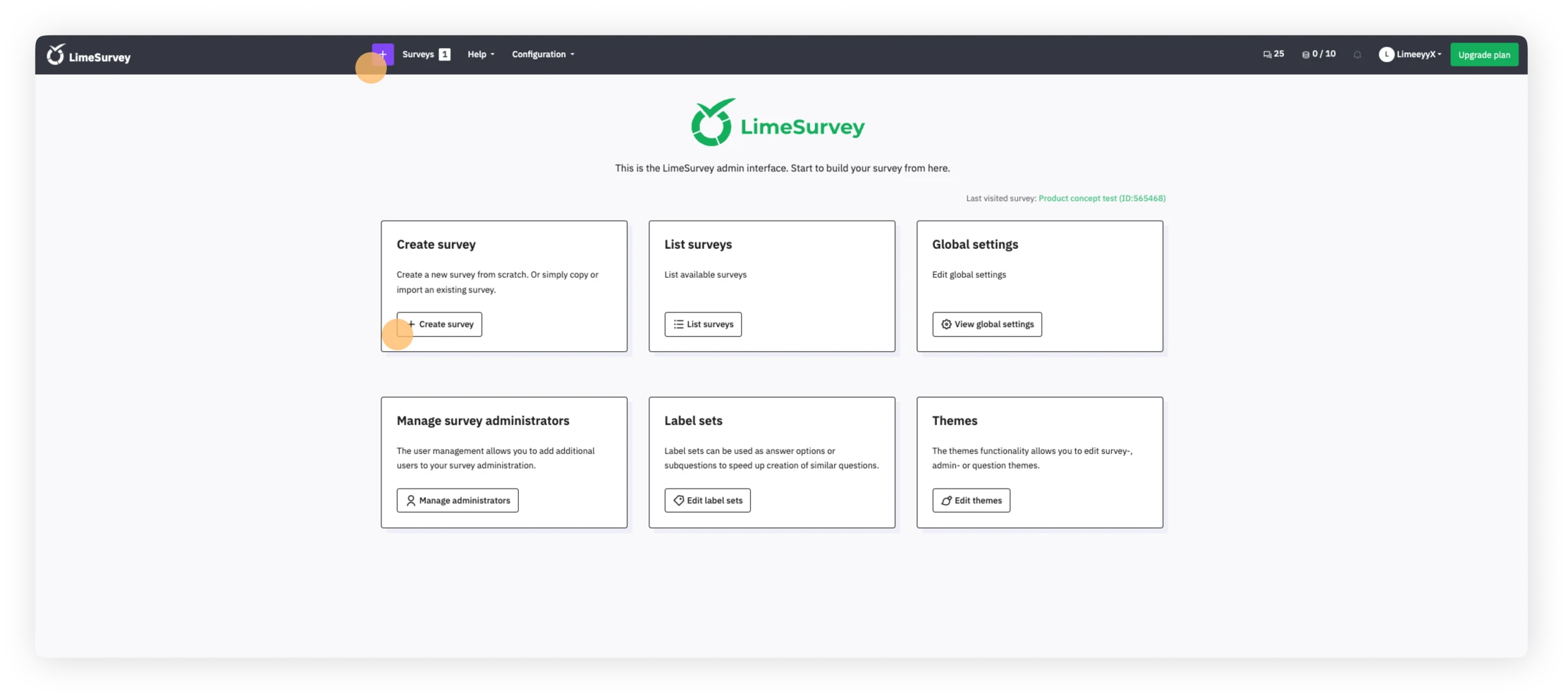
Estarás en tu panel de control. Desde aquí, puedes hacer clic en el botón "+" de la barra superior o en el elemento del menú del panel "+ crear encuesta" para comenzar a crear tu primera encuesta.
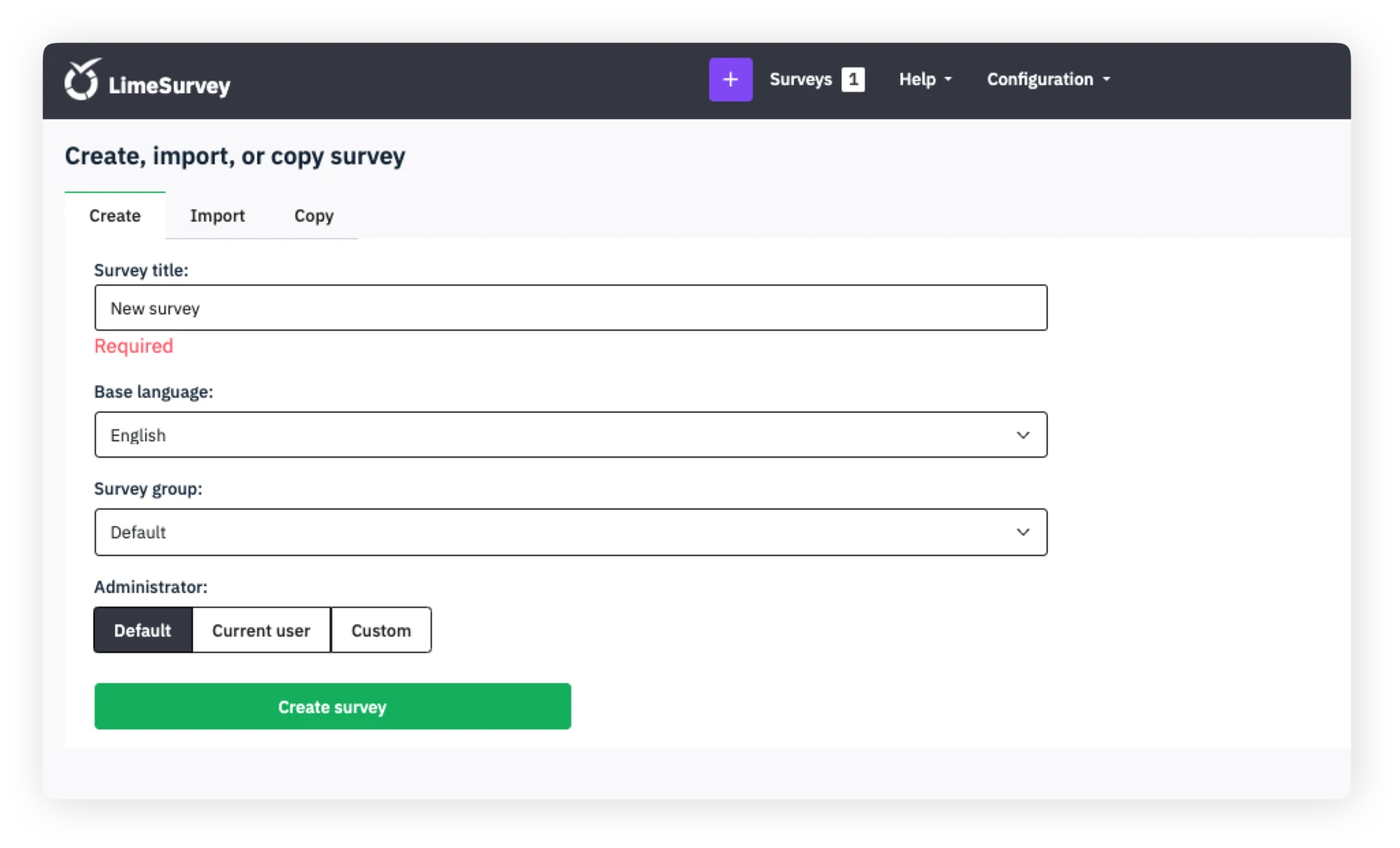
Luego, llegarás a la sección de crear encuesta. Desde la pestaña de crear, simplemente llena el nombre de tu nueva encuesta, selecciona un idioma base y un grupo de encuestas.

Nota: Si acabas de comenzar con LimeSurvey, puede que no tengas grupos de encuestas. Está bien, por defecto, las encuestas sin grupo se añaden al grupo predeterminado, no necesitas cambiar nada allí.
4. Ve a la pestaña de estructura

Luego, llegarás a la pestaña de estructura de tu nueva encuesta. Como notarás, un grupo de preguntas de ejemplo y una pregunta de ejemplo se crean automáticamente. Puedes cambiar el nombre de este grupo y, por supuesto, modificar la pregunta y crear algunas nuevas.
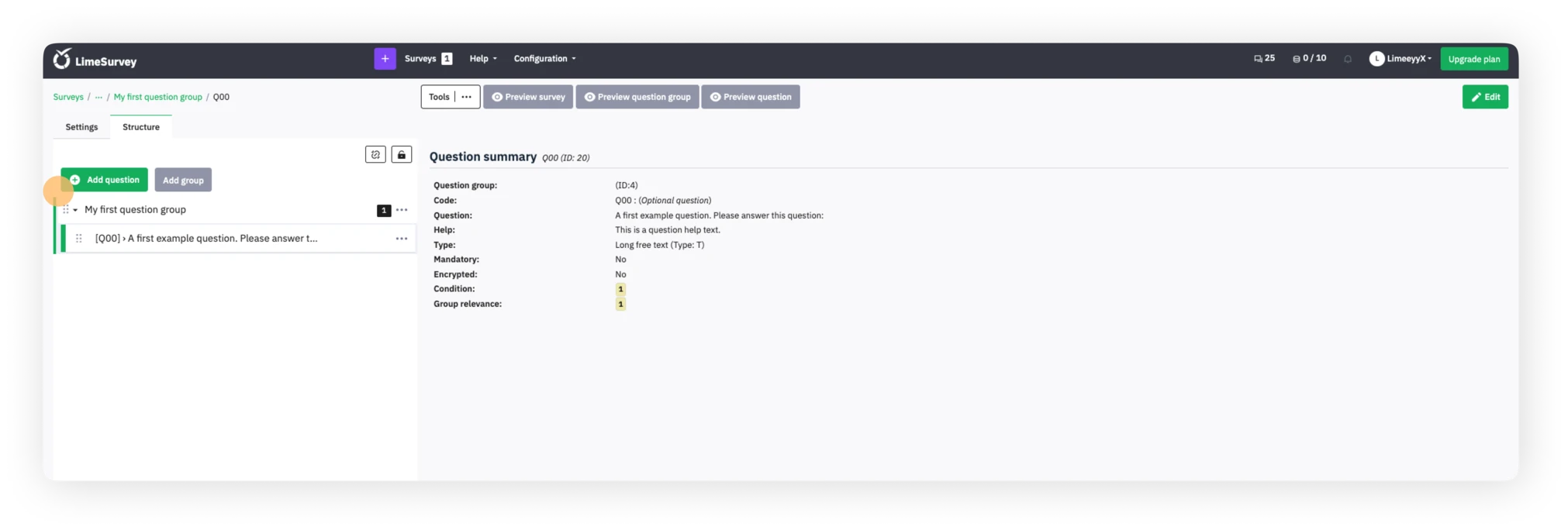
Llegar a la pestaña de estructura

5. Agrega preguntas a tu encuesta

Para agregar una nueva pregunta a tu encuesta, simplemente haz clic en el botón "+ Agregar pregunta" en la pantalla actual. Si deseas cambiar la primera pregunta de ejemplo, selecciona esta pregunta, haz clic en "Editar", y cambia el tipo de pregunta a lo que desees. Cambiar tipo de pregunta
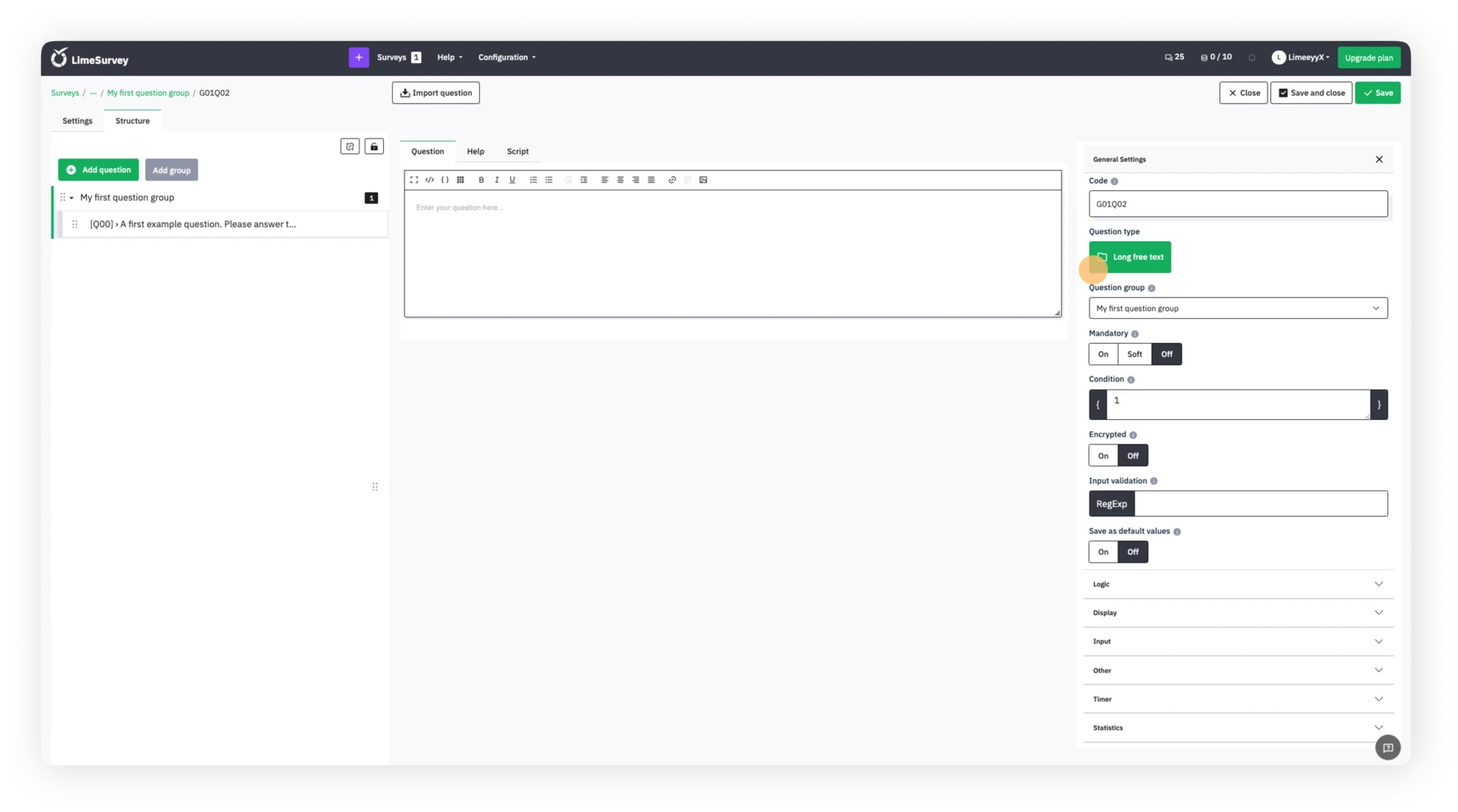
Después de hacer clic en "Tipo de pregunta", se abrirá el menú de selección de tipo de pregunta, y elige el tipo de pregunta que deseas incluir. En este caso, elegiremos una pregunta de opción múltiple.
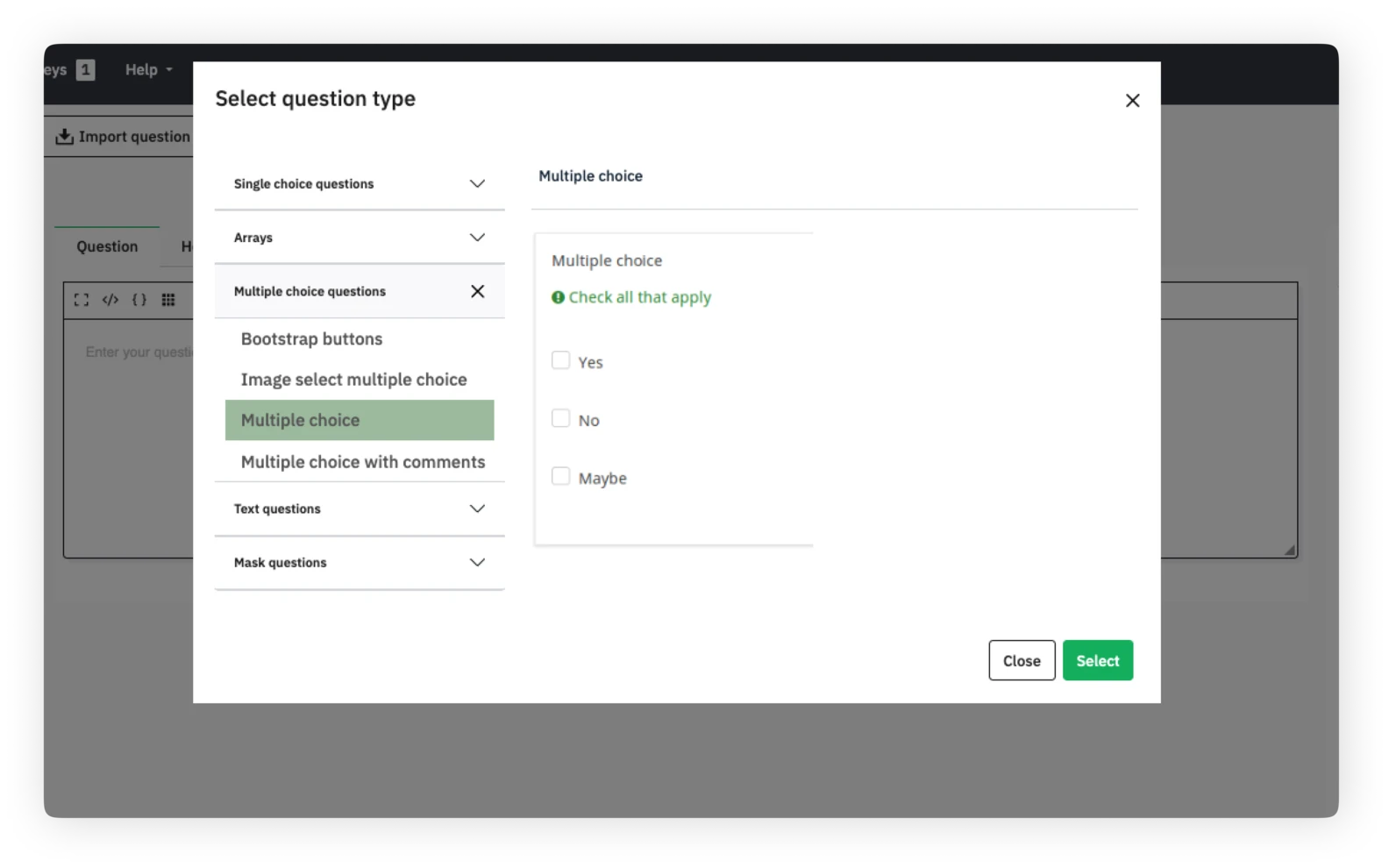
Seleccionar tipo de pregunta

6. Activa tu encuesta

Después de agregar tus preguntas y grupos de preguntas, estás casi listo para activar tu encuesta. Para hacer esto, selecciona la pestaña de configuración, haz clic en Resumen, y elige “Activar encuesta.”
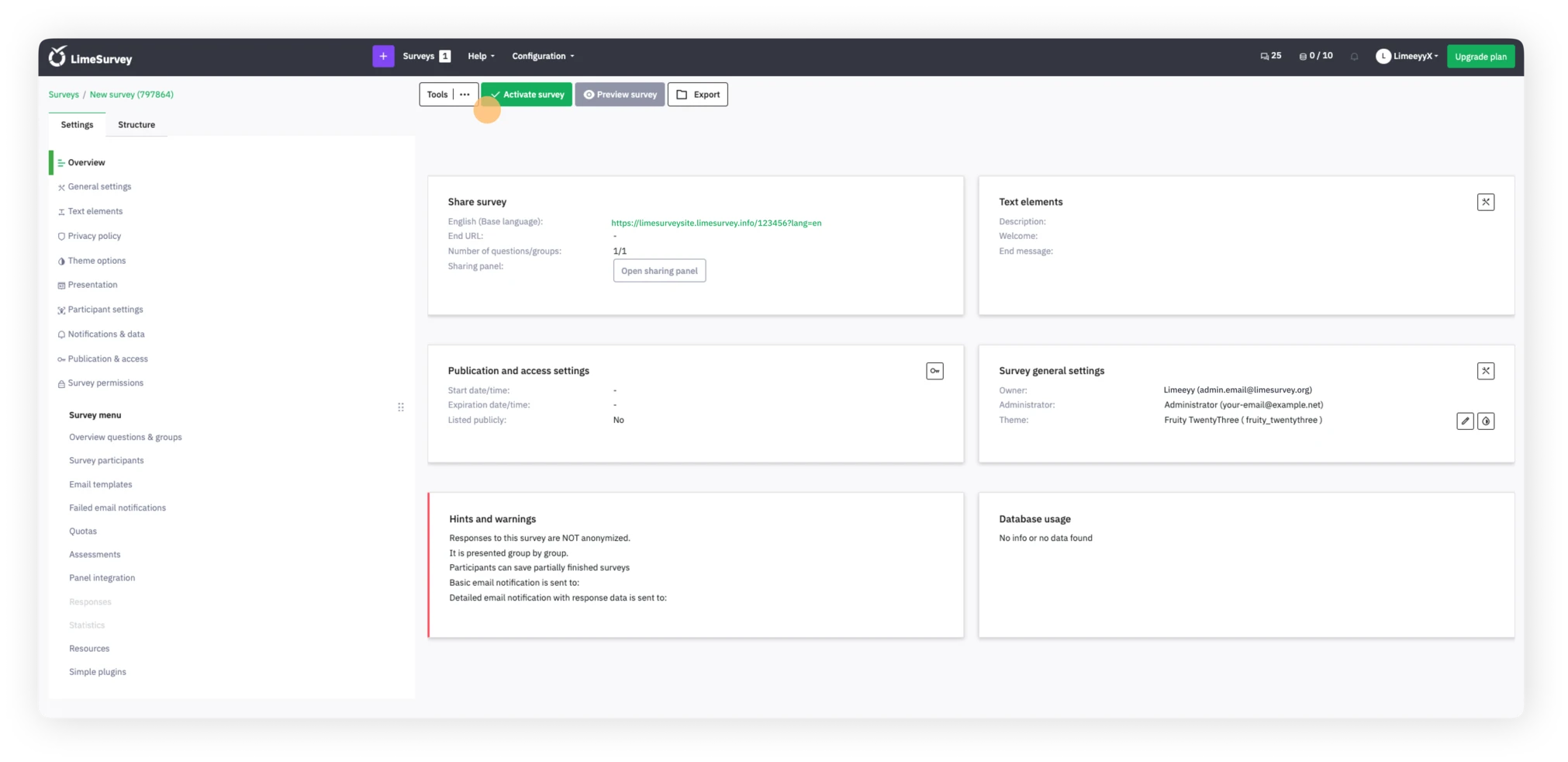
 Compartir encuesta desde la página de resumen

Tendrás la oportunidad de elegir los ajustes generales de cómo se debe activar la encuesta en el pop-up siguiente – una vez hecho esto, haz clic en guardar y activar!
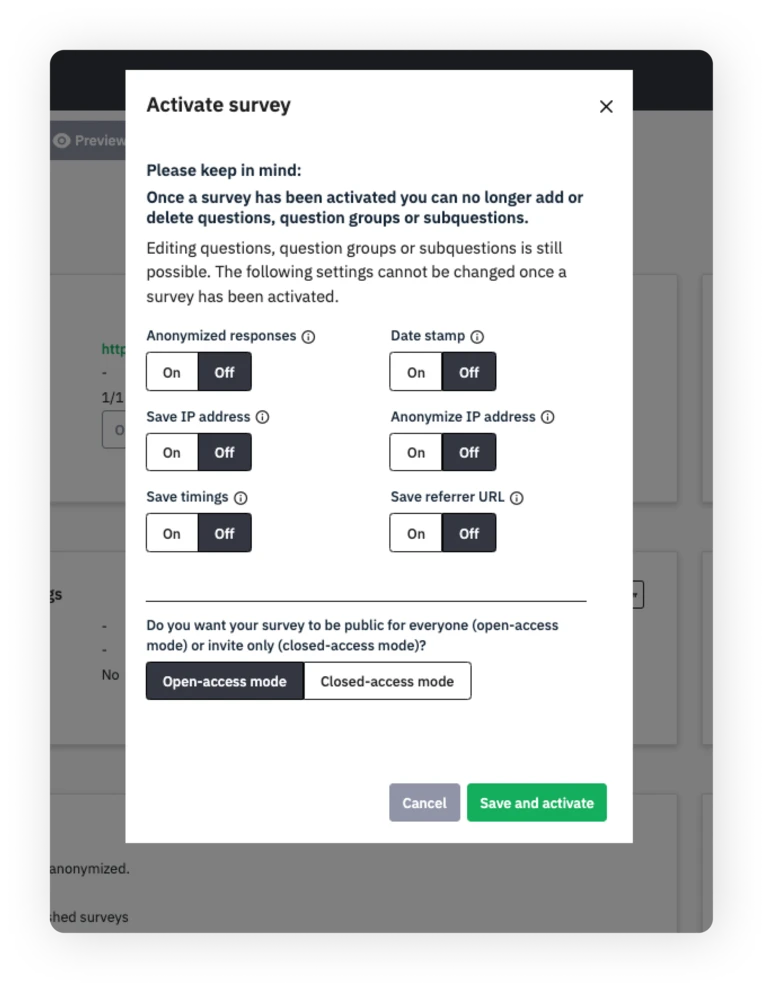
Pop-up de activación de encuesta

A partir de ahí, puedes elegir si tu encuesta es de acceso abierto, lo que permite a cualquier persona con el enlace participar, o de acceso cerrado, que requiere una invitación única para participar.

Cuando sea el momento de cerrar tu encuesta, simplemente selecciona “Detener esta encuesta”, y luego confirma la elección haciendo clic en “Desactivar encuesta.”

Think one step ahead.

Step into a bright future with our simple online survey tool

Pricing & Plans Get started


7. Comparte tu encuesta

Si elegiste una encuesta de acceso abierto, puedes compartir la URL de la encuesta visitando la página de Resumen de tu encuesta en la pestaña de configuración, elige la sección de compartir encuesta y encontrarás el enlace de tu encuesta.
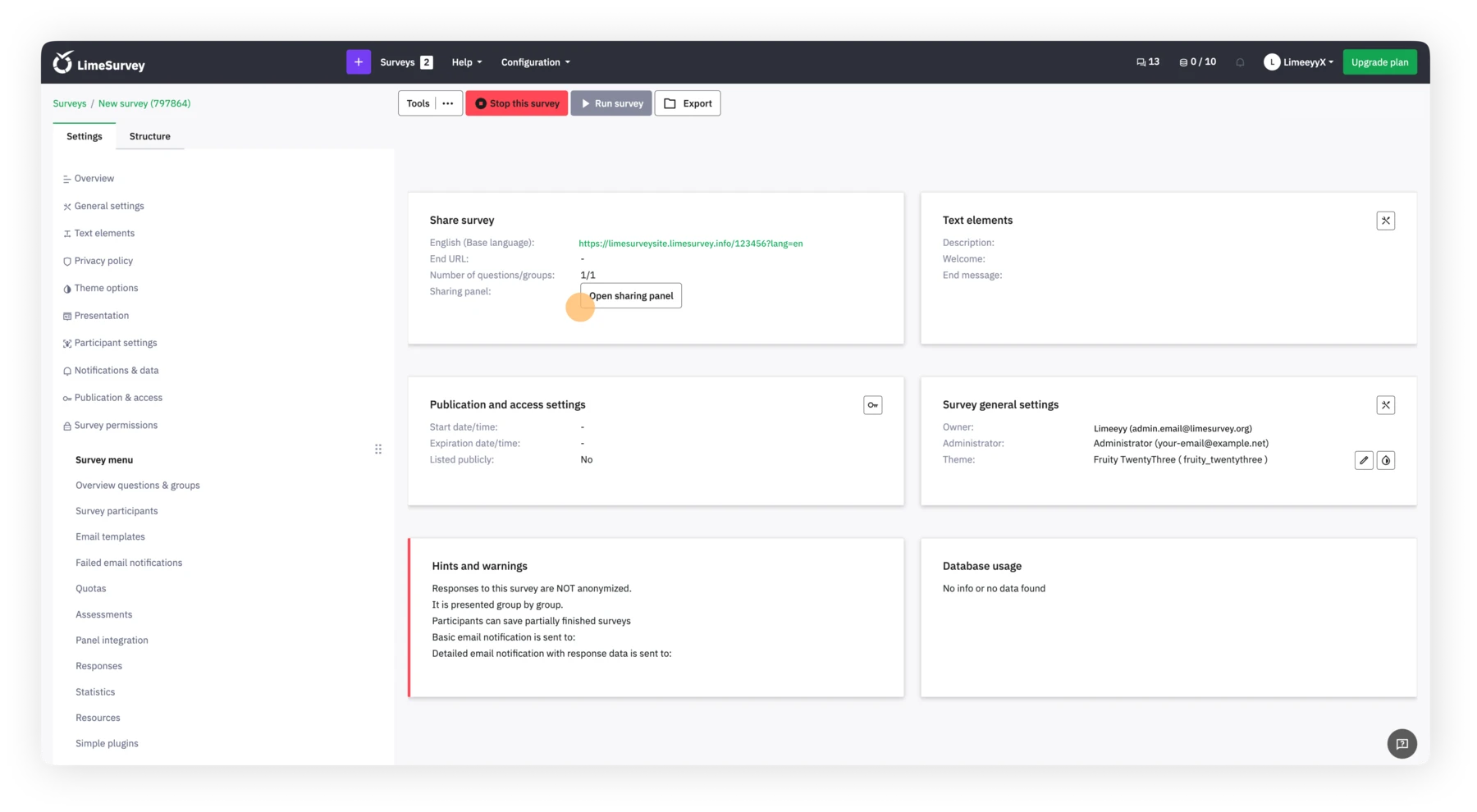
compartir encuesta desde la página de resumen

También puedes hacer clic en el botón de abrir panel de compartir. Encontrarás maneras de compartir tu encuesta a través de código QR o canales sociales.
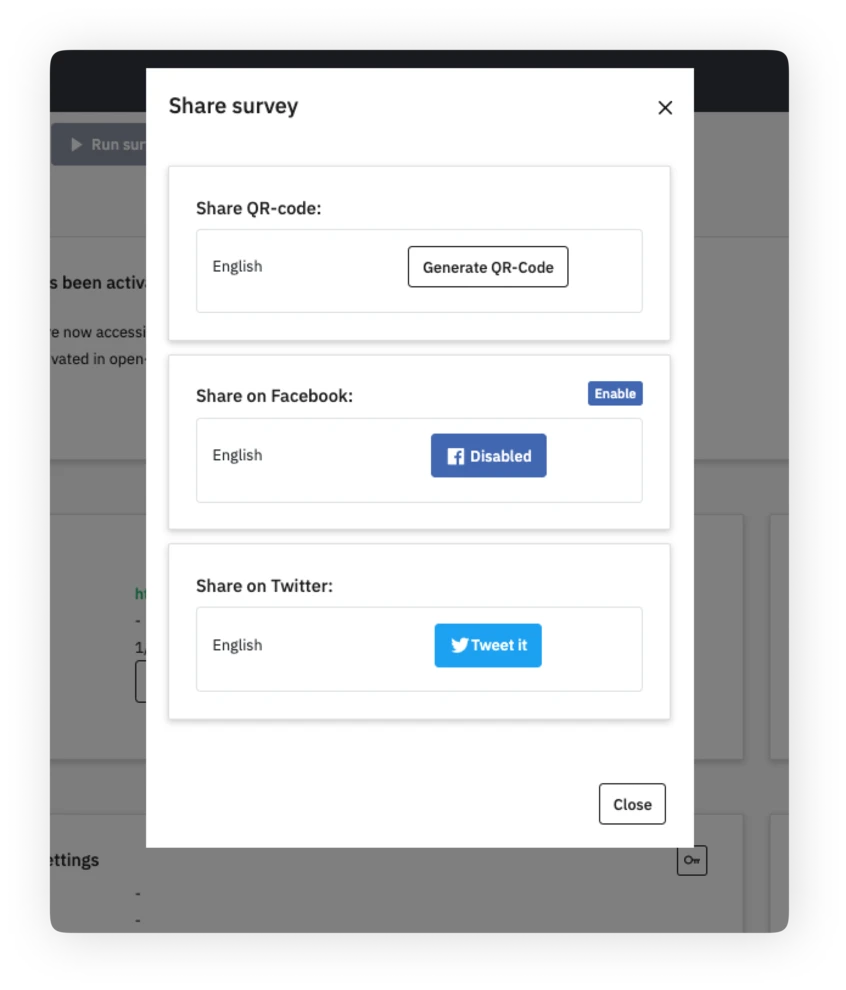
Panel de compartir

Si elegiste una encuesta de acceso cerrado, puedes activar la tabla de participantes de la encuesta. Esta tabla te permite invitar a participantes, llevar un registro de quién ha completado la encuesta y asegurar que cada persona participe solo una vez.

Para crear la tabla, ve a configuración, elige menú de encuesta, haz clic en participantes de la encuesta y luego haz clic en inicializar tabla de participantes. Usa la tabla de participantes para generar códigos únicos para cada participante.

Una vez que hayas creado tu tabla de participantes, podrás importar datos de participantes, y luego usar la tabla para gestionar a los participantes de la encuesta y rastrear el estado de participación.

8. Recopila respuestas

Cuando sea el momento de recopilar respuestas de la encuesta, puedes elegir si las respuestas son anónimas o no. La opción predeterminada es no hacer anónimas las respuestas, lo que significa que se emparejan con la información de tu tabla de participantes. Si eliges hacer las respuestas anónimas, no hay manera de conectar las respuestas con los participantes – pero siempre podrás ver las respuestas individuales ingresadas por los participantes.

Para monitorear respuestas en tiempo real, ve a la pestaña de configuración, elige "Respuestas", y luego podrás ver tu resumen de respuestas como una vista previa o las respuestas detalladas en la tabla debajo de eso.
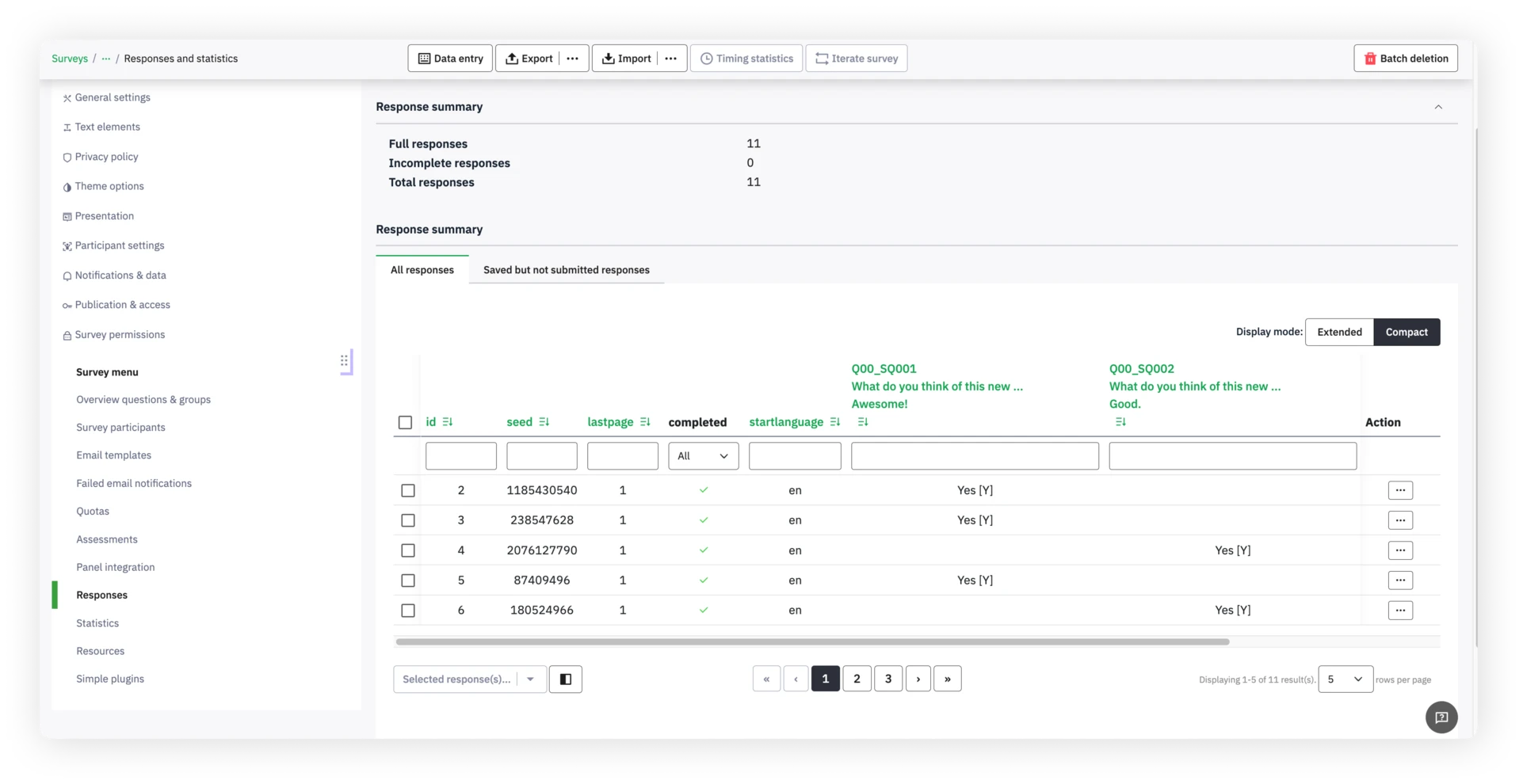
Página de respuestas

A partir de ahí, puedes usar una variedad de filtros para elegir cómo mostrar las respuestas.

Para asegurar la integridad y calidad de los datos de tu encuesta, utiliza la función de comprobar la integridad de los datos para verificar consistencias y determinar redundancias. Esta función busca posibles errores que puedan existir entre las tablas de respuestas y las tablas de encuesta, o entre la lista de tokens y la base de datos central de participantes.

9. Analiza resultados

Una vez que todas las respuestas estén y tu encuesta haya cerrado, es hora de profundizar y analizar los resultados. Con las herramientas de análisis de LimeSurvey, puedes crear estadísticas simples y complejas usando la tabla de respuestas y resumen de campos, filtrar los datos según sea necesario y generar gráficos y diagramas. Para acceder a estas herramientas, haz clic en "Estadísticas", luego elige la función que deseas usar.
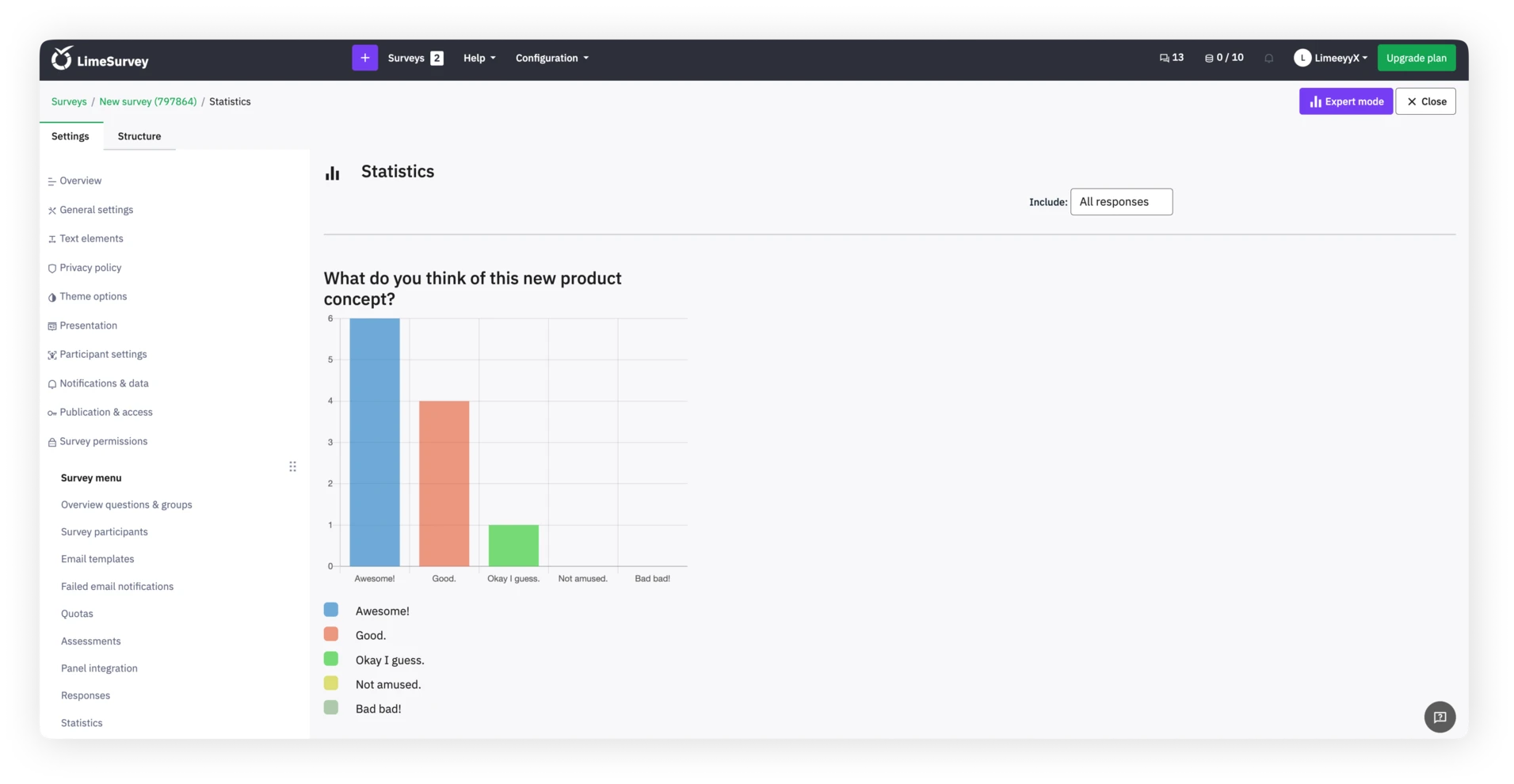
Página de estadísticas

Para un análisis externo adicional, puedes exportar los datos de tu encuesta en una variedad de formatos compatibles con herramientas como SPSS, R, STATA, y más. Para exportar datos de encuestas, busca “Respuestas” en la barra superior, selecciona “Respuestas y estadísticas,” haz clic en “Exportar,” y luego elige tu formato de exportación deseado. Para guardar cualquier gráfico o diagrama que hayas generado usando las herramientas de LimeSurvey, utiliza la función “Exportar imágenes” y elige tu formato deseado.

Con LimeSurvey, puedes crear y personalizar encuestas rápida y fácilmente según tus necesidades. Para más información sobre cómo comenzar o usar nuestra amplia gama de herramientas, visita nuestro completo Centro de Ayuda o empieza tu propia encuesta ahora.


También te podría gustar

10 Consejos para un Diseño Efectivo de Encuestas
Tutoriales
hace 2 años
10 consejos para un diseño efectivo de encuestas
En el mundo de la investigación, las encuestas juegan un papel crucial en la recopilación de datos...
Tutoriales
hace 2 años
7 consejos para crear una encuesta en línea exitosa
Crear una encuesta en línea puede parecer un esfuerzo simple: solo desarrollas preguntas, las...
Una Guía Completa para Entender el Margen de Error
Tutoriales
hace 2 años
Una guía completa para entender el margen de error
Acabas de finalizar una encuesta y los resultados están aquí: el 80% de los encuestados están...

Legal

  • Términos y condiciones
  • Aviso legal
  • Política de privacidad
  • Cancelación

Sobre nosotras

  • Blog
  • Boletín informativo
  • Empleos

Open Source

  • Comunidad
  • Foros
  • Desarrolladores
  • Traducción
  • Tipos de encuestas
  • Plantillas de encuestas
  • Herramientas de encuestas
  • Casos de uso
GDPR CCPA ISO 27001 is in progress
Español (Mexico)
ES-MX
  • اَلْعَرَبِيَّةُ
  • Bokmål
  • Čeština
  • Dansk
  • Deutsch
  • Deutsch (Schweiz)
  • English
  • Español
  • Français
  • हिन्दी
  • Hrvatski
  • Bahasa Indonesia
  • Italiano
  • 日本語
  • 한국어
  • Magyar
  • Bahasa Melayu
  • Монгол
  • Nederlands
  • Polski
  • Português
  • Português (Brasil)
  • Română
  • Русский
  • Slovenčina
  • Suomi
  • Svenska
  • Tagalog
  • ไทย
  • Türkçe
  • Українська
  • Tiếng việt
  • 简体中文(中国大陆)
  • 繁體中文 (台灣)
Copyright © 2006-2026 LimeSurvey GmbH ⚓ Hamburg, Germany