

LimeSurvey - Easy online survey tool LimeSurvey - Easy online survey tool
  • Oplossingen
    • Solutions sub
  • Sjablonen
    • Templates sub
  • Producten
    • Peilingen
    • Vragenlijsten
    • Stemmen
    • Formulieren
    • Enquête
  • Ondersteuning
    • Blog
    • Overzicht
    • Helpcentrum
    • Forums
    • Ondersteuning
    • Contact
    • Partners
  • Prijzen
Contact salesInloggen Aan de slag - gratis
LimeSurvey - Easy online survey tool LimeSurvey - Easy online survey tool
  • Oplossingen
    Populaire oplossingen
    360 graden feedback sjabloon

    360 graden feedback sjabloon

    Feedbackenquête voor Academische Evenementen Sjabloon

    Feedbackenquête voor academische evenementen sjabloon

    Alle enquête sjablonen
    Uw rol
    Bedrijfsleider
    Klantenservice specialist
    Evenementencoördinator
    Marketing manager
    HR-medewerker
    Arts/gezondheidswerker
    Product manager
    Sportmanager
    Student
    Leraar/onderwijzer
    Marktonderzoeker
    Enquête types
    Zakelijk
    Bedrijf
    Klant
    Onderwijs
    Universiteiten
    Evenementen
    Gezondheidszorg
    Personeelszaken
    Marktonderzoek
    Marketing
    Non-profitorganisatie
    Product
    Sport
    Anders
    Gebruiksscenario's
    Academisch onderzoek
    Cursus evaluatie
    Klantbeleving
    Klanttevredenheid
    Werknemerservaring
    Werknemermotivatie
    Evenementenplanning
    Marktsegmentatie
    Marktonderzoek
    Patiënttevredenheid
    Productprijsstelling
  • Sjablonen
    Populaire keuzes
    360 graden feedback sjabloon

    360 graden feedback sjabloon

    Feedbackenquête voor Academische Evenementen Sjabloon

    Feedbackenquête voor academische evenementen sjabloon

    Alle enquête sjablonen
    Enquête sjablonen
    Zakelijke sjablonen
    Bedrijfssjablonen
    Klantensjablonen
    Educatieve sjablonen
    Evenementsjablonen
    Zorgsjablonen
    HR-sjablonen
    Marktonderzoek sjablonen
    Non-profit sjablonen
    Productsjablonen
    Sport sjablonen
    Andere sjablonen
    Onze sjablonen
    • Jouw rolJouw rol
      • Businessmanager
      • Klantenservicemedewerker
      • Evenement coördinator
      • HR-officer
      • Marketingmanager
      • Arts/gezondheidswerker
      • Productmanager
      • Student
      • Sportmanager
      • Leraar/onderwijzer
    • Enquête-sjablonenEnquête-sjablonen
      • Bedrijf
        • Bestelformulieren
        • Winkelen
        • Boekingsformulier
        • Startup
      • Zakelijk
        • Gebrandmerkt
        • Professioneel
      • Klant
        • Klantbeleving
        • Klanttevredenheid
        • Klantenfeedback
        • Klantenloyaliteit
        • Klantenrecensie
        • Klantenservice
      • Onderwijs
        • Cursusbeoordeling
        • Student
        • Leraar
        • Academisch
        • Instructorevaluatie
        • School
        • Studenttevredenheid
        • Universiteit
      • Evenement
        • Evenementervaring
        • Evenementplanning
        • Vergaderplanning
      • Gezondheidszorg
        • Patiënttevredenheid
        • Fitness
        • Alcoholbeoordeling
        • Psychische gezondheid beoordeling
        • Geestelijke gezondheid
        • Patiënttoestemming
        • Patiënt
        • Persoonlijkheidstest
      • Personeelszaken
        • Medewerkerervaring
        • Werknemersmotivatie
        • 360 graden feedback
        • Toepassing
        • Kandidatenbeoordeling
        • Carrière vinden
        • Medewerker enquête
        • Werknemer
        • Werknemersbetrokkenheid
        • Medewerkerstevredenheid
        • Jobtevredenheid
        • Pols
      • Marktonderzoek
        • Marktsegmentatie
        • Onderzoek
        • Concepttesten
        • Online onderzoek
      • Marketing
        • Leadgeneratie
        • Merkbekendheid
        • Advertentie-effectiviteit
        • Merkopbouw
        • Merkenperceptie
        • Merk
      • Non-profit
        • Kerk
        • Menselijke rechten
        • Gemeenschap
        • Politiek
      • Product
        • Productervaring
        • Productprijzen
        • Productevaluatie
      • Sporten
        • Fitness
        • Golf
      • Anders
        • Anonieme formulieren
        • Peiling
        • Astrologie
        • Checklist
        • Kinderopvang
        • Klachtenformulier
        • Contactformulier
        • Informatieaanvraagformulier
        • Evaluatieformulier
        • Feedbackformulier
        • Instructeursbeoordeling
        • Moederschap
        • Huisdier
        • Peiling
        • Privacy
        • Quiz
        • Registratieformulier
        • Aanvraagformulier
        • Tevredenheid
        • Zelfevaluatie
        • Aanmeldformulier
        • Sociale media
        • Training
    • GebruikscasesGebruikscases
      • Academisch onderzoek
      • Cursus evaluatie
      • Klantbeleving
      • Klanttevredenheid
      • Werknemerservaring
      • Werknemersmotivatie
      • Evenementplanning
      • Marktsegmentatie
      • Marktonderzoek
      • Patiënttevredenheid
      • Productprijzen
  • Producten
    Populaire sjablonen
    360 graden feedback sjabloon

    360 graden feedback sjabloon

    Feedbackenquête voor Academische Evenementen Sjabloon

    Feedbackenquête voor academische evenementen sjabloon

    Alle enquête sjablonen
    Producten
    Peilingen
    Vragenlijsten
    Stemmen
    Formulieren
    Enquête
    Tools
    Marge van fout calculator
    Steekproefgrootte calculator
    CES calculator
    CSAT calculator
    NPS calculator
    eNPS calculator
    Statistische significantie calculator
    A/b test calculator
    MaxDiff steekproefgrootte calculator
    Prijsoptimalisatie calculator
  • Ondersteuning
    • Blog
    • Overzicht
    • Helpcentrum
    • Forums
    • Ondersteuning
    • Contact
    • Partners
  • Prijzen
Nederlands
  • اَلْعَرَبِيَّةُ
  • Bokmål
  • Čeština
  • Dansk
  • Deutsch
  • Deutsch (Schweiz)
  • English
  • Español
  • Español (Mexico)
  • Français
  • हिन्दी
  • Hrvatski
  • Bahasa Indonesia
  • Italiano
  • 日本語
  • 한국어
  • Magyar
  • Bahasa Melayu
  • Монгол
  • Polski
  • Português
  • Português (Brasil)
  • Română
  • Русский
  • Slovenčina
  • Suomi
  • Svenska
  • Tagalog
  • ไทย
  • Türkçe
  • Українська
  • Tiếng việt
  • 简体中文(中国大陆)
  • 繁體中文 (台灣)
Contact sales Inloggen Aan de slag - gratis
Aanmelden
Gegevens
Categorie: Handleidingen
12 maart 2024
2 jaar geleden

Hoe je je eerste enquête maakt

Door LimeSurvey te kiezen, kunt u een van onze vele gebruiksklare, maar aanpasbare enquête sjablonen kiezen of uw eigen enquête vanaf nul bouwen. Welke optie ook het beste voor u is, hier zijn de stappen om te beginnen. 1. Maak een gratis account aan Om te beginnen, heeft u een gratis account nodig,  hier leest u hoe u er een in enkele seconden aanmaakt. Daarna wordt uw enquêtewebsite automatisch voor u aangemaakt. 2. Geef uw nieuwe enquêtewebsite een naam Zodra u uw account heeft aangemaakt, wordt u automatisch doorgestuurd naar de aanmaak van uw enquêtewebsite. U hoeft alleen de naam van uw nieuwe LimeSurvey-omgeving in te voeren. Nadat dit is gedaan en uw nieuwe site is aangemaakt, komt u op uw dashboard van de applicatie. 3. Maak uw eerste enquête U komt op uw dashboard. Vanaf hier heeft u de keuze om op de "+" - knop in de bovenbalk of het dashboardmenu-item "+ enquête maken" te klikken om uw eerste enquête te maken. Daarna komt u in de sectie enquête maken. Vul gewoon de naam in voor uw nieuwe enquête en selecteer een basistaal en een enquêtegroep.Opmerking: Als u net met LimeSurvey bent begonnen, heeft u mogelijk geen enquêtegroepen. Dat is prima, standaard worden enquêtes zonder groep toegevoegd aan de standaardgroep, daar hoeft u niets aan te veranderen. 4. Ga naar de structuurtab Vervolgens komt u in de structuurtab van uw nieuwe enquête. Zoals u zult opmerken, wordt er altijd standaard een eerste voorbeeldvraaggroep en voorbeeldvraag voor u aangemaakt. U kunt de naam van deze groep wijzigen en natuurlijk de vraag veranderen en enkele nieuwe vragen creëren, dus laten we daar gewoon mee doorgaan. 5. Voeg vragen toe aan uw enquête Om een nieuwe vraag aan uw enquête toe te voegen, klikt u eenvoudig op de knop "+ Vraag toevoegen" op het scherm waarop u zich momenteel bevindt. Als u de eerste voorbeeldvraag wilt wijzigen, selecteert u deze vraag, klikt u op "Bewerken" en wijzigt u het vraagtype van deze vraag naar wat u ook maar wilt. Na het klikken op "Vraagtype" wordt het menu voor het selecteren van vraagtypes geopend, en kiest u het type vraag dat u wilt opnemen. In dit geval kiezen we voor een meerkeuzevraag. 6. Activeer uw enquête Nadat u uw vragen en vraaggroepen aan uw enquête heeft toegevoegd, bent u bijna klaar om uw enquête te activeren. Selecteer hiervoor de instellingen tab, klik op Overzicht, en kies “Activeer enquête.”   U krijgt de gelegenheid om uw algemene enquête-instellingen te kiezen over hoe de enquête moet worden geactiveerd in de volgende pop-up – klik daarna op opslaan en activeren! Daarvanuit kunt u kiezen of uw enquête open toegankelijk is, wat betekent dat iedereen met de enquête-link deze kan invullen, of gesloten toegankelijk, wat een unieke enquête-uitnodiging vereist voor deelname. Wanneer het tijd is om uw enquête te beëindigen, selecteert u eenvoudig “Stop deze enquête,” en bevestigt u de keuze door op “Deactiveer enquête” te klikken.  {loadmoduleid 429}   7. Deel uw enquête Als u kiest voor een open toegankelijke enquête, kunt u de enquête-URL delen door de overzichtspagina van uw enquête onder de instellingen tab te bezoeken, het gedeelte voor het delen van enquêtes te kiezen en u vindt de link naar uw enquête. U kunt ook op de knop voor het open delen klikken. U vindt manieren om uw enquête te delen via QR-code of sociale kanalen. Als u kiest voor een gesloten toegankelijke enquête, kunt u de deelnemerslijst van de enquête activeren. Deze lijst stelt u in staat om deelnemers uit te nodigen, bij te houden wie de enquête heeft ingevuld en ervoor te zorgen dat elke persoon slechts één keer deelneemt. Om de lijst te maken, gaat u naar instellingen, selecteert u enquête menu, klikt u op enquête deelnemers en vervolgens op deelnemerslijst initialiseren. Gebruik de deelnemerslijst om unieke codes voor elke deelnemer te genereren. Wanneer u uw deelnemerslijst heeft gemaakt, kunt u deelnemersgegevens importeren en vervolgens de lijst gebruiken om enquête-deelnemers te beheren en de deelname-status bij te houden. 8. Verzamel reacties Wanneer het tijd is om enquêteresultaten te verzamelen, kunt u kiezen of de reacties anoniem zijn of niet. De standaardoptie is om de antwoorden niet anoniem te te maken, wat betekent dat ze gekoppeld zijn aan de informatie van uw deelnemerslijst. Als u kiest voor anonieme reacties, is er geen manier om antwoorden en deelnemers te koppelen – maar u kunt altijd individuele reacties bekijken die door enquête-deelnemers zijn ingevoerd. Om reacties in real-time te volgen, gaat u naar de instellingen tab, kiest u "Reacties", en dan kunt u uw samenvatting van reacties zien als een overzicht of de gedetailleerde reacties in de tabel eronder. Van daaruit kunt u een reeks filters gebruiken om te kiezen hoe u de reacties wilt weergeven. Om de integriteit en kwaliteit van uw enquêtegegevens te waarborgen, gebruikt u de controlefunctie voor gegevensintegriteit om consistentie te controleren en te bepalen of er redundantie is. Deze functie zoekt naar mogelijke fouten die kunnen bestaan tussen de reactietabellen en enquête tabellen, of tussen de tokenlijst en de centrale deelnemersdatabase. 9. Analyseer de resultaten Zodra alle antwoorden binnen zijn en uw enquête is gesloten, is het tijd om te graven en de resultaten te analyseren. Met de analysetools van LimeSurvey kunt u eenvoudige en complexe statistieken maken met behulp van de reactietabel en velduitsplitsing, de gegevens filteren waar nodig, en grafieken en diagrammen genereren. Om toegang te krijgen tot deze tools, klikt u op "Statistieken," en kiest u de functie die u wilt gebruiken. Voor aanvullende externe analyse kunt u uw enquêtegegevens exporteren in verschillende formaten die compatibel zijn met tools zoals SPSS, R, STATA, en meer. Om enquêtegegevens te exporteren, vindt u “Reacties” in de bovenste werkbalk, selecteert u “Reacties en statistieken,” klikt u op “Exporteren,” en selecteert u uw gewenste exportformaat. Om grafieken en diagrammen die u heeft gegenereerd met de tools van LimeSurvey op te slaan, gebruikt u de functie “Afbeeldingen exporteren” en kiest u uw gewenste formaat. Met LimeSurvey kunt u snel en eenvoudig enquêtes maken en aanpassen die aan uw behoeften voldoen. Voor meer informatie over hoe u aan de slag kunt of ons uitgebreide scala aan tools kunt gebruiken, kijkt u in ons uitgebreide Helpcentrum of begin nu uw eigen enquête.

Create your first survey in LimeSurvey

Tabelinhoud

  • Facebook
  • Twitter
  • LinkedIn
  • Xing

Of je nu marktonderzoek doet, op zoek bent naar feedback van je medewerkers, of contact opneemt met klanten over hun ervaringen, enquêtes zijn een snelle en gemakkelijke manier om verbinding te maken met mensen en belangrijke informatie te verzamelen.

Door LimeSurvey te kiezen, kunt u een van onze vele gebruiksklare, maar aanpasbare enquête sjablonen kiezen of uw eigen enquête vanaf nul bouwen. Welke optie ook het beste voor u is, hier zijn de stappen om te beginnen.

1. Maak een gratis account aan

Om te beginnen, heeft u een gratis account nodig,  hier leest u hoe u er een in enkele seconden aanmaakt. Daarna wordt uw enquêtewebsite automatisch voor u aangemaakt.

2. Geef uw nieuwe enquêtewebsite een naam

Zodra u uw account heeft aangemaakt, wordt u automatisch doorgestuurd naar de aanmaak van uw enquêtewebsite. U hoeft alleen de naam van uw nieuwe LimeSurvey-omgeving in te voeren.
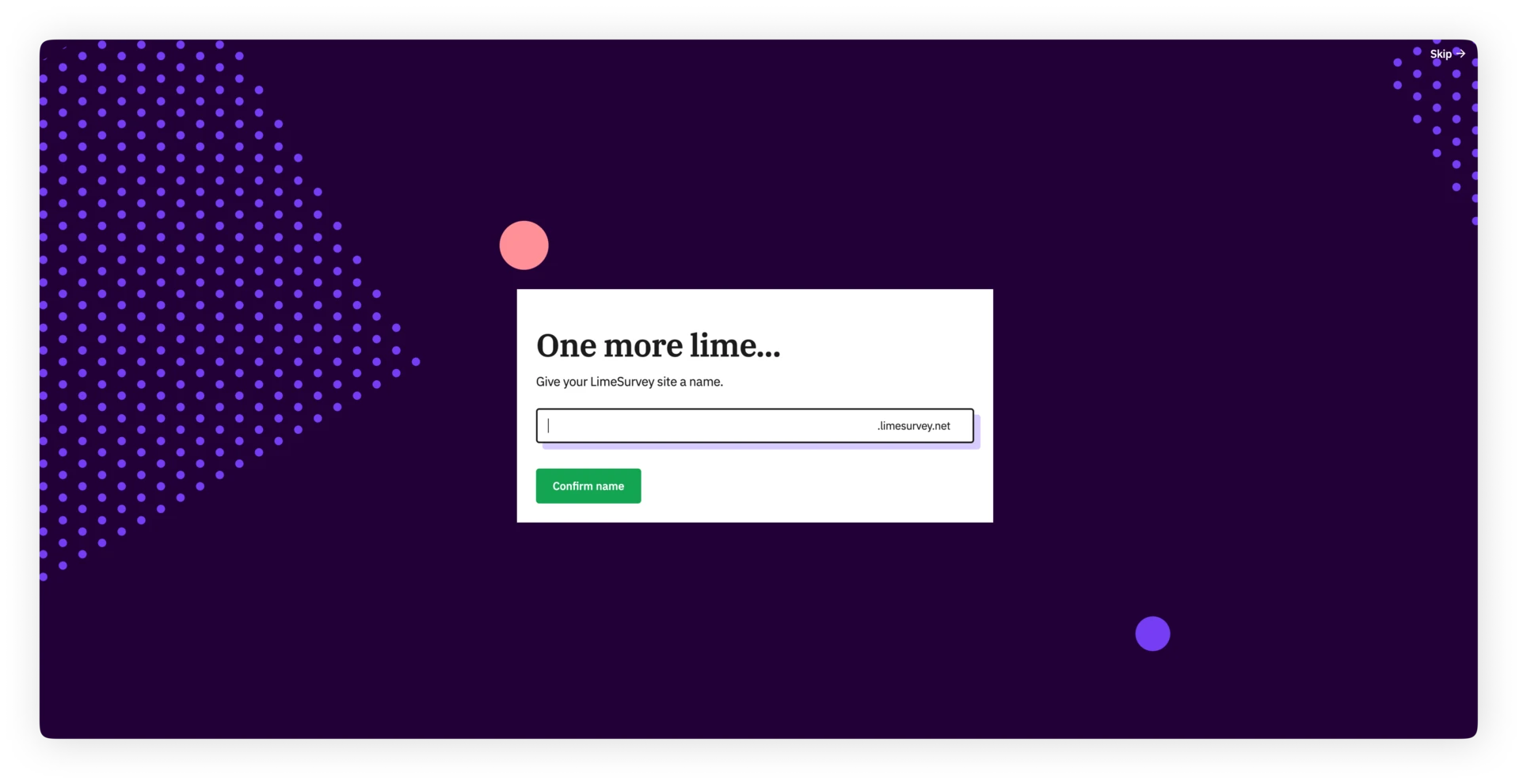
Aanmaak enquêtewebsite

Nadat dit is gedaan en uw nieuwe site is aangemaakt, komt u op uw dashboard van de applicatie.

3. Maak uw eerste enquête

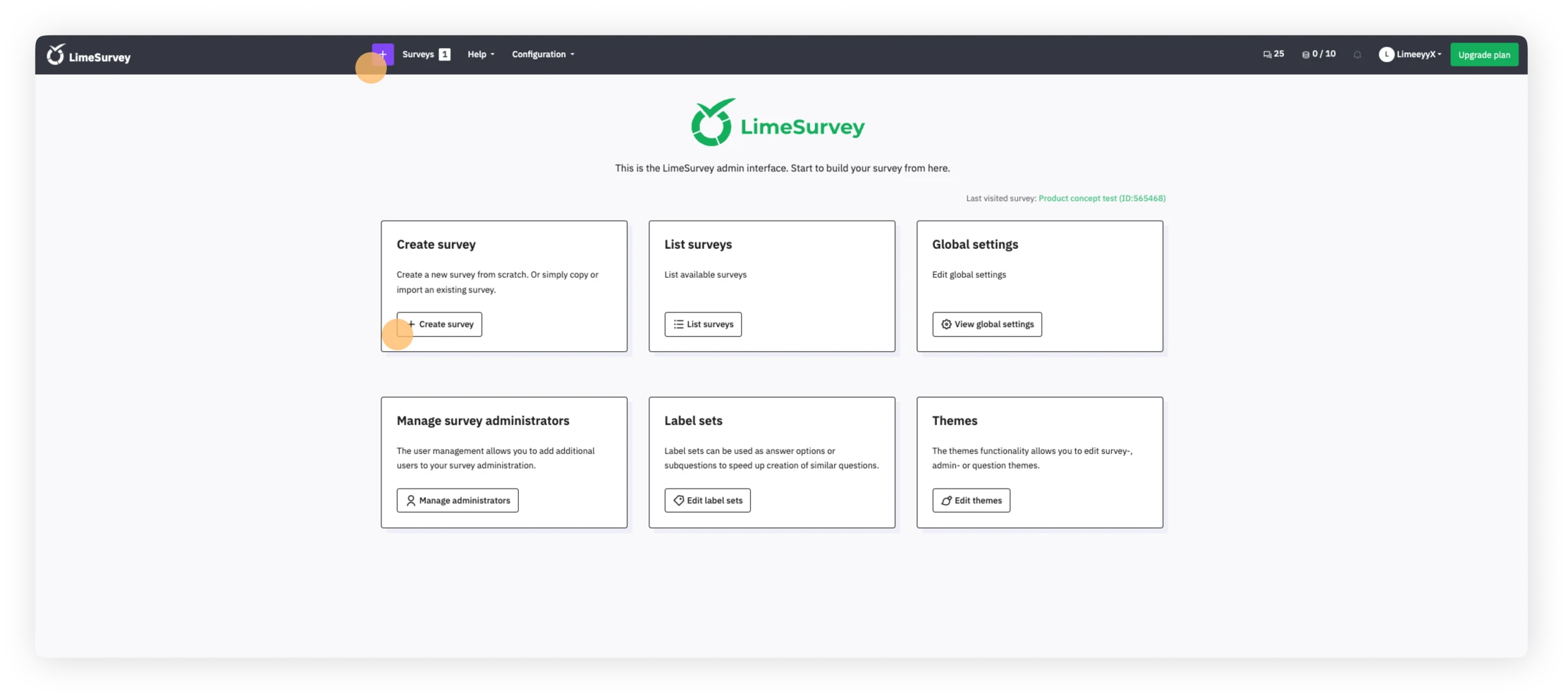
U komt op uw dashboard. Vanaf hier heeft u de keuze om op de "+" - knop in de bovenbalk of het dashboardmenu-item "+ enquête maken" te klikken om uw eerste enquête te maken.
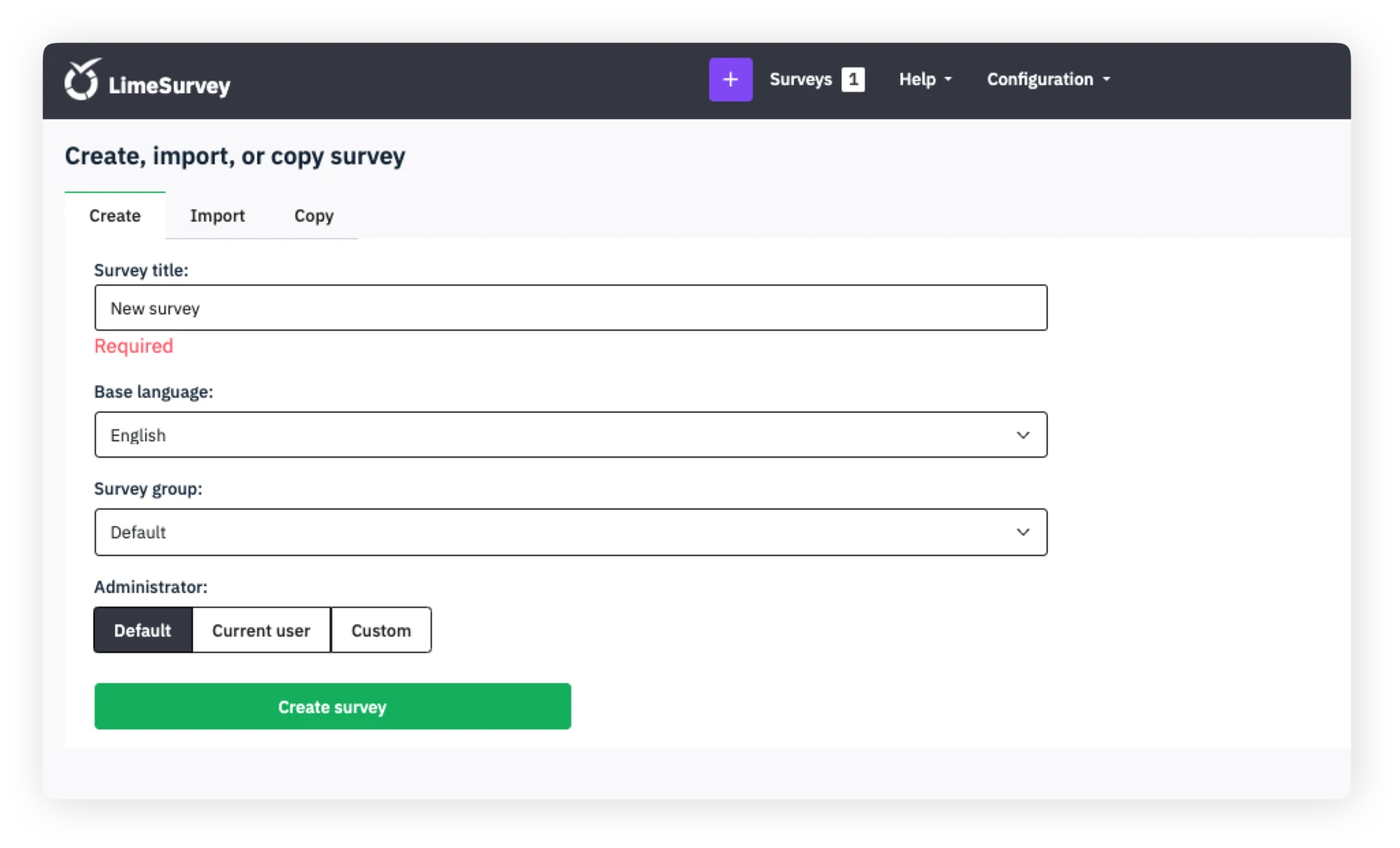
Daarna komt u in de sectie enquête maken. Vul gewoon de naam in voor uw nieuwe enquête en selecteer een basistaal en een enquêtegroep.

Opmerking: Als u net met LimeSurvey bent begonnen, heeft u mogelijk geen enquêtegroepen. Dat is prima, standaard worden enquêtes zonder groep toegevoegd aan de standaardgroep, daar hoeft u niets aan te veranderen.
4. Ga naar de structuurtab

Vervolgens komt u in de structuurtab van uw nieuwe enquête. Zoals u zult opmerken, wordt er altijd standaard een eerste voorbeeldvraaggroep en voorbeeldvraag voor u aangemaakt. U kunt de naam van deze groep wijzigen en natuurlijk de vraag veranderen en enkele nieuwe vragen creëren, dus laten we daar gewoon mee doorgaan.
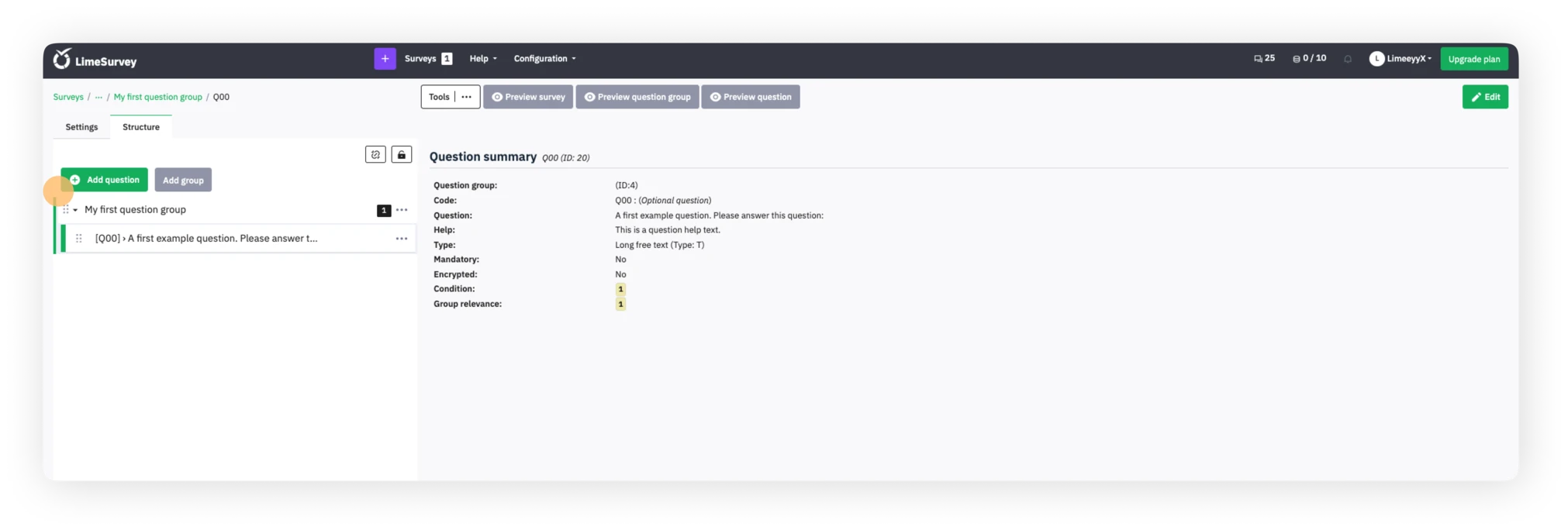
Ga naar structuurtab

5. Voeg vragen toe aan uw enquête

Om een nieuwe vraag aan uw enquête toe te voegen, klikt u eenvoudig op de knop "+ Vraag toevoegen" op het scherm waarop u zich momenteel bevindt. Als u de eerste voorbeeldvraag wilt wijzigen, selecteert u deze vraag, klikt u op "Bewerken" en wijzigt u het vraagtype van deze vraag naar wat u ook maar wilt. Wijzig vraagtype
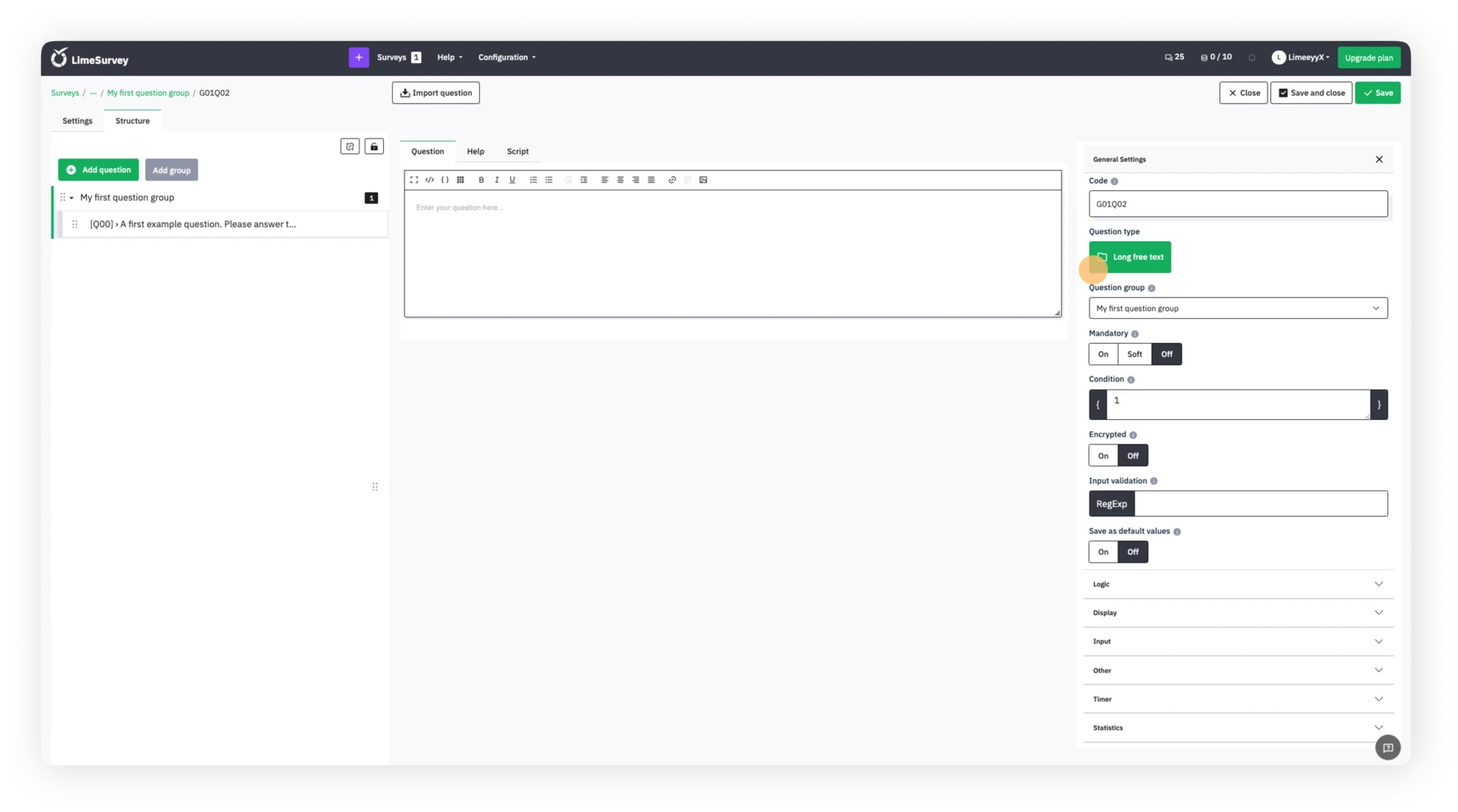
Na het klikken op "Vraagtype" wordt het menu voor het selecteren van vraagtypes geopend, en kiest u het type vraag dat u wilt opnemen. In dit geval kiezen we voor een meerkeuzevraag.
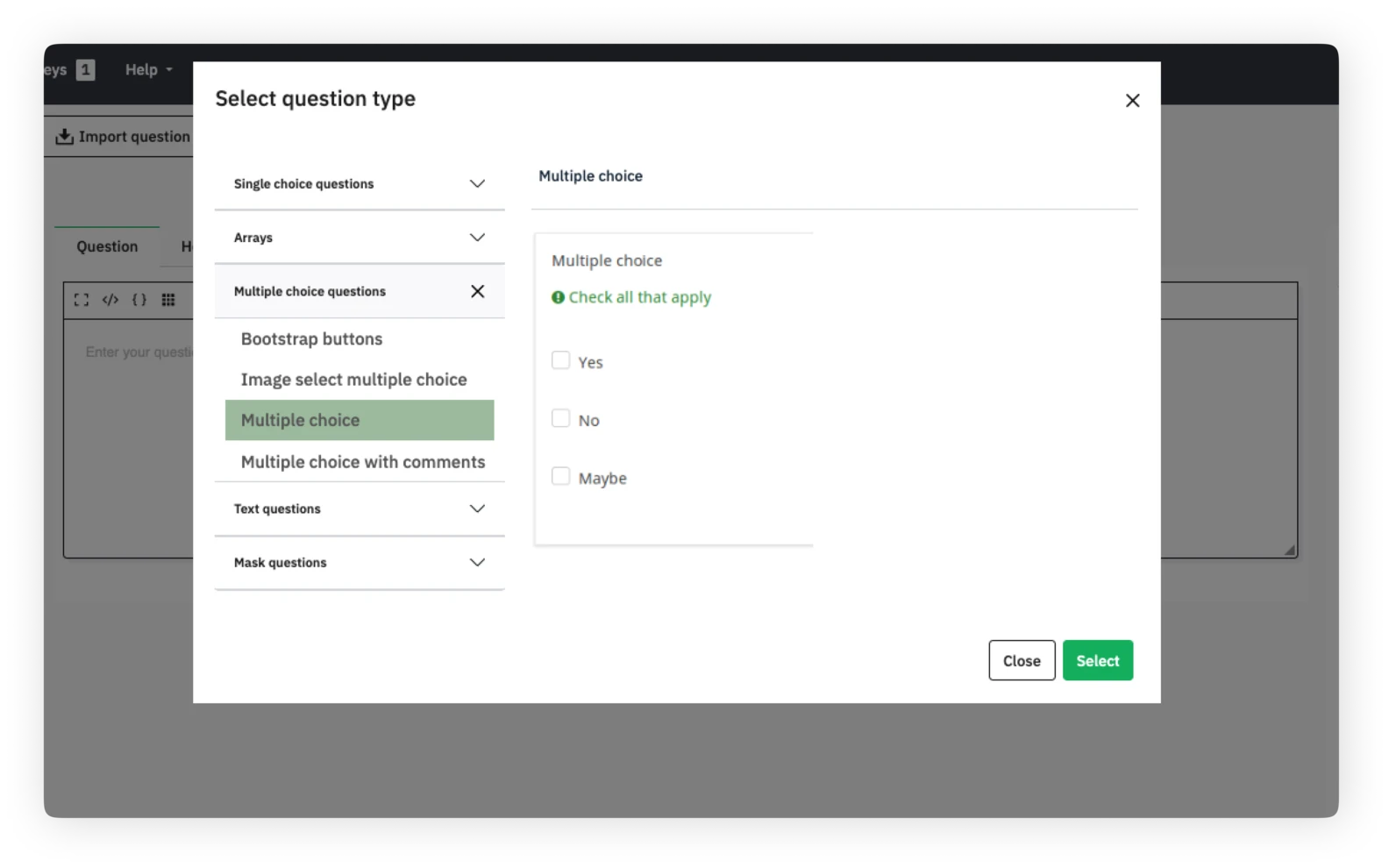
Selecteer vraagtype

6. Activeer uw enquête

Nadat u uw vragen en vraaggroepen aan uw enquête heeft toegevoegd, bent u bijna klaar om uw enquête te activeren. Selecteer hiervoor de instellingen tab, klik op Overzicht, en kies “Activeer enquête.”
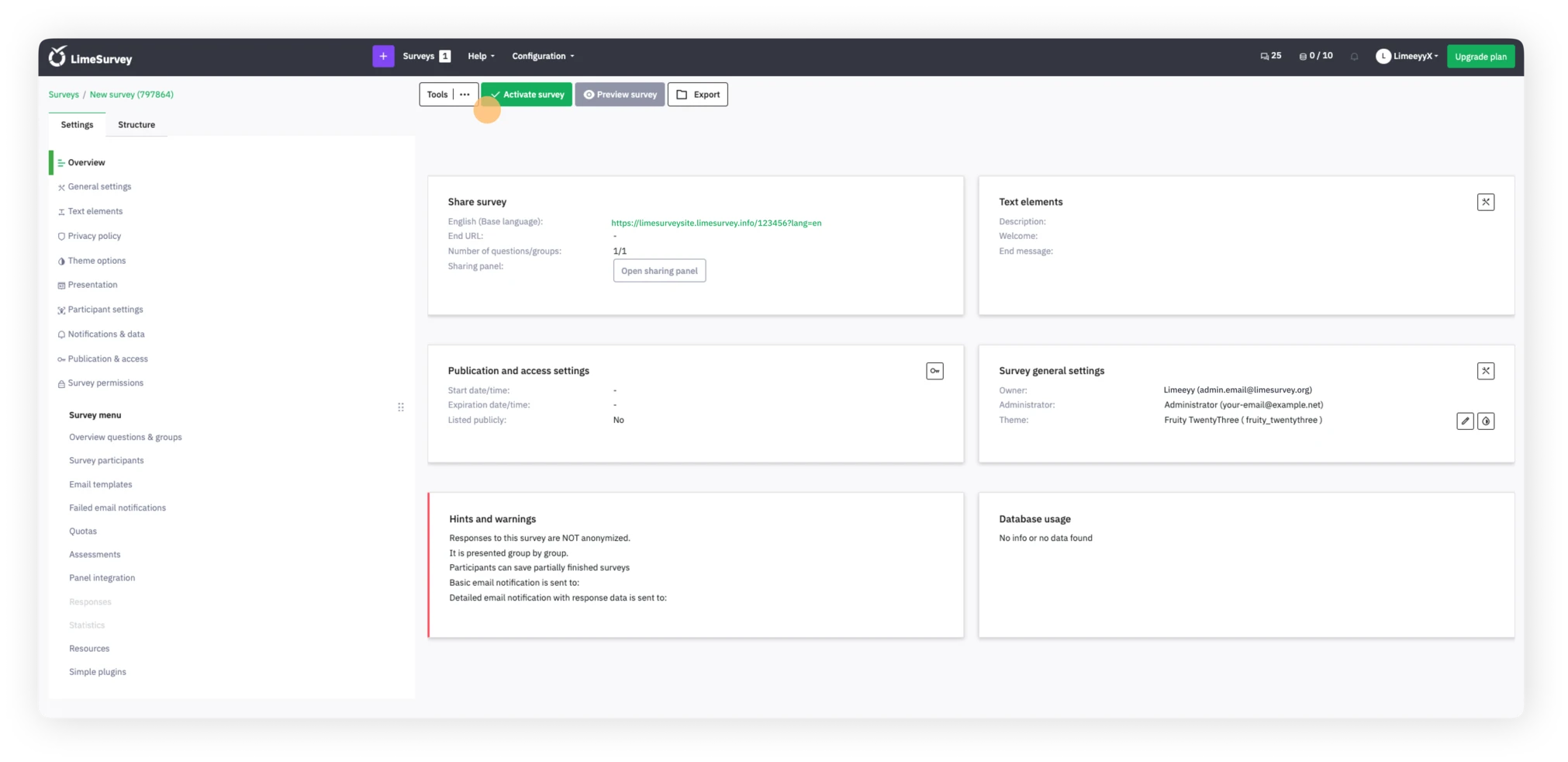
 Deel enquête vanuit overzichtspagina

U krijgt de gelegenheid om uw algemene enquête-instellingen te kiezen over hoe de enquête moet worden geactiveerd in de volgende pop-up – klik daarna op opslaan en activeren!
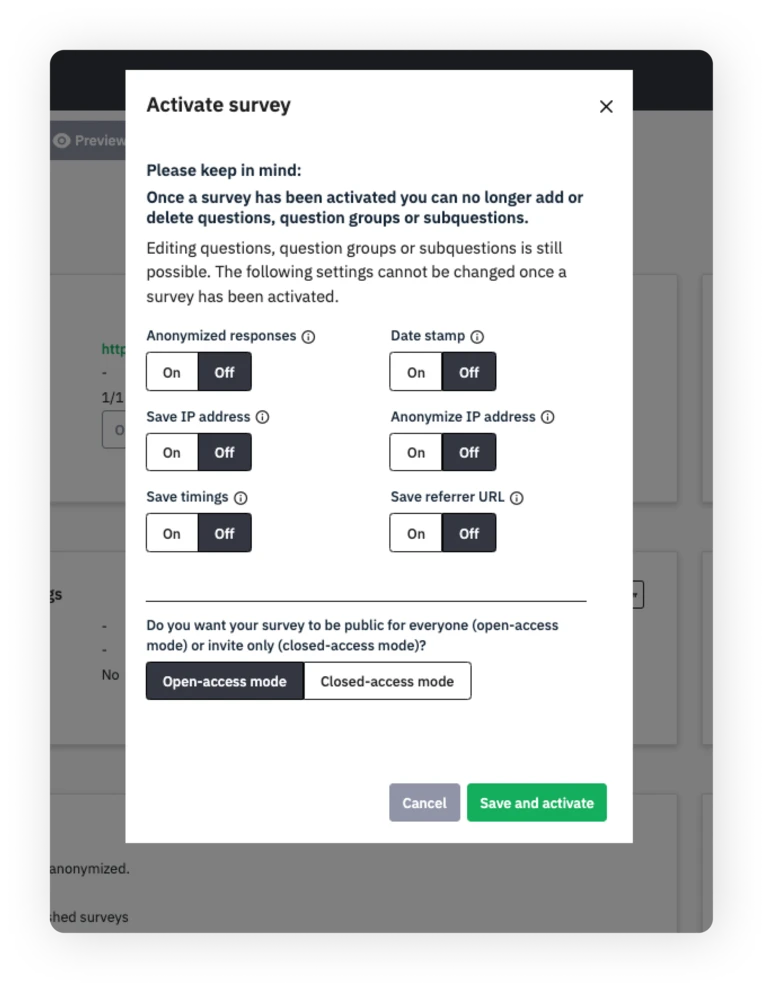
Activeer enquête pop-up

Daarvanuit kunt u kiezen of uw enquête open toegankelijk is, wat betekent dat iedereen met de enquête-link deze kan invullen, of gesloten toegankelijk, wat een unieke enquête-uitnodiging vereist voor deelname.

Wanneer het tijd is om uw enquête te beëindigen, selecteert u eenvoudig “Stop deze enquête,” en bevestigt u de keuze door op “Deactiveer enquête” te klikken. 

Think one step ahead.

Step into a bright future with our simple online survey tool

Pricing & Plans Get started


7. Deel uw enquête

Als u kiest voor een open toegankelijke enquête, kunt u de enquête-URL delen door de overzichtspagina van uw enquête onder de instellingen tab te bezoeken, het gedeelte voor het delen van enquêtes te kiezen en u vindt de link naar uw enquête.
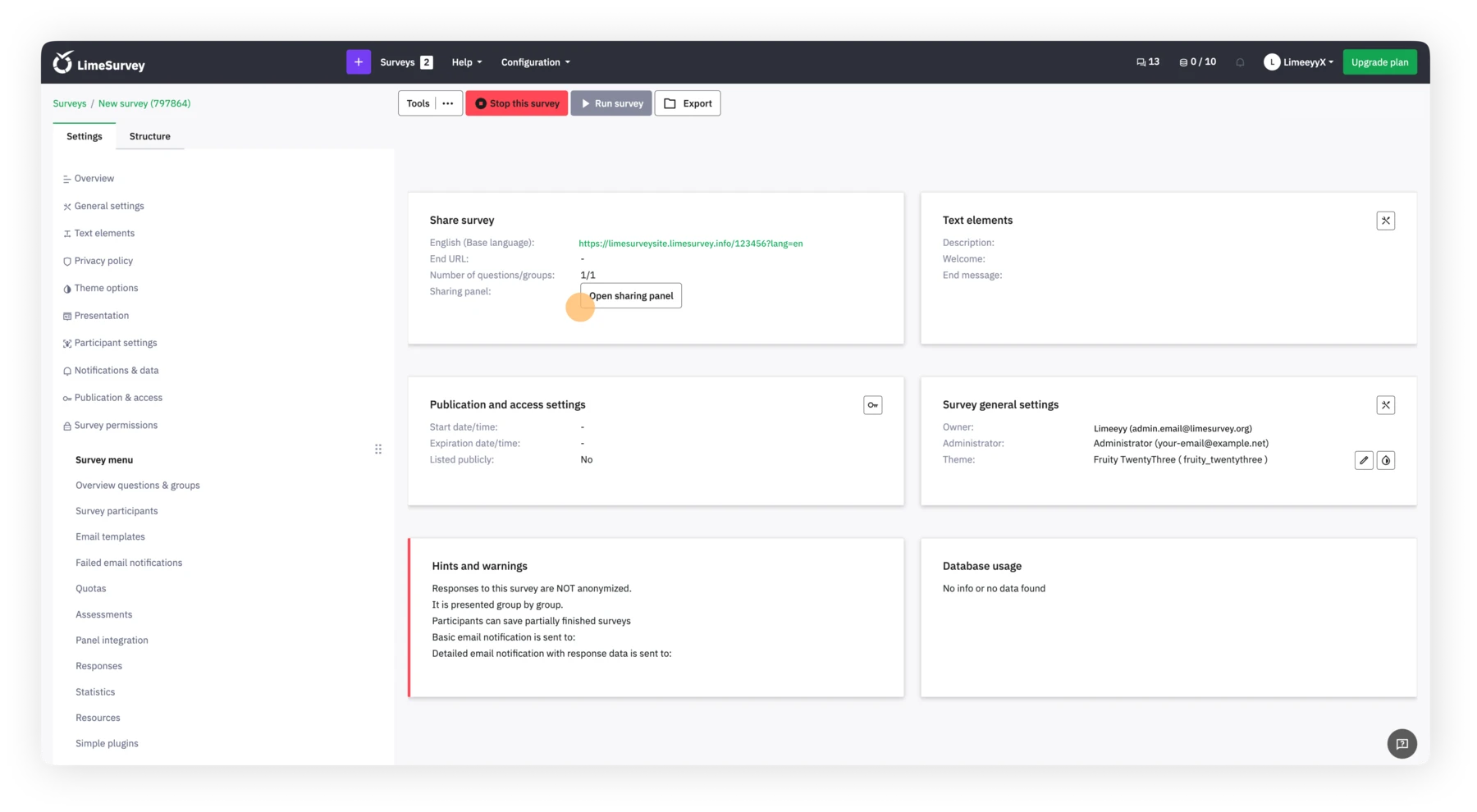
deel enquête vanuit overzichtspagina

U kunt ook op de knop voor het open delen klikken. U vindt manieren om uw enquête te delen via QR-code of sociale kanalen.
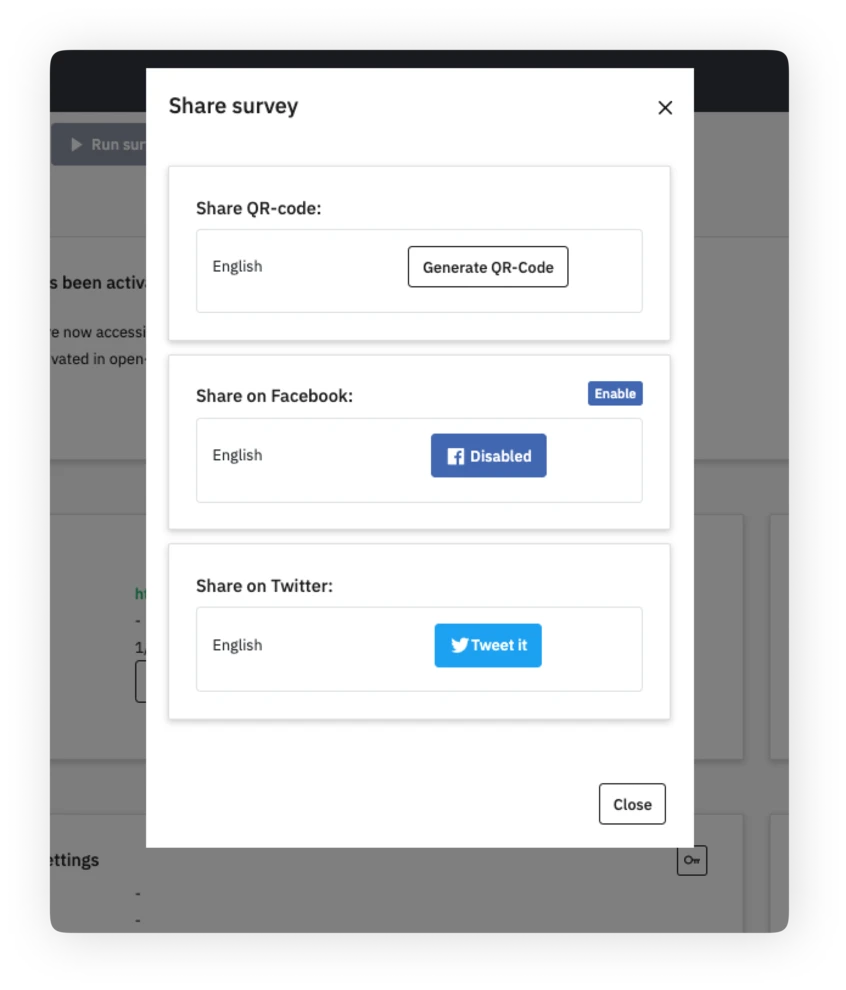
Deelpaneel

Als u kiest voor een gesloten toegankelijke enquête, kunt u de deelnemerslijst van de enquête activeren. Deze lijst stelt u in staat om deelnemers uit te nodigen, bij te houden wie de enquête heeft ingevuld en ervoor te zorgen dat elke persoon slechts één keer deelneemt.

Om de lijst te maken, gaat u naar instellingen, selecteert u enquête menu, klikt u op enquête deelnemers en vervolgens op deelnemerslijst initialiseren. Gebruik de deelnemerslijst om unieke codes voor elke deelnemer te genereren.

Wanneer u uw deelnemerslijst heeft gemaakt, kunt u deelnemersgegevens importeren en vervolgens de lijst gebruiken om enquête-deelnemers te beheren en de deelname-status bij te houden.

8. Verzamel reacties

Wanneer het tijd is om enquêteresultaten te verzamelen, kunt u kiezen of de reacties anoniem zijn of niet. De standaardoptie is om de antwoorden niet anoniem te te maken, wat betekent dat ze gekoppeld zijn aan de informatie van uw deelnemerslijst. Als u kiest voor anonieme reacties, is er geen manier om antwoorden en deelnemers te koppelen – maar u kunt altijd individuele reacties bekijken die door enquête-deelnemers zijn ingevoerd.

Om reacties in real-time te volgen, gaat u naar de instellingen tab, kiest u "Reacties", en dan kunt u uw samenvatting van reacties zien als een overzicht of de gedetailleerde reacties in de tabel eronder.
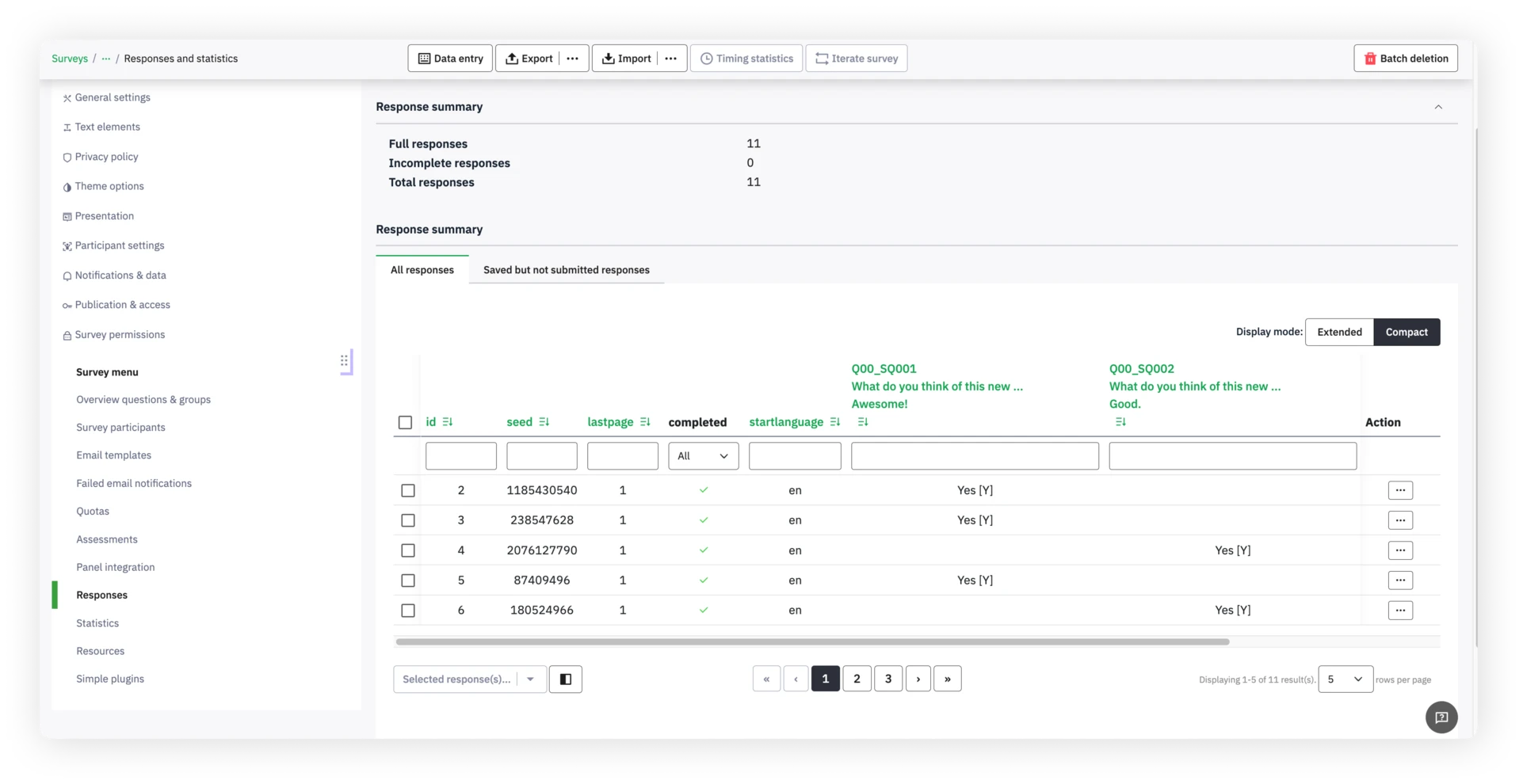
Reacties pagina

Van daaruit kunt u een reeks filters gebruiken om te kiezen hoe u de reacties wilt weergeven.

Om de integriteit en kwaliteit van uw enquêtegegevens te waarborgen, gebruikt u de controlefunctie voor gegevensintegriteit om consistentie te controleren en te bepalen of er redundantie is. Deze functie zoekt naar mogelijke fouten die kunnen bestaan tussen de reactietabellen en enquête tabellen, of tussen de tokenlijst en de centrale deelnemersdatabase.

9. Analyseer de resultaten

Zodra alle antwoorden binnen zijn en uw enquête is gesloten, is het tijd om te graven en de resultaten te analyseren. Met de analysetools van LimeSurvey kunt u eenvoudige en complexe statistieken maken met behulp van de reactietabel en velduitsplitsing, de gegevens filteren waar nodig, en grafieken en diagrammen genereren. Om toegang te krijgen tot deze tools, klikt u op "Statistieken," en kiest u de functie die u wilt gebruiken.
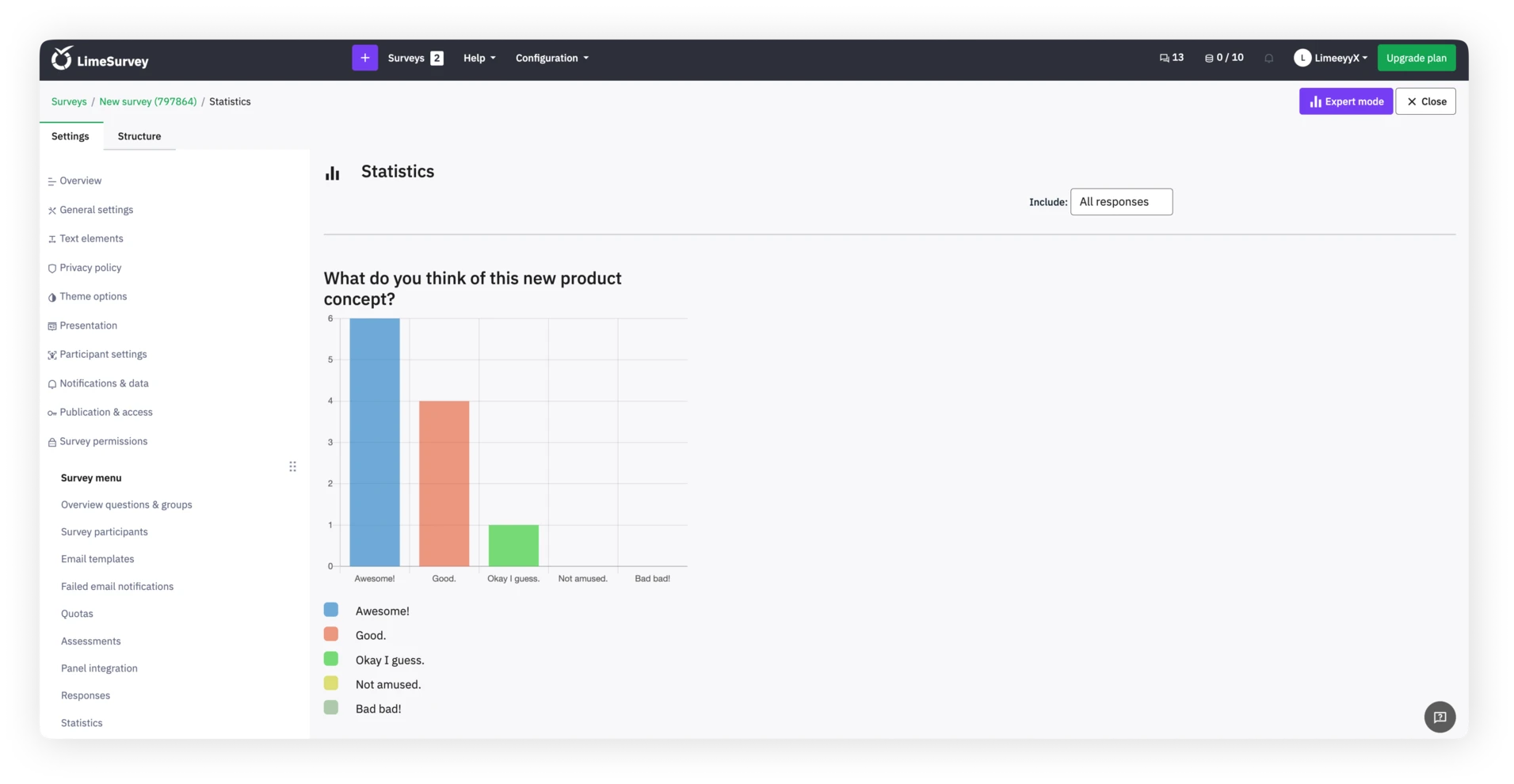
Statistieken pagina

Voor aanvullende externe analyse kunt u uw enquêtegegevens exporteren in verschillende formaten die compatibel zijn met tools zoals SPSS, R, STATA, en meer. Om enquêtegegevens te exporteren, vindt u “Reacties” in de bovenste werkbalk, selecteert u “Reacties en statistieken,” klikt u op “Exporteren,” en selecteert u uw gewenste exportformaat. Om grafieken en diagrammen die u heeft gegenereerd met de tools van LimeSurvey op te slaan, gebruikt u de functie “Afbeeldingen exporteren” en kiest u uw gewenste formaat.

Met LimeSurvey kunt u snel en eenvoudig enquêtes maken en aanpassen die aan uw behoeften voldoen. Voor meer informatie over hoe u aan de slag kunt of ons uitgebreide scala aan tools kunt gebruiken, kijkt u in ons uitgebreide Helpcentrum of begin nu uw eigen enquête.

Dit vind je misschien ook leuk

10 Tips voor Effectief Enquêteontwerp
Handleidingen
2 jaar geleden
10 tips voor effectief enquêteontwerp
In de onderzoekswereld spelen enquêtes een cruciale rol bij het verzamelen van waardevolle...
Handleidingen
2 jaar geleden
7 tips voor het opbouwen van een succesvolle online enquête
Een online enquête maken lijkt misschien eenvoudig - je bedenkt gewoon vragen, voert ze in en...
Een Uitgebreide Gids voor het Begrijpen van de Marges van Fout.
Handleidingen
2 jaar geleden
Een uitgebreide gids voor het begrijpen van de marges van fout.
Je hebt zojuist een enquête afgerond en de resultaten zijn binnen—80% van de respondenten is...

Legal

  • Algemene voorwaarden
  • Juridische kennisgeving
  • Privacybeleid
  • Annulering

Over ons

  • Blog
  • Nieuwsbrief
  • Vacatures

Open Source

  • Community
  • Forums
  • Ontwikkelaars
  • Vertaling
  • Enquête types
  • Enquête sjablonen
  • Enquête tools
  • Gebruiksscenario's
GDPR CCPA ISO 27001 is in progress
Nederlands
  • اَلْعَرَبِيَّةُ
  • Bokmål
  • Čeština
  • Dansk
  • Deutsch
  • Deutsch (Schweiz)
  • English
  • Español
  • Español (Mexico)
  • Français
  • हिन्दी
  • Hrvatski
  • Bahasa Indonesia
  • Italiano
  • 日本語
  • 한국어
  • Magyar
  • Bahasa Melayu
  • Монгол
  • Polski
  • Português
  • Português (Brasil)
  • Română
  • Русский
  • Slovenčina
  • Suomi
  • Svenska
  • Tagalog
  • ไทย
  • Türkçe
  • Українська
  • Tiếng việt
  • 简体中文(中国大陆)
  • 繁體中文 (台灣)
Copyright © 2006-2026 LimeSurvey GmbH ⚓ Hamburg, Germany