

LimeSurvey - Easy online survey tool
  • الحلول
    • Solutions sub
  • قوالب
    • Templates sub
  • منتج
    • استطلاع رأي
    • استطلاع رأي
    • تصويت
    • نموذج
    • مسح
  • الدعم
    • مدونة
    • نظرة عامة
    • مركز المساعدة
    • المنتديات
    • الدعم
    • جهات الاتصال
    • الشركاء
  • التسعير
Contact salesسجّل الدخول ابدأ - مجانًا
LimeSurvey - Easy online survey tool
  • الحلول
    الحلول الشائعة
    نموذج تقييم 360 درجة

    نموذج تقييم 360 درجة

    استبيان تقييم الفعالية الأكاديمية

    استبيان تقييم الفعالية الأكاديمية

    جميع قوالب الاستبيان
    دورك
    مدير الأعمال
    أخصائي رعاية العملاء
    منسق الحدث
    مدير التسويق
    مسؤول الموارد البشرية
    طبيب/عامل صحي
    مدير المنتج
    مدير الرياضة
    طالب
    معلم/مربي
    باحث سوق
    أنواع الاستبيانات
    الأعمال
    شركات
    العميل
    التعليم
    الجامعات
    الأحداث
    الرعاية الصحية
    الموارد البشرية
    أبحاث السوق
    التسويق
    غير الربحي
    منتج
    رياضة
    أخرى
    حالات الاستخدام
    البحث الأكاديمي
    تقييم المقرر الدراسي
    تجربة العملاء
    رضا العملاء
    تجربة الموظف
    تحفيز الموظفين
    تخطيط الأحداث
    تقسيم السوق
    أبحاث السوق
    رضا المرضى
    تسعير المنتج
  • قوالب
    الاختيارات الشائعة
    نموذج تقييم 360 درجة

    نموذج تقييم 360 درجة

    استبيان تقييم الفعالية الأكاديمية

    استبيان تقييم الفعالية الأكاديمية

    جميع قوالب الاستبيان
    قوالب الاستبيان
    قوالب الأعمال
    قوالب الشركات
    قوالب العملاء
    قوالب تعليمية
    قوالب الأحداث
    قوالب الرعاية الصحية
    قوالب الموارد البشرية
    نماذج أبحاث السوق
    قوالب المنظمات غير الربحية
    قوالب المنتجات
    قوالب الرياضة
    قوالب أخرى
    قوالبنا
    • دوركدورك
      • مدير الأعمال
      • أخصائي خدمة العملاء
      • منسق الفعاليات
      • مسؤول الموارد البشرية
      • مدير تسويق
      • طبيب/عامل صحي
      • مدير المنتج
      • طالب
      • مدير رياضي
      • معلم/مربي
    • نماذج الاستطلاعنماذج الاستطلاع
      • الأعمال
        • نموذج الطلبات
        • التسوق
        • نموذج الحجز
        • شركة ناشئة
      • شركة
        • مُعَلَّم
        • محترف
      • عميل
        • تجربة العملاء
        • رضا العملاء
        • ملاحظات العملاء
        • ولاء العملاء
        • تقييم العميل
        • خدمة العملاء
      • التعليم
        • تقييم الدورة
        • طالب
        • معلم
        • أكاديمي
        • تقييم المدرب
        • مدرسة
        • رضا الطالب
        • جامعة
      • حدث
        • تجربة الحدث
        • تخطيط الفعاليات
        • تخطيط الاجتماعات
      • الرعاية الصحية
        • رضا المريض
        • لياقة بدنية
        • تقييم الكحول
        • تقييم الصحة النفسية
        • الصحة النفسية
        • موافقة المريض
        • مريض
        • اختبار الشخصية
      • الموارد البشرية
        • تجربة الموظف
        • تحفيز الموظفين
        • التقييم الشامل 360 درجة
        • تطبيق
        • تقييم المرشح
        • البحث عن وظيفة
        • استبيان الموظف
        • موظف
        • مشاركة الموظفين
        • رضا الموظفين
        • رضا الوظيفة
        • نبض
      • أبحاث السوق
        • تجزئة السوق
        • بحث
        • اختبار المفهوم
        • البحث عبر الإنترنت
      • تسويق
        • توليد العملاء المحتملين
        • وعي العلامة التجارية
        • فعالية الإعلان
        • بناء العلامة التجارية
        • تصور العلامة التجارية
        • علامة تجارية
      • غير ربحي
        • كنيسة
        • حقوق الإنسان
        • مجتمع
        • سياسي
      • منتج
        • تجربة المنتج
        • تسعير المنتجات
        • تقييم المنتج
      • رياضة
        • لياقة البدنية
        • غولف
      • أخرى
        • نماذج مجهولة الهوية
        • استطلاع رأي
        • علم الفلك
        • قائمة التحقق
        • رعاية الأطفال
        • نموذج الشكوى
        • نموذج الاتصال
        • نموذج الاستفسار
        • نموذج التقييم
        • نموذج التعليقات
        • تقييم المعلم
        • الأمومة
        • حيوان أليف
        • استطلاع
        • خصوصية
        • اختبار
        • استمارة التسجيل
        • نموذج الطلب
        • رضا
        • تقييم ذاتي
        • ورقة تسجيل
        • وسائل التواصل الاجتماعي
        • تدريب
    • حالات الاستخدامحالات الاستخدام
      • البحث الأكاديمي
      • تقييم الدورة
      • تجربة العميل
      • رضا العملاء
      • تجربة الموظف
      • تحفيز الموظفين
      • تخطيط الفعاليات
      • تقسيم السوق
      • أبحاث السوق
      • رضا المرضى
      • تسعير المنتج
  • منتج
    القوالب الشائعة
    نموذج تقييم 360 درجة

    نموذج تقييم 360 درجة

    استبيان تقييم الفعالية الأكاديمية

    استبيان تقييم الفعالية الأكاديمية

    جميع قوالب الاستبيان
    منتجات
    استطلاع رأي
    استطلاع رأي
    تصويت
    نموذج
    مسح
    الأدوات
    حاسبة هامش الخطأ
    حاسبة حجم العينة
    حاسبة معدل جهد العميل (CES)
    حاسبة معدل رضا العملاء (CSAT)
    حاسبة معدل الترويج الصافي (NPS)
    حاسبة معدل الترويج الصافي للموظفين (eNPS)
    حاسبة الدلالة الإحصائية
    حاسبة اختبار A/B
    حاسبة حجم عينة MaxDiff
    حاسبة تحسين الأسعار
  • الدعم
    • مدونة
    • نظرة عامة
    • مركز المساعدة
    • المنتديات
    • الدعم
    • جهات الاتصال
    • الشركاء
  • التسعير
اَلْعَرَبِيَّةُ
AR
  • Bokmål
  • Čeština
  • Dansk
  • Deutsch
  • Deutsch (Schweiz)
  • English
  • Español
  • Español (Mexico)
  • Français
  • हिन्दी
  • Hrvatski
  • Bahasa Indonesia
  • Italiano
  • 日本語
  • 한국어
  • Magyar
  • Bahasa Melayu
  • Монгол
  • Nederlands
  • Polski
  • Português
  • Português (Brasil)
  • Română
  • Русский
  • Slovenčina
  • Suomi
  • Svenska
  • Tagalog
  • ไทย
  • Türkçe
  • Українська
  • Tiếng việt
  • 简体中文(中国大陆)
  • 繁體中文 (台灣)
Contact sales سجّل الدخول ابدأ - مجانًا
ابدأ - مجانًا
التفاصيل
المجموعة: الدروس التعليمية
12 آذار/مارس 2024
منذ 2 سنوات

كيفية إنشاء الاستبيان الأول الخاص بك

باختيار LimeSurvey، يمكنك إما اختيار واحدة من العديد من نماذج الاستطلاعات الجاهزة والقابلة للتخصيص، أو بناء استطلاع خاص بك من الصفر. إليك الخطوات التي تحتاجها للبدء. 1. أنشئ حسابًا مجانيًا للبدء، ستحتاج إلى حساب مجاني،   إليك كيفية إنشائه في بضع ثوان. بعد ذلك، سيتم إنشاء موقع استطلاع جديد لك تلقائيًا. 2. أعط لموقع استطلاعك الجديد اسمًا بمجرد إنشاء حسابك، سيتم توجيهك تلقائيًا لإنشاء موقع استطلاعك. كل ما عليك فعله هو إعطاء بيئة LimeSurvey الجديدة اسمًا. بعد الانتهاء من ذلك، ستصل إلى لوحة التحكم في التطبيق. 3. أنشئ استطلاعك الأول ستصل إلى لوحة التحكم. من هنا يمكنك الضغط على زر "+" من شريط الأدوات أو الخيار "+ إنشاء استطلاع" في القائمة لبدء إنشاء استطلاعك الأول. بعد ذلك، ستصل إلى قسم إنشاء الاستطلاع. من علامة التبويب الإنشاء، قم ببساطة بملء اسم استطلاعك الجديد، واختر لغة أساسية ومجموعة استطلاعات. ملاحظة: إذا كنت قد بدأت للتو مع LimeSurvey، قد لا يكون لديك مجموعات استطلاعات. لا بأس، يتم إضافة الاستطلاعات افتراضيًا إلى المجموعة الافتراضية. 4. الوصول إلى علامة التبويب الهيكلية بعد ذلك، ستصل إلى علامة التبويب الهيكلية في استطلاعك الجديد. كما ستلاحظ، يتم دائمًا إنشاء مجموعة أسئلة نموذجية وسؤال نموذجية افتراضيًا لك. يمكنك تغيير اسم هذه المجموعة، بالطبع، وتغيير السؤال وإنشاء بعض الأسئلة الجديدة. 5. أضف أسئلة إلى استطلاعك لإضافة سؤال جديد إلى استطلاعك، انقر على زر "+ إضافة سؤال" من الشاشة التي أنت عليها الآن. إذا كنت ترغب في تغيير السؤال النموذجي الأول، حدد هذا السؤال، انقر على "تعديل"، وغير نوع السؤال إلى ما تريده. بعد النقر على "نوع السؤال"، سيفتح قائمة اختيار نوع السؤال، واختر نوع السؤال الذي ترغب في تضمينه. في هذه الحالة، سنختار سؤال اختيار متعدد. 6. تفعيل استطلاعك بعد إضافة أسئلتك ومجموعات الأسئلة إلى استطلاعك، أنت قريب من تفعيل استطلاعك. للقيام بذلك، اختر علامة التبويب الإعدادات، انقر على عام، واختر "تفعيل الاستطلاع".   ستتاح لك الفرصة لاختيار إعدادات استطلاعك العامة حول كيفية تفعيل الاستطلاع في النافذة المنبثقة التالية - بعد ذلك، انقر حفظ وتفعيل! من هناك، يمكنك اختيار ما إذا كان استطلاعك مفتوح الوصول، مما يسمح للجميع باستخدام رابط الاستطلاع، أو مغلق الوصول، الذي يتطلب دعوة فريدة للمشاركة. عندما يحين الوقت لإنهاء استطلاعك، كل ما عليك هو اختيار "إيقاف هذا الاستطلاع"، ثم تأكيد الخيار من خلال النقر على "إلغاء تفعيل الاستطلاع". {loadmoduleid 429}   7. شارك استطلاعك إذا اخترت استطلاعًا مفتوحًا، يمكنك مشاركة رابط الاستطلاع من خلال زيارة صفحة المعاينة لاستطلاعك تحت علامة التبويب الإعدادات، اختر قسم مشاركة الاستطلاع وستجد رابط استطلاعك. يمكنك أيضًا النقر على زر فتح لوحة المشاركة. ستجد طرقًا لمشاركة استطلاعك عبر رمز الاستجابة السريعة أو القنوات الاجتماعية. إذا اخترت استطلاعًا مغلق الوصول، يمكنك تنشيط جدول المشاركين في الاستطلاع. يتيح لك هذا الجدول دعوة المشاركين، وتتبع من أكمل الاستطلاع، والتأكد من مشاركة كل شخص مرة واحدة فقط. لإنشاء الجدول، انتقل إلى الإعدادات، اختر قائمة الاستطلاع، انقر على المشاركين في الاستطلاع، ثم انقر على تهيئة جدول المشاركين. استخدم جدول المشاركين لإنشاء رموز فريدة لكل مشارك. بمجرد إنشاء جدول المشاركين، يمكنك استيراد بيانات المشاركين، ثم استخدم الجدول لإدارة المشاركين في الاستطلاع وتتبع حالة المشاركة. 8. جمع الردود عندما يحين الوقت لجمع ردود الاستطلاع، يمكنك اختيار ما إذا كانت الردود مجهولة أم لا. الخيار الافتراضي هو عدم جعل الردود مجهولة، مما يعني أنها مرتبطة بالمعلومات من جدول المشاركين في الاستطلاع. إذا اخترت جعل الردود مجهولة، فلن يكون هناك وسيلة لربط الإجابات والمشاركين - لكن ستظل دائمًا قادرًا على عرض الردود الفردية المقدمة من المشاركين في الاستطلاع. لمتابعة الردود في الوقت الفعلي، انتقل إلى علامة التبويب الإعدادات، اختر "ردود"، ثم يمكنك رؤية ملخص ردودك كعرض عام أو الردود المفصلة في الجدول أدناه. من هناك، يمكنك استخدام مجموعة من الفلاتر لاختيار كيفية عرض الردود. لضمان سلامة وجودة بيانات استبيانك، استخدم وظيفة التحقق من سلامة البيانات للتحقق من التناسق وتحديد التكرار. تبحث هذه الوظيفة عن الأخطاء المحتملة التي قد توجد بين جداول الردود وجداول الاستطلاع، أو بين قائمة الرموز وقاعدة البيانات المركزية للمشاركين. 9. تحليل النتائج بمجرد جمع جميع الردود وانتهاء استطلاعك، حان الوقت للغوص في تحليل النتائج. باستخدام أدوات التحليل الخاصة بـ LimeSurvey، يمكنك إنشاء إحصائيات بسيطة ومعقدة باستخدام جدول الردود وملخص الحقول، وتصفية البيانات حسب الحاجة، وإنشاء الرسوم البيانية والمخططات. للوصول إلى هذه الأدوات، انقر على "الإحصائيات"، ثم اختر الوظيفة التي ترغب في استخدامها. لإجراء تحليل خارجي إضافي، يمكنك تصدير بيانات استطلاعك بتنسيقات متنوعة متوافقة مع أدوات مثل SPSS وR وSTATA والمزيد. لتصدير بيانات الاستطلاع، ابحث عن “الردود” من شريط الأدوات العلوي، اختر “الردود والإحصائيات”، انقر على “تصدير”، ثم اختر تنسيق التصدير الذي تريده. لحفظ أي رسوم بيانية ومخططات قمت بإنشائها باستخدام أدوات LimeSurvey، استخدم وظيفة “تصدير الصور” واختر التنسيق الذي تريده. مع LimeSurvey، يمكنك بسرعة وسهولة إنشاء وتخصيص استطلاعات تناسب احتياجاتك. لمزيد من المعلومات حول كيفية البدء أو استخدام مجموعة الأدوات الواسعة لدينا، تحقق من مركز المساعدة أو ابدأ استطلاعك الآن.

Create your first survey in LimeSurvey

محتوى الجدول

  • Facebook
  • Twitter
  • LinkedIn
  • Xing

سواء كنت تقوم بإجراء أبحاث سوق، تبحث عن تعليقات من موظفيك، أو تتابع مع العملاء حول تجربتهم، فإن الاستبيانات هي وسيلة سريعة وسهلة للتواصل مع الناس وجمع المعلومات الحيوية.

باختيار LimeSurvey، يمكنك إما اختيار واحدة من العديد من نماذج الاستطلاعات الجاهزة والقابلة للتخصيص، أو بناء استطلاع خاص بك من الصفر. إليك الخطوات التي تحتاجها للبدء.

1. أنشئ حسابًا مجانيًا

للبدء، ستحتاج إلى حساب مجاني،   إليك كيفية إنشائه في بضع ثوان. بعد ذلك، سيتم إنشاء موقع استطلاع جديد لك تلقائيًا.

2. أعط لموقع استطلاعك الجديد اسمًا

بمجرد إنشاء حسابك، سيتم توجيهك تلقائيًا لإنشاء موقع استطلاعك. كل ما عليك فعله هو إعطاء بيئة LimeSurvey الجديدة اسمًا.
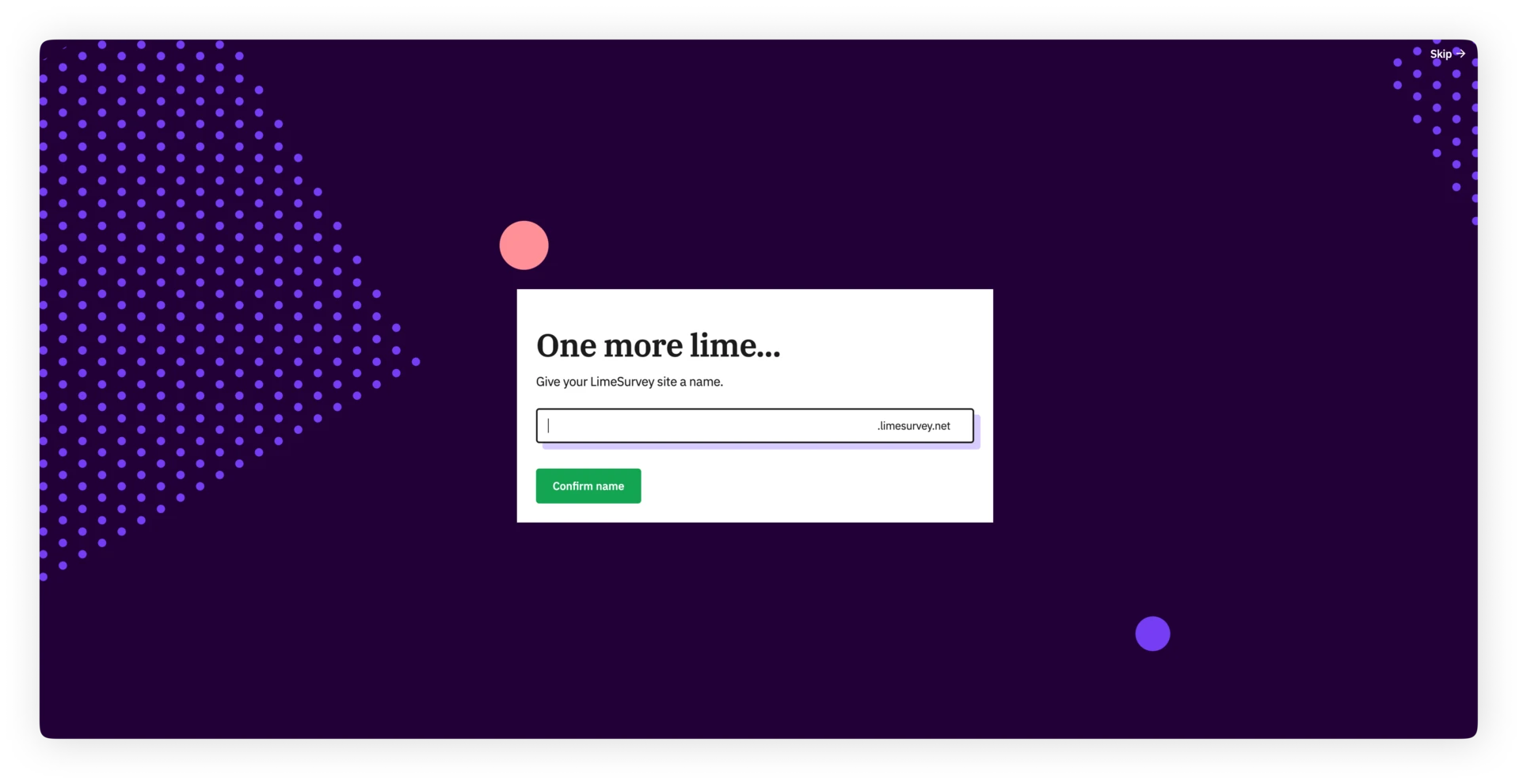
إنشاء موقع استطلاع

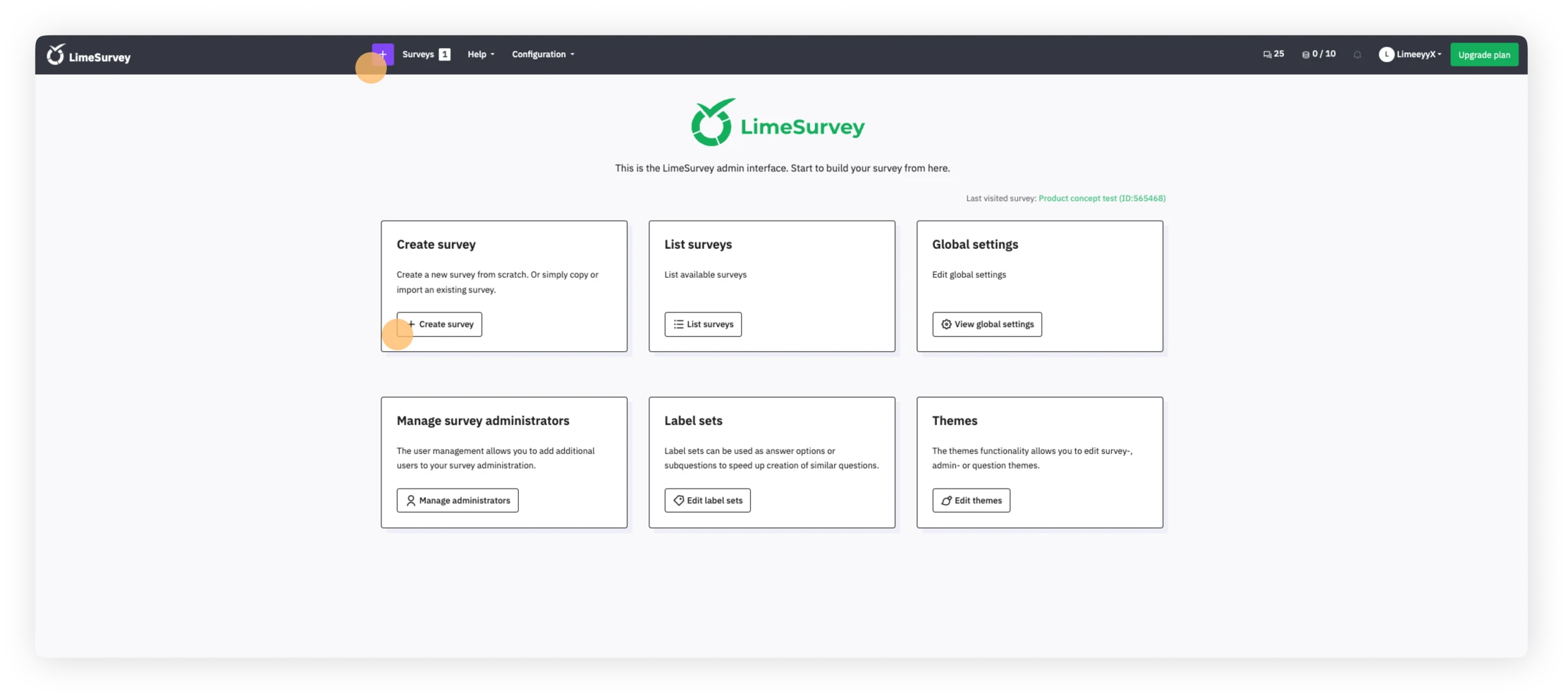
بعد الانتهاء من ذلك، ستصل إلى لوحة التحكم في التطبيق.

3. أنشئ استطلاعك الأول

ستصل إلى لوحة التحكم. من هنا يمكنك الضغط على زر "+" من شريط الأدوات أو الخيار "+ إنشاء استطلاع" في القائمة لبدء إنشاء استطلاعك الأول.
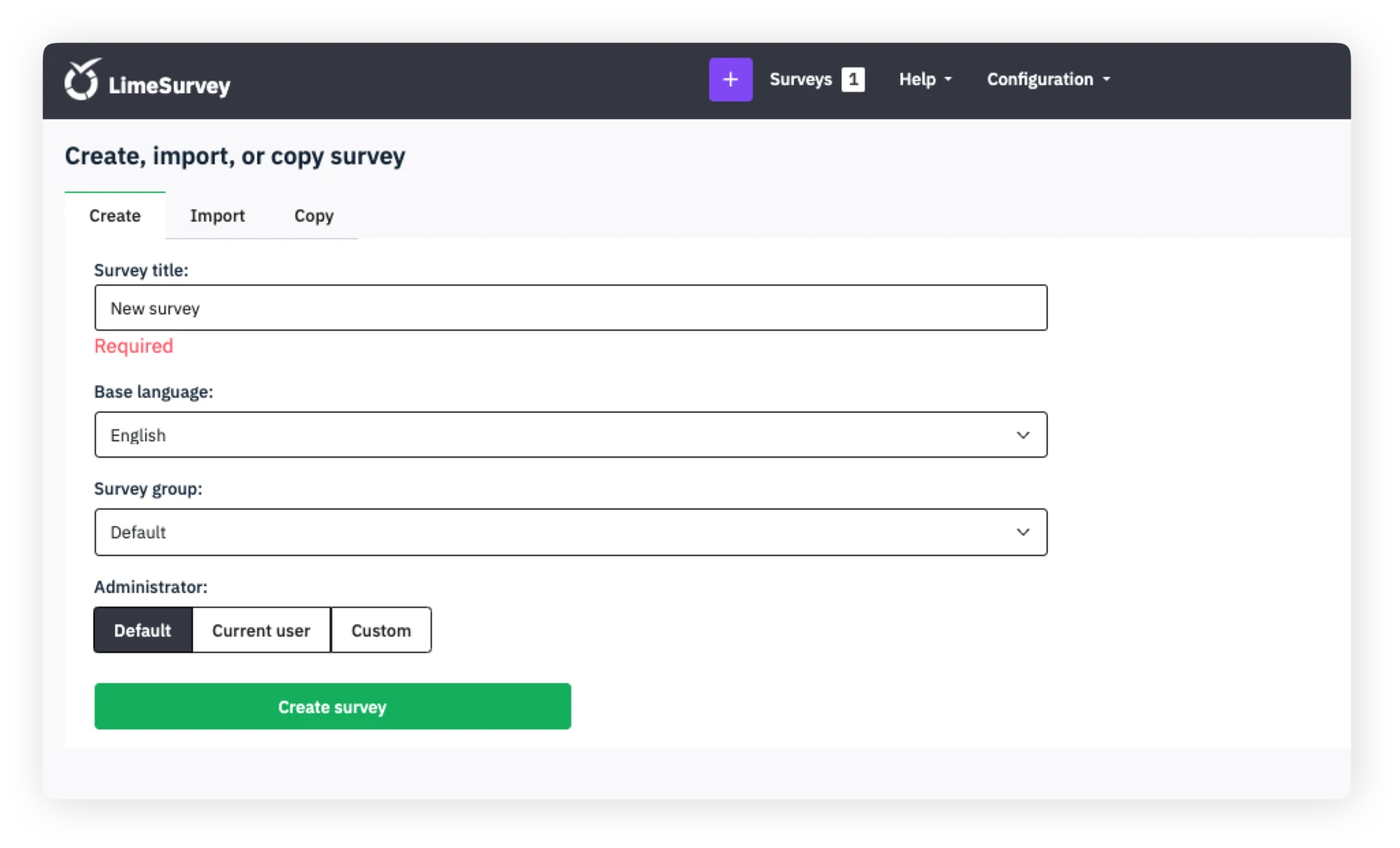
بعد ذلك، ستصل إلى قسم إنشاء الاستطلاع. من علامة التبويب الإنشاء، قم ببساطة بملء اسم استطلاعك الجديد، واختر لغة أساسية ومجموعة استطلاعات.

ملاحظة: إذا كنت قد بدأت للتو مع LimeSurvey، قد لا يكون لديك مجموعات استطلاعات. لا بأس، يتم إضافة الاستطلاعات افتراضيًا إلى المجموعة الافتراضية.
4. الوصول إلى علامة التبويب الهيكلية

بعد ذلك، ستصل إلى علامة التبويب الهيكلية في استطلاعك الجديد. كما ستلاحظ، يتم دائمًا إنشاء مجموعة أسئلة نموذجية وسؤال نموذجية افتراضيًا لك. يمكنك تغيير اسم هذه المجموعة، بالطبع، وتغيير السؤال وإنشاء بعض الأسئلة الجديدة.
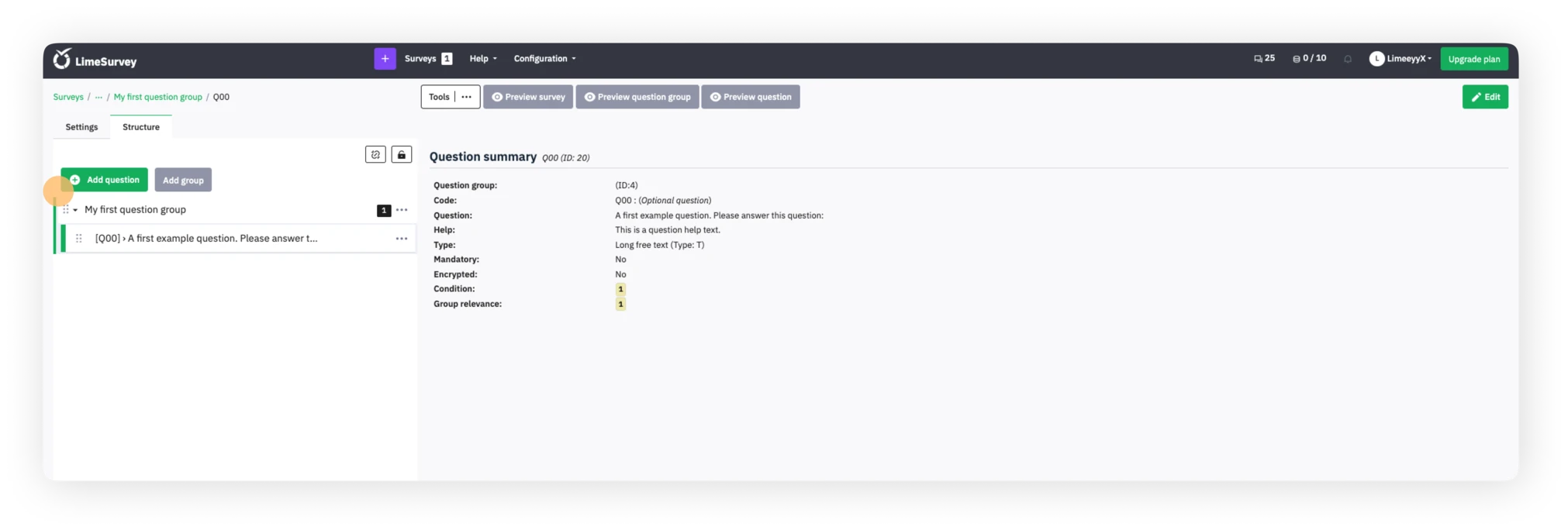
الوصول إلى علامة التبويب الهيكلية

5. أضف أسئلة إلى استطلاعك

لإضافة سؤال جديد إلى استطلاعك، انقر على زر "+ إضافة سؤال" من الشاشة التي أنت عليها الآن. إذا كنت ترغب في تغيير السؤال النموذجي الأول، حدد هذا السؤال، انقر على "تعديل"، وغير نوع السؤال إلى ما تريده. تغيير نوع السؤال
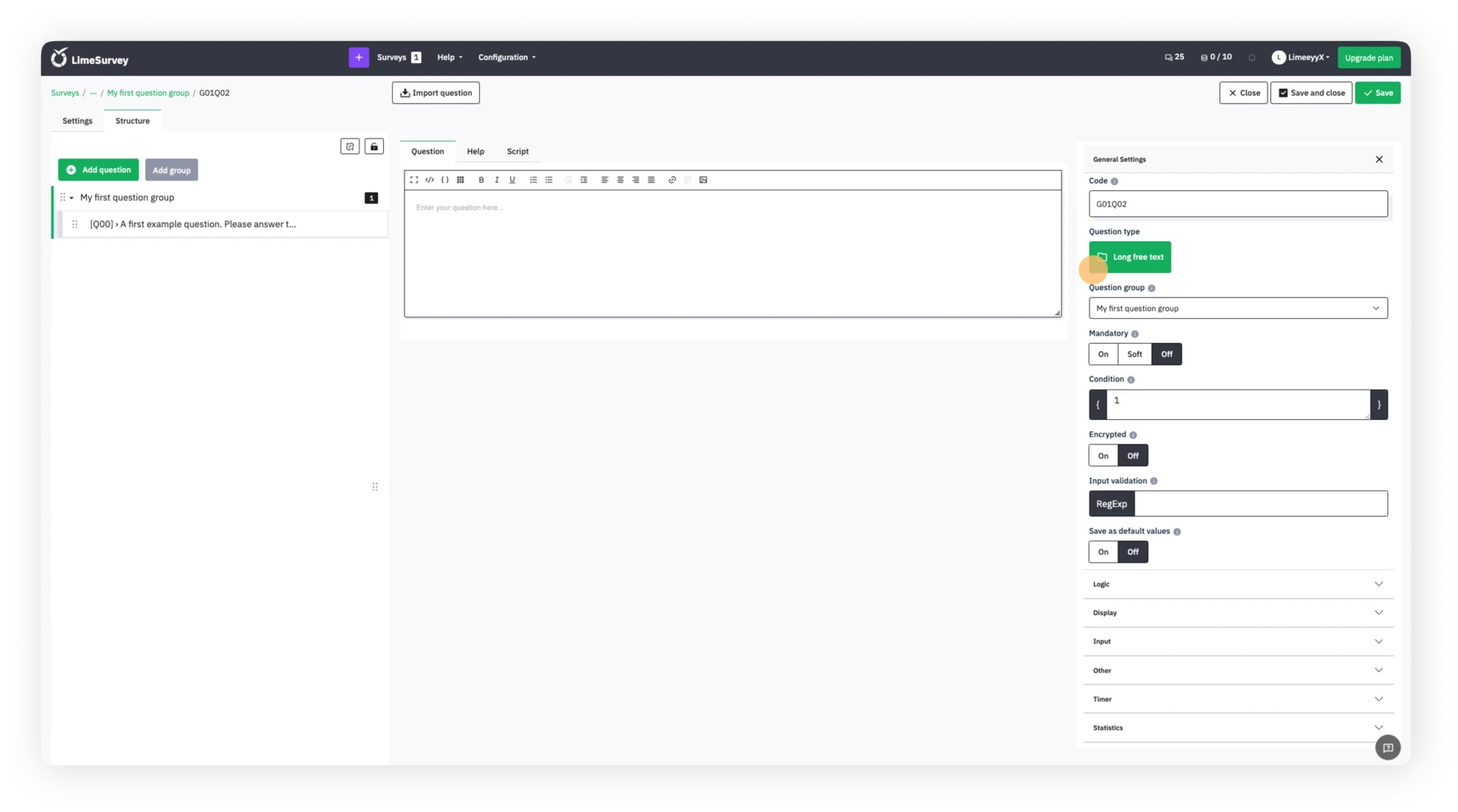
بعد النقر على "نوع السؤال"، سيفتح قائمة اختيار نوع السؤال، واختر نوع السؤال الذي ترغب في تضمينه. في هذه الحالة، سنختار سؤال اختيار متعدد.
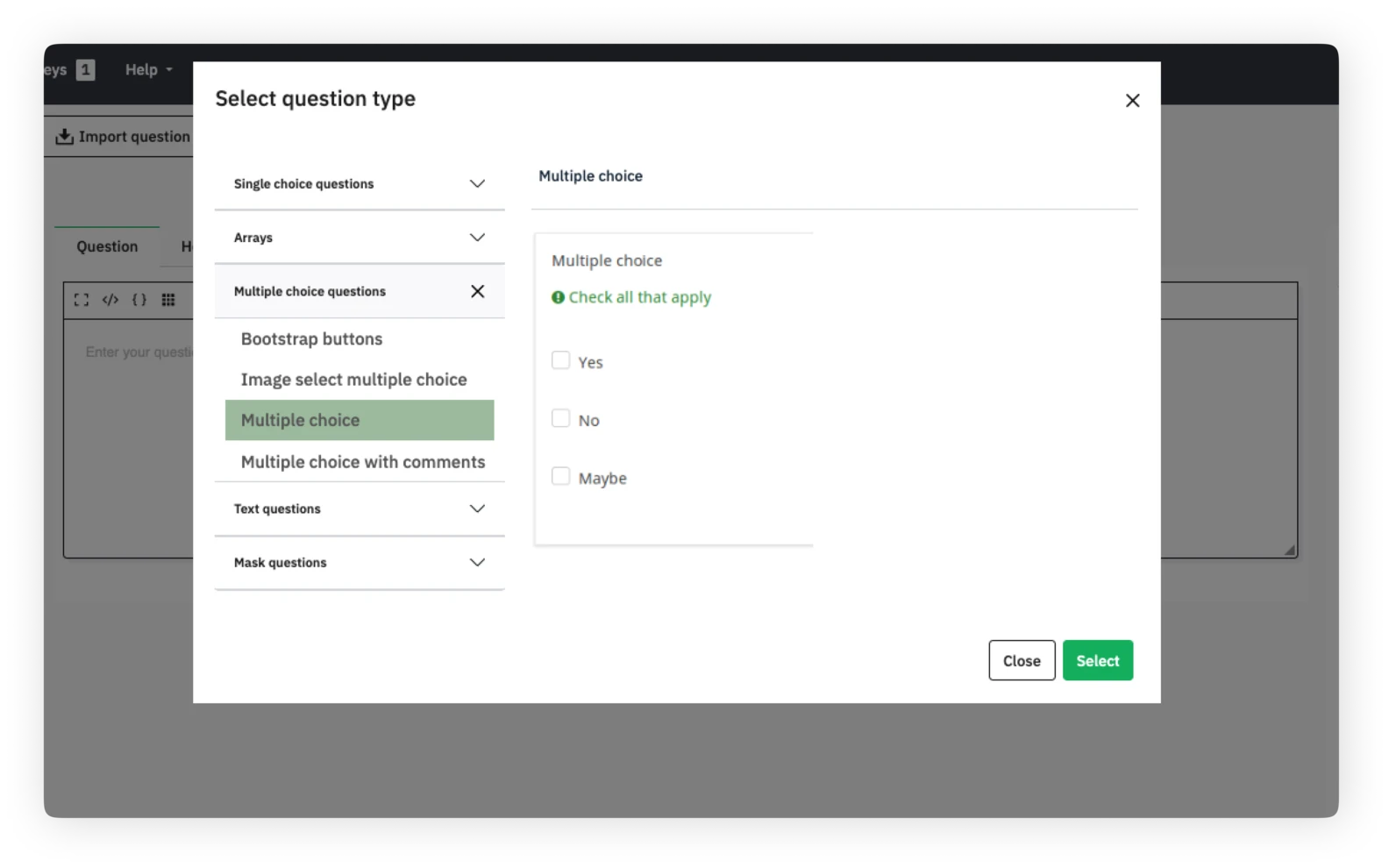
تحديد نوع السؤال

6. تفعيل استطلاعك

بعد إضافة أسئلتك ومجموعات الأسئلة إلى استطلاعك، أنت قريب من تفعيل استطلاعك. للقيام بذلك، اختر علامة التبويب الإعدادات، انقر على عام، واختر "تفعيل الاستطلاع".
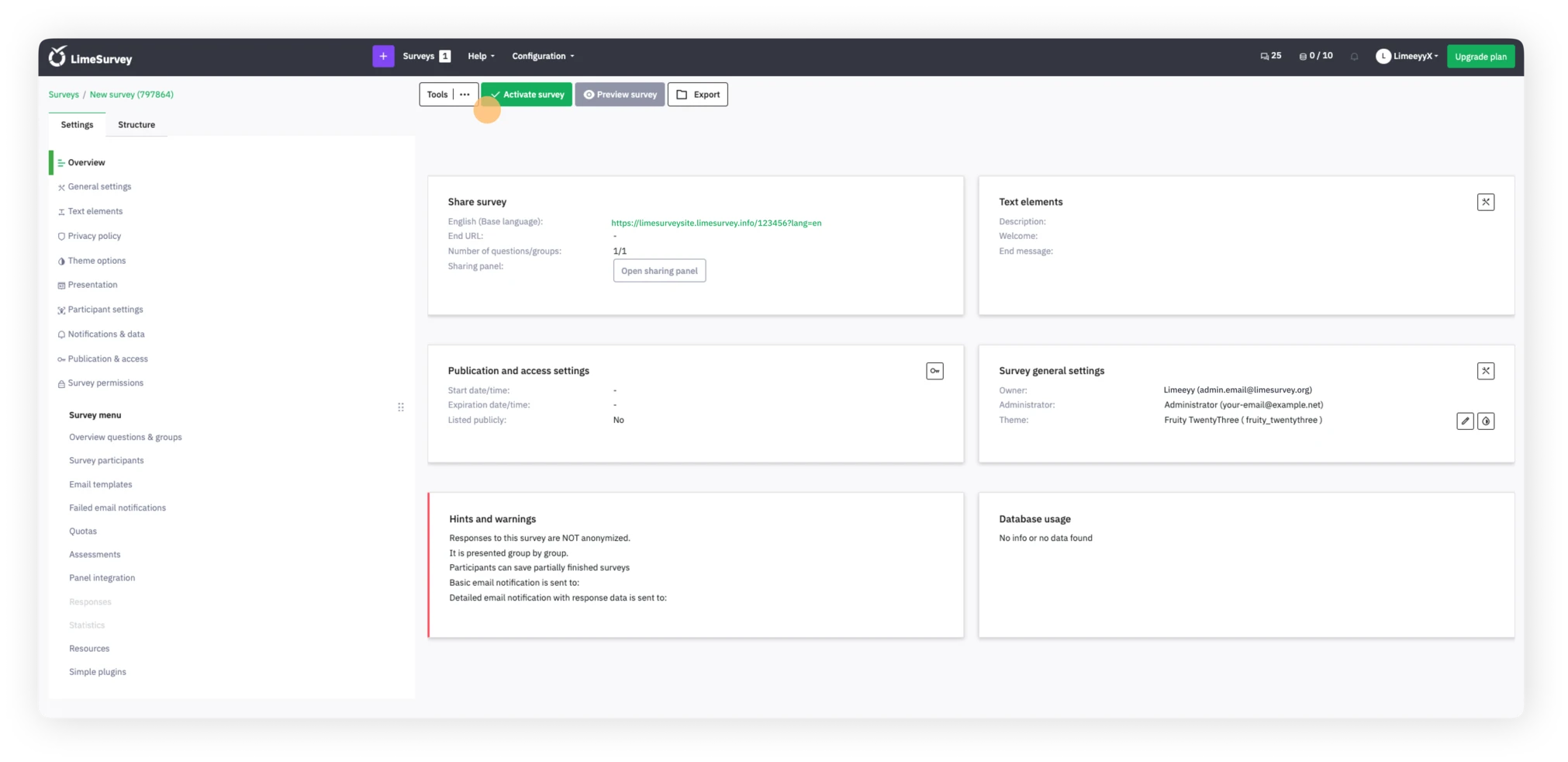
 مشاركة الاستطلاع من صفحة المعاينة

ستتاح لك الفرصة لاختيار إعدادات استطلاعك العامة حول كيفية تفعيل الاستطلاع في النافذة المنبثقة التالية - بعد ذلك، انقر حفظ وتفعيل!
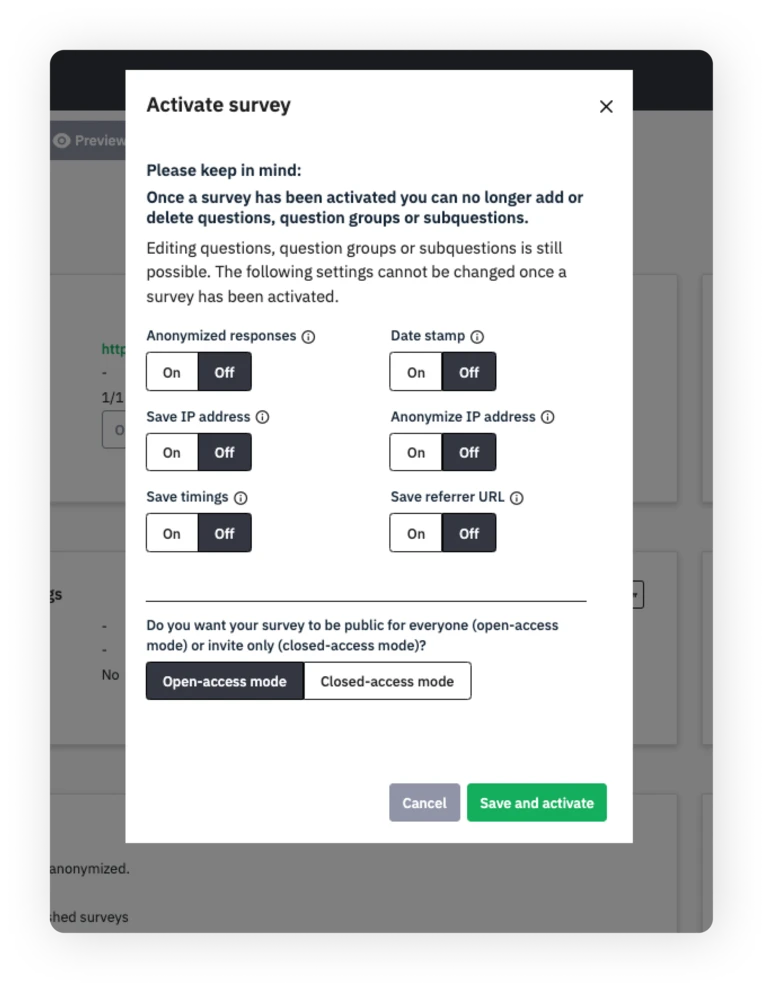
نافذة تفعيل الاستطلاع

من هناك، يمكنك اختيار ما إذا كان استطلاعك مفتوح الوصول، مما يسمح للجميع باستخدام رابط الاستطلاع، أو مغلق الوصول، الذي يتطلب دعوة فريدة للمشاركة.

عندما يحين الوقت لإنهاء استطلاعك، كل ما عليك هو اختيار "إيقاف هذا الاستطلاع"، ثم تأكيد الخيار من خلال النقر على "إلغاء تفعيل الاستطلاع".

Think one step ahead.

Step into a bright future with our simple online survey tool

Pricing & Plans Get started


7. شارك استطلاعك

إذا اخترت استطلاعًا مفتوحًا، يمكنك مشاركة رابط الاستطلاع من خلال زيارة صفحة المعاينة لاستطلاعك تحت علامة التبويب الإعدادات، اختر قسم مشاركة الاستطلاع وستجد رابط استطلاعك.
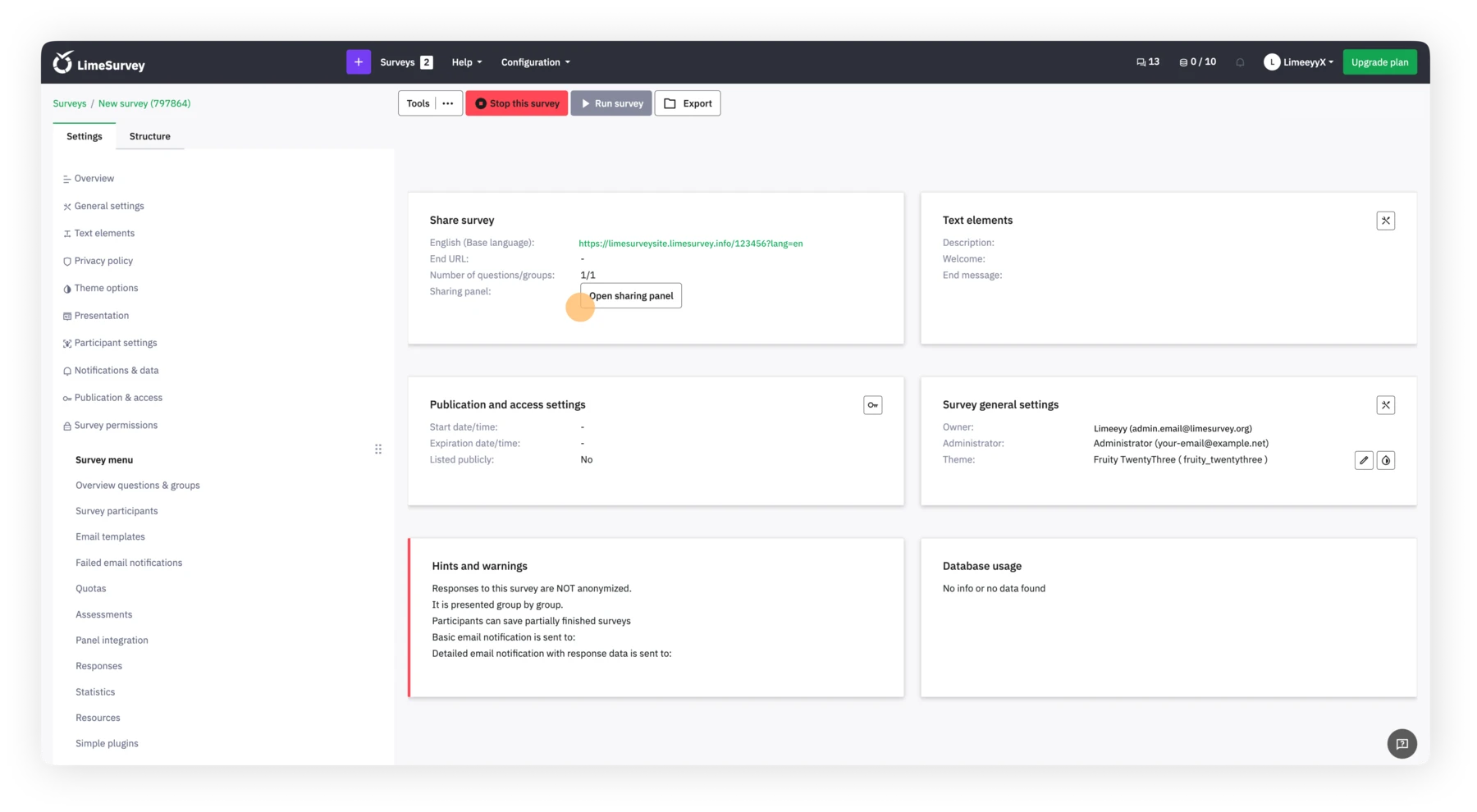
مشاركة الاستطلاع من صفحة المعاينة

يمكنك أيضًا النقر على زر فتح لوحة المشاركة. ستجد طرقًا لمشاركة استطلاعك عبر رمز الاستجابة السريعة أو القنوات الاجتماعية.
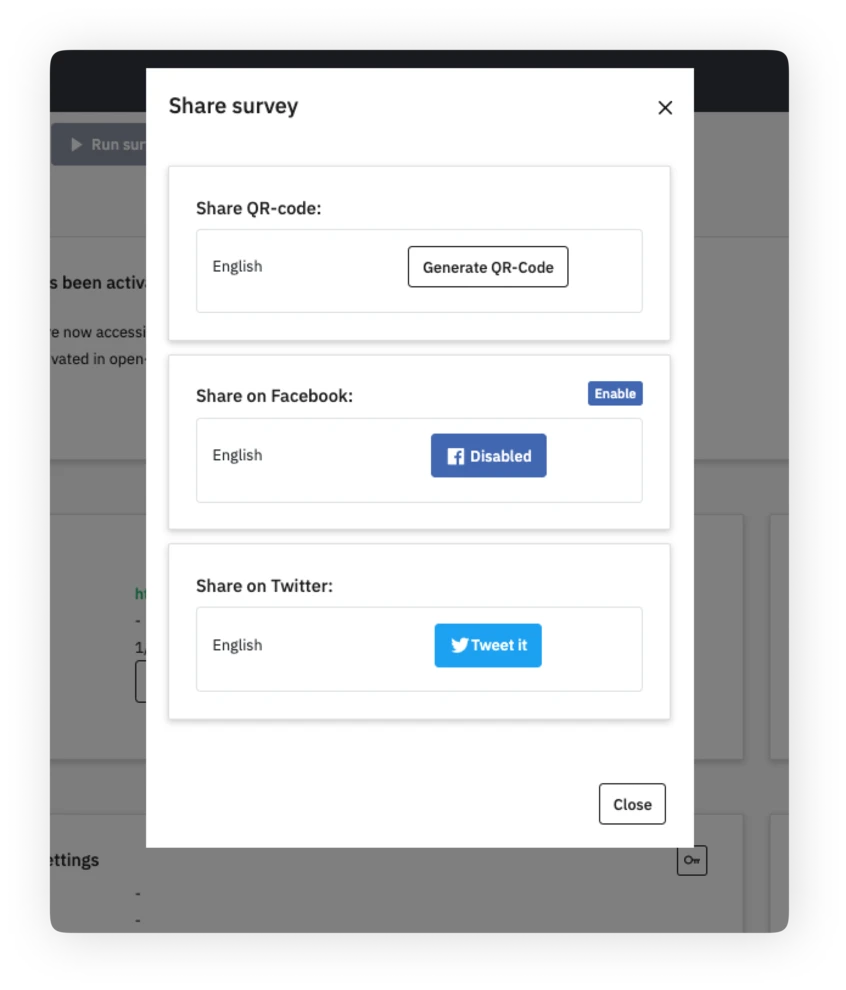
لوحة المشاركة

إذا اخترت استطلاعًا مغلق الوصول، يمكنك تنشيط جدول المشاركين في الاستطلاع. يتيح لك هذا الجدول دعوة المشاركين، وتتبع من أكمل الاستطلاع، والتأكد من مشاركة كل شخص مرة واحدة فقط.

لإنشاء الجدول، انتقل إلى الإعدادات، اختر قائمة الاستطلاع، انقر على المشاركين في الاستطلاع، ثم انقر على تهيئة جدول المشاركين. استخدم جدول المشاركين لإنشاء رموز فريدة لكل مشارك.

بمجرد إنشاء جدول المشاركين، يمكنك استيراد بيانات المشاركين، ثم استخدم الجدول لإدارة المشاركين في الاستطلاع وتتبع حالة المشاركة.

8. جمع الردود

عندما يحين الوقت لجمع ردود الاستطلاع، يمكنك اختيار ما إذا كانت الردود مجهولة أم لا. الخيار الافتراضي هو عدم جعل الردود مجهولة، مما يعني أنها مرتبطة بالمعلومات من جدول المشاركين في الاستطلاع. إذا اخترت جعل الردود مجهولة، فلن يكون هناك وسيلة لربط الإجابات والمشاركين - لكن ستظل دائمًا قادرًا على عرض الردود الفردية المقدمة من المشاركين في الاستطلاع.

لمتابعة الردود في الوقت الفعلي، انتقل إلى علامة التبويب الإعدادات، اختر "ردود"، ثم يمكنك رؤية ملخص ردودك كعرض عام أو الردود المفصلة في الجدول أدناه.
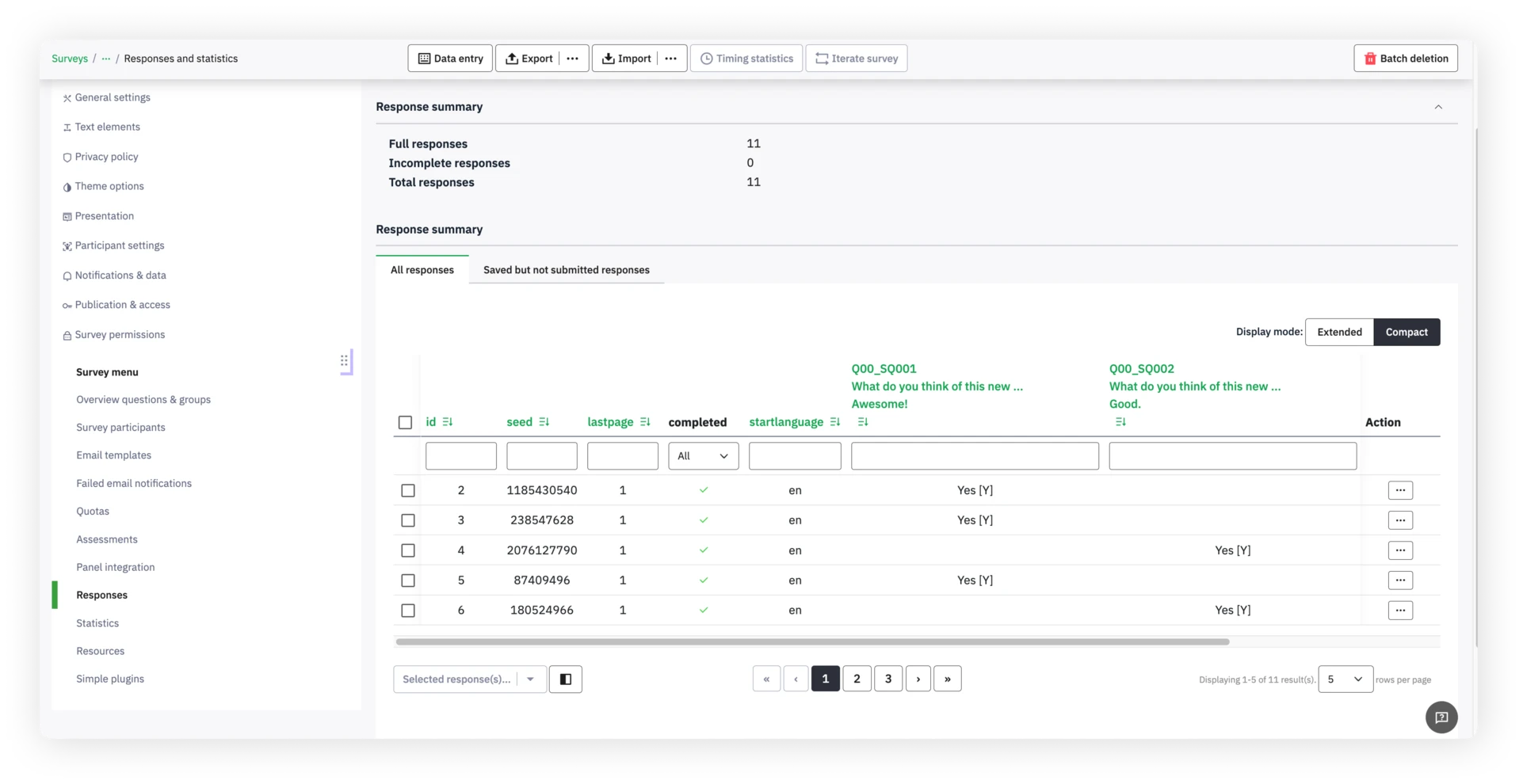
صفحة الردود

من هناك، يمكنك استخدام مجموعة من الفلاتر لاختيار كيفية عرض الردود.

لضمان سلامة وجودة بيانات استبيانك، استخدم وظيفة التحقق من سلامة البيانات للتحقق من التناسق وتحديد التكرار. تبحث هذه الوظيفة عن الأخطاء المحتملة التي قد توجد بين جداول الردود وجداول الاستطلاع، أو بين قائمة الرموز وقاعدة البيانات المركزية للمشاركين.

9. تحليل النتائج

بمجرد جمع جميع الردود وانتهاء استطلاعك، حان الوقت للغوص في تحليل النتائج. باستخدام أدوات التحليل الخاصة بـ LimeSurvey، يمكنك إنشاء إحصائيات بسيطة ومعقدة باستخدام جدول الردود وملخص الحقول، وتصفية البيانات حسب الحاجة، وإنشاء الرسوم البيانية والمخططات. للوصول إلى هذه الأدوات، انقر على "الإحصائيات"، ثم اختر الوظيفة التي ترغب في استخدامها.
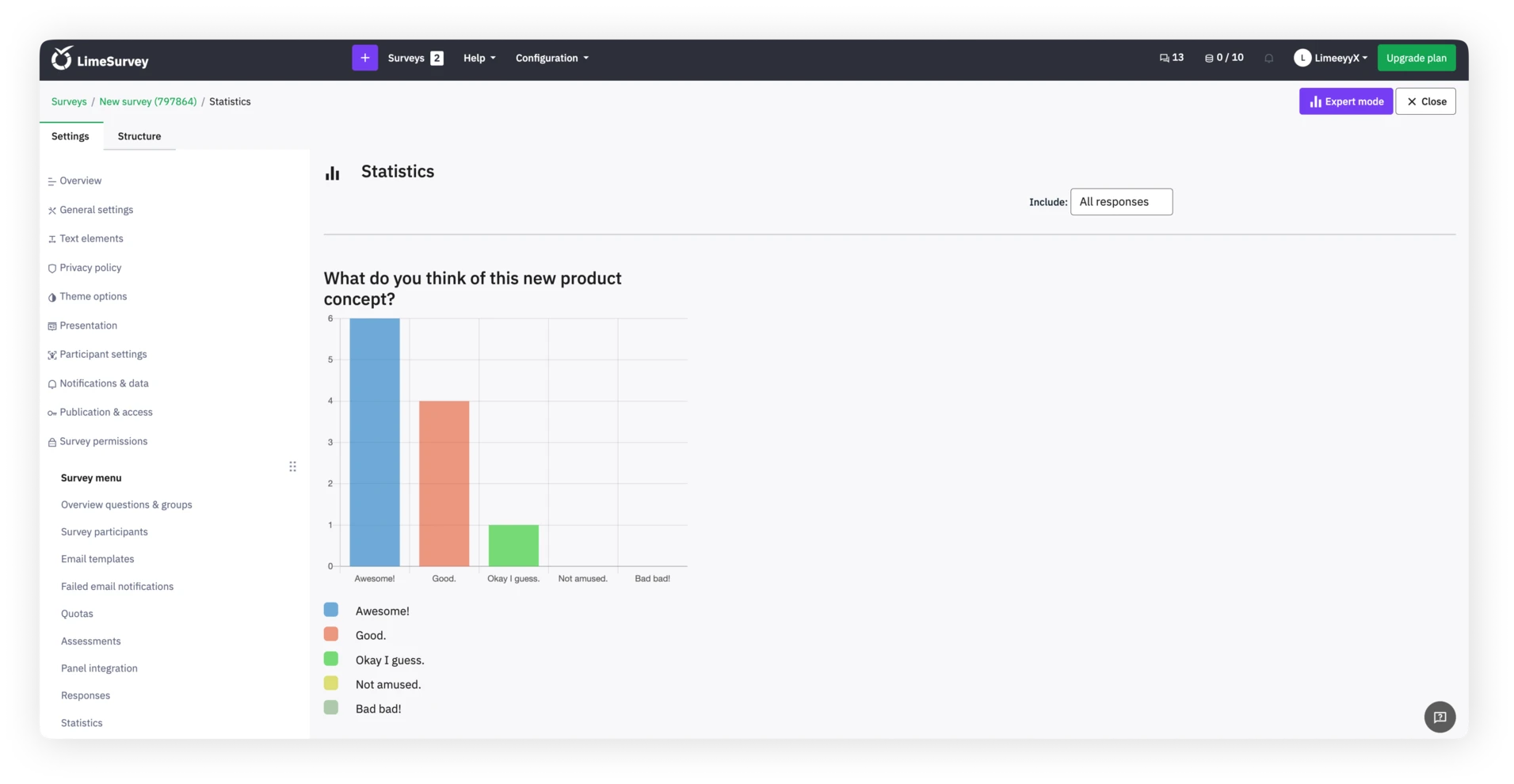
صفحة الإحصائيات

لإجراء تحليل خارجي إضافي، يمكنك تصدير بيانات استطلاعك بتنسيقات متنوعة متوافقة مع أدوات مثل SPSS وR وSTATA والمزيد. لتصدير بيانات الاستطلاع، ابحث عن “الردود” من شريط الأدوات العلوي، اختر “الردود والإحصائيات”، انقر على “تصدير”، ثم اختر تنسيق التصدير الذي تريده. لحفظ أي رسوم بيانية ومخططات قمت بإنشائها باستخدام أدوات LimeSurvey، استخدم وظيفة “تصدير الصور” واختر التنسيق الذي تريده.

مع LimeSurvey، يمكنك بسرعة وسهولة إنشاء وتخصيص استطلاعات تناسب احتياجاتك. لمزيد من المعلومات حول كيفية البدء أو استخدام مجموعة الأدوات الواسعة لدينا، تحقق من مركز المساعدة أو ابدأ استطلاعك الآن.

قد يعجبك أيضًا

عشر نصائح لتصميم استبيان فعال
الدروس التعليمية
منذ 2 سنوات
عشر نصائح لتصميم استبيان فعال
تلعب الاستطلاعات دورًا حيويًا في جمع البيانات القيمة في عالم البحث. لضمان فعالية الاستطلاع وجذبه،...
الدروس التعليمية
منذ 2 سنوات
7 نصائح لإنشاء استبيان ناجح على الإنترنت
إنشاء استبيان إلكتروني قد يبدو كجهد بسيط - فقط ضع الأسئلة وأدخلها واضغط إرسال، أليس كذلك؟ لكن بناء استبيان...
دليل شامل لفهم هامش الخطأ
الدروس التعليمية
منذ 2 سنوات
دليل شامل لفهم هامش الخطأ
لقد انتهيت للتو من استبيان والنتائج هنا - 80٪ من المشاركين مدهوشون بمنتجك الجديد. على الرغم من أنك تريد...

قانوني

  • الشروط والأحكام
  • إشعار قانوني
  • سياسة الخصوصية
  • الإلغاء

معلومات عنا

  • مدونة
  • النشرة الإخبارية
  • الوظائف

Open Source

  • المجتمع
  • المنتديات
  • المطورون
  • الترجمة
  • أنواع الاستبيانات
  • قوالب الاستبيان
  • أدوات الاستطلاع
  • حالات الاستخدام
GDPR CCPA ISO 27001 is in progress
اَلْعَرَبِيَّةُ
AR
  • Bokmål
  • Čeština
  • Dansk
  • Deutsch
  • Deutsch (Schweiz)
  • English
  • Español
  • Español (Mexico)
  • Français
  • हिन्दी
  • Hrvatski
  • Bahasa Indonesia
  • Italiano
  • 日本語
  • 한국어
  • Magyar
  • Bahasa Melayu
  • Монгол
  • Nederlands
  • Polski
  • Português
  • Português (Brasil)
  • Română
  • Русский
  • Slovenčina
  • Suomi
  • Svenska
  • Tagalog
  • ไทย
  • Türkçe
  • Українська
  • Tiếng việt
  • 简体中文(中国大陆)
  • 繁體中文 (台灣)
Copyright © 2006-2026 LimeSurvey GmbH ⚓ Hamburg, Germany