

LimeSurvey - Easy online survey tool LimeSurvey - Easy online survey tool
  • Løsninger
    • Solutions sub
  • Malene
    • Templates sub
  • Produkter
    • Meningsmålinger
    • Spørreskjemaer
    • Stemmer
    • Skjemaer
    • Undersøkelser
  • Støtte
    • Blogg
    • Oversikt
    • Hjelpesenter
    • Forum
    • Støtte
    • Kontakt
    • Partnere
  • Priser
Contact sales>Logg inn Kom i gang – GRATIS
LimeSurvey - Easy online survey tool LimeSurvey - Easy online survey tool
  • Løsninger
    Populære løsninger
    360-graders tilbakemeldingsmal

    360-graders tilbakemeldingsmal

    Mal for tilbakemeldingsundersøkelse på akademiske arrangementer

    Mal for tilbakemeldingsundersøkelse på akademiske arrangementer

    Alle undersøkelsesmaler
    Din rolle
    Virksomhetsleder
    Kundestøttespesialist
    Arrangementskoordinator
    Markedsføringssjef
    HR-offiser
    Lege/helsearbeider
    Produktleder
    Sports manager
    Student
    Lærer/utdanner
    Markedsforsker
    Undersøkelsestyper
    Virksomhet
    Bedrift
    Kunde
    Utdanning
    Universiteter
    Arrangementer
    Helsevesen
    Personalavdelingen
    Markedsundersøkelse
    Markedsføring
    Nonprofit
    Produkt
    Sport
    Andre
    Bruksområder
    Aktuell forskning
    Emneevaluering
    Kundeopplevelse
    Kundetilfredshet
    Ansattopplevelse
    Ansattmotivasjon
    Arrangement planlegging
    Markedsegmentering
    Markedsundersøkelse
    Pasienttilfredshet
    Produktpriser
  • Malene
    Populære valg
    360-graders tilbakemeldingsmal

    360-graders tilbakemeldingsmal

    Mal for tilbakemeldingsundersøkelse på akademiske arrangementer

    Mal for tilbakemeldingsundersøkelse på akademiske arrangementer

    Alle undersøkelsesmaler
    Undersøkelsesmaler
    Forretningsmaler
    Bedriftsmaler
    Kundemaler
    Utdanningsmaler
    Arrangementsmaler
    Helsemaler
    HR-mal
    Markedsundersøkelsesmaler
    Nonprofitt maler
    Produkttemplater
    Sportsmaler
    Andre maler
    Våre maler
    • Din rolleDin rolle
      • Forretningsleder
      • Kundeservicetilleggspecialist
      • Arrangementansvarlig
      • HR-offiser
      • Markedssjef
      • Lege/helsearbeider
      • Produksjonsleder
      • Student
      • Sportsleder
      • Lærer/utdanner
    • UndersøkelsesmalerUndersøkelsesmaler
      • Virksomhet
        • Bestillingsskjemaer
        • Shopping
        • Bestillingsskjema
        • Oppstartsselskap
      • Bedrifts-
        • Merket
        • Profesjonell
      • Kunde
        • Kundeopplevelse
        • Kundetilfredshet
        • Kundefeedback
        • Kundelojalitet
        • Kundeanmeldelse
        • Kundeservice
      • Utdanning
        • Kursvurdering
        • Student
        • Lærer
        • Akademisk
        • Instruktørvurdering
        • Skole
        • Studenttilfredshet
        • Universitet
      • Arrangement
        • Eventopplevelse
        • Arrangementplanlegging
        • Møteplanlegging
      • Helsevesen
        • Pasients tilfredshet
        • Trening
        • Alkoholvurdering
        • Vurdering av psy mental helse
        • Mental helse
        • Pasientens samtykke
        • Pasient
        • Personlighetstest
      • Menneskelige ressurser
        • Ansattes opplevelse
        • Ansattmotivasjon
        • 360-graders tilbakemelding
        • Søknad
        • Kandidatvurdering
        • Karrieresøking
        • Ansattundersøkelse
        • Ansatt
        • Ansattengasjement
        • Ansattes tilfredshet
        • Jobbtilfredshet
        • Puls
      • Markedsforskning
        • Markedssegmentering
        • Forskning
        • Konsepttesting
        • Nettforskning
      • Markedsføring
        • Lead-generering
        • Merkevarekjennskap
        • Annonseeffektivitet
        • Merkevarebygging
        • Merkeopplevelse
        • Merke
      • Ideell organisasjon
        • Kirke
        • Menneskerettigheter
        • Fellesskap
        • Politisk
      • Produkt
        • Produksopplevelse
        • Produktpriser
        • Produktevaluering
      • Sport
        • Trening
        • Golf
      • Annet
        • Anonyme skjemaer
        • Meningsmåling
        • Astrologi
        • Sjekkliste
        • Barnehage
        • Klageformular
        • Kontaktskjema
        • Henvendelsesskjema
        • Evalueringsskjema
        • Tilbakemeldingsskjema
        • Instruktørevaluering
        • Morskap
        • Kjæledyr
        • Undersøkelse
        • Personvern
        • Quiz
        • Registreringsskjema
        • Søknadsskjema
        • Tilfredshet
        • Selvvurdering
        • Påmeldingsskjema
        • Sosiale medier
        • Trening
    • BruksområderBruksområder
      • Akademisk forskning
      • Kursvurdering
      • Kundeopplevelse
      • Kundetilfredshet
      • Ansatteopplevelse
      • Ansattmotivasjon
      • Eventplanlegging
      • Markedssegmentering
      • Markedsundersøkelse
      • Pasients tilfredshet
      • Produktpriser
  • Produkter
    Populære maler
    360-graders tilbakemeldingsmal

    360-graders tilbakemeldingsmal

    Mal for tilbakemeldingsundersøkelse på akademiske arrangementer

    Mal for tilbakemeldingsundersøkelse på akademiske arrangementer

    Alle undersøkelsesmaler
    Produkter
    Meningsmålinger
    Spørreskjemaer
    Stemmer
    Skjemaer
    Undersøkelser
    Verktøy
    Margin for feil-kalkulator
    Utvalgsstørrelse-kalkulator
    CES-kalkulator
    CSAT-kalkulator
    NPS-kalkulator
    eNPS-kalkulator
    Statistisk signifikans-kalkulator
    A/b-testing-kalkulator
    MaxDiff utvalgsstørrelse-kalkulator
    Prisoptimalisering-kalkulator
  • Støtte
    • Blogg
    • Oversikt
    • Hjelpesenter
    • Forum
    • Støtte
    • Kontakt
    • Partnere
  • Priser
Bokmål
  • اَلْعَرَبِيَّةُ
  • Čeština
  • Dansk
  • Deutsch
  • Deutsch (Schweiz)
  • English
  • Español
  • Español (Mexico)
  • Français
  • हिन्दी
  • Hrvatski
  • Bahasa Indonesia
  • Italiano
  • 日本語
  • 한국어
  • Magyar
  • Bahasa Melayu
  • Монгол
  • Nederlands
  • Polski
  • Português
  • Português (Brasil)
  • Română
  • Русский
  • Slovenčina
  • Suomi
  • Svenska
  • Tagalog
  • ไทย
  • Türkçe
  • Українська
  • Tiếng việt
  • 简体中文(中国大陆)
  • 繁體中文 (台灣)
Contact sales Logg inn Kom i gang – GRATIS
Kom i gang
Detaljer
Kategori: Opplæringer
12. mars 2024
for 2 år siden

Hvordan lage din første undersøkelse

Ved å velge LimeSurvey kan du enten velge en av våre mange klare og tilpassbare undersøkelsesmaller eller lage din egen undersøkelse fra bunnen av. Uansett hvilken alternativ som passer best for deg, her er trinnene du trenger for å komme i gang. 1. Opprett en gratis konto For å komme i gang trenger du en gratis konto,  her er hvordan du oppretter en på få sekunder. Deretter vil undersøkelsesnettstedet ditt automatisk bli opprettet for deg. 2. Gi det nye undersøkelsesnettstedet et navn Når du har opprettet kontoen din, vil du automatisk bli dirigert til opprettelsen av ditt undersøkelsesnettsted. Alt du trenger å gjøre er å gi det nye LimeSurvey-miljøet ditt et navn. Når dette er gjort og ditt nye nettsted er opprettet, vil du lande på kontrollpanelet i applikasjonen. 3. Opprett din første undersøkelse Du vil lande på kontrollpanelet. Herfra kan du trykke på "+"-knappen fra toppmenyen eller menyvalget "+ opprett undersøkelse" for å begynne å lage din første undersøkelse. Deretter vil du komme til delen for å opprette undersøkelsen. Fra opprett-fanen fyller du enkelt inn navnet på din nye undersøkelse, og velger et standardspråk og en undersøkelsesgruppe.Merk: Hvis du nettopp har startet med LimeSurvey, kan det hende du ikke har noen undersøkelsesgrupper. Det er greit, som standard legges undersøkelser uten gruppe til standardgruppen, du trenger ikke å endre noe der. 4. Land i strukturfanen Nesteblir du dirigert til strukturfanen for din nye undersøkelse. Som du vil merke, blir en første eksempelspørsmålsgruppe og eksempelspørsmål alltid opprettet for deg. Du kan endre navnet på denne gruppen og selvfølgelig endre spørsmålet og også opprette noen nye, så la oss gå videre med det. 5. Legg til spørsmål i undersøkelsen din For å legge til et nytt spørsmål i undersøkelsen din, klikker du ganske enkelt på knappen "+ Legg til spørsmål" fra skjermen du er på nå for å legge til et nytt. Hvis du vil endre det første eksempelspørsmålet, velg dette spørsmålet, klikk "Rediger", og endre spørsmålstypen til det du ønsker. Etter å ha klikket "Spørsmålstype", åpnes menyen for valg av spørsmålstype, og du velger type spørsmål du vil inkludere. I dette tilfellet velger vi et flervalgsspørsmål. 6. Aktiver undersøkelsen din Etter å ha lagt til spørsmålene og spørsmålsgruppene dine til undersøkelsen, er du nesten klar til å aktivere den. For å gjøre dette, velger du innstillingsfanen, klikker Oversikt, og velger “Aktiver undersøkelsen.”   Du vil få muligheten til å velge de generelle innstillingene for hvordan undersøkelsen skal aktiveres i popup-vinduet  – når det er gjort, klikk lagre og aktiver! Derfra kan du velge om undersøkelsen skal være åpen, som tillater alle med undersøkelseslenken å delta, eller lukket, som krever en unik invitasjon til å delta. Når det er på tide å avslutte undersøkelsen, velger du enkelt “Stopp denne undersøkelsen,” og bekrefter valget ved å klikke “Deaktiver undersøkelsen.”  {loadmoduleid 429}   7. Del undersøkelsen din Hvis du har valgt en åpen undersøkelse, kan du dele URL-en til undersøkelsen ved å besøke oversiktssiden for undersøkelsen under innstillingsfanen, velge delingsseksjonen, så finner du lenken til undersøkelsen din. Du kan også klikke på knappen for å åpne delingspanelet. Du finner måter å dele undersøkelsen din via QR-kode eller sosiale kanaler. Hvis du har valgt en lukket undersøkelse, kan du aktivere deltaker-tabellen. Denne tabellen gjør det mulig for deg å invitere deltakere, holde oversikt over hvem som har fullført undersøkelsen, og sikre at hver person deltar bare én gang. For å opprette tabellen går du til innstillinger, velger undersøkelsesmeny, klikker på deltakerundersøkelse, og deretter klikker du på initialiser deltaker-tabell. Bruk deltaker-tabellen til å generere unike koder for hver deltaker. Når du har opprettet din deltakertabell, kan du importere deltakerdata, og deretter bruke tabellen til å administrere undersøkelsesdeltakere og spore deltakelsesstatus. 8. Samle svar Når det er på tide å samle inn svar på undersøkelsen, kan du velge om svarene skal være anonyme eller ikke. Standardalternativet er å ikke gjøre svarene anonyme, noe som betyr at de er knyttet til informasjon fra deltaker-tabellen. Hvis du velger å gjøre svarene anonyme, er det ingen måte å knytte svarene til deltakerne – men du vil alltid kunne se individuelle svar fra deltakerne. For å overvåke svar i sanntid, går du til innstillingsfanen, velger "Svar", og så kan du se svoversikten som en oversikt eller de detaljerte svarene i tabellen under. Derfra kan du bruke et utvalg av filtre for å velge hvordan svarene skal vises. For å sikre integriteten og kvaliteten på undersøkkelsesdataene dine, bruk funksjonen for å sjekke dataintegritet for å kontrollere konsistens og fastslå overflødighet. Denne funksjonen ser etter mulige feil mellom svar-tabellene og undersøkelsestableene, eller mellom tokenlisten og den sentrale deltaker-databasen. 9. Analyser resultater Når alle svarene er inne og undersøkelsen din har stengt, er det på tide å dykke inn og analysere resultatene. Med LimeSurveys analyseverktøy kan du lage enkle og komplekse statistikker ved å bruke svar-tabellen og feltsammendrag, filtrere dataene om nødvendig, og generere grafer og diagrammer. For å få tilgang til disse verktøyene, klikk "Statistikk," og velg deretter funksjonen du vil bruke. For ytterligere ekstern analyse kan du eksportere undersøkelsesdataene dine i ulike formater som er kompatible med verktøy som SPSS, R, STATA og mer. For å eksportere undersøkelsesdata, finner du “Svar” fra toppverktøylinjen, velger “Svar & statistikk,” klikker “Eksporter,” og velger deretter ønsket eksportformat. For å lagre grafer og diagrammer som du har generert ved hjelp av LimeSurveys verktøy, bruker du funksjonen “Eksporter bilder” og velger ønsket format. Med LimeSurvey kan du raskt og enkelt opprette og tilpasse undersøkelser som passer dine behov. For mer informasjon om hvordan du kommer i gang eller bruker vårt omfattende utvalg av verktøy, sjekk ut vårt robuste Hjelpesenter eller begynn med din egen undersøkelse nå.

Create your first survey in LimeSurvey

Tabellinnhold

  • Facebook
  • Twitter
  • LinkedIn
  • Xing

Enten du utfører markedsundersøkelser, ser etter tilbakemeldinger fra dine ansatte, eller følger opp med kunder om deres opplevelse, er spørreundersøkelser en rask og enkel måte å komme i kontakt med folk og samle viktig informasjon.

Ved å velge LimeSurvey kan du enten velge en av våre mange klare og tilpassbare undersøkelsesmaller eller lage din egen undersøkelse fra bunnen av. Uansett hvilken alternativ som passer best for deg, her er trinnene du trenger for å komme i gang.

1. Opprett en gratis konto

For å komme i gang trenger du en gratis konto,  her er hvordan du oppretter en på få sekunder. Deretter vil undersøkelsesnettstedet ditt automatisk bli opprettet for deg.

2. Gi det nye undersøkelsesnettstedet et navn

Når du har opprettet kontoen din, vil du automatisk bli dirigert til opprettelsen av ditt undersøkelsesnettsted. Alt du trenger å gjøre er å gi det nye LimeSurvey-miljøet ditt et navn.
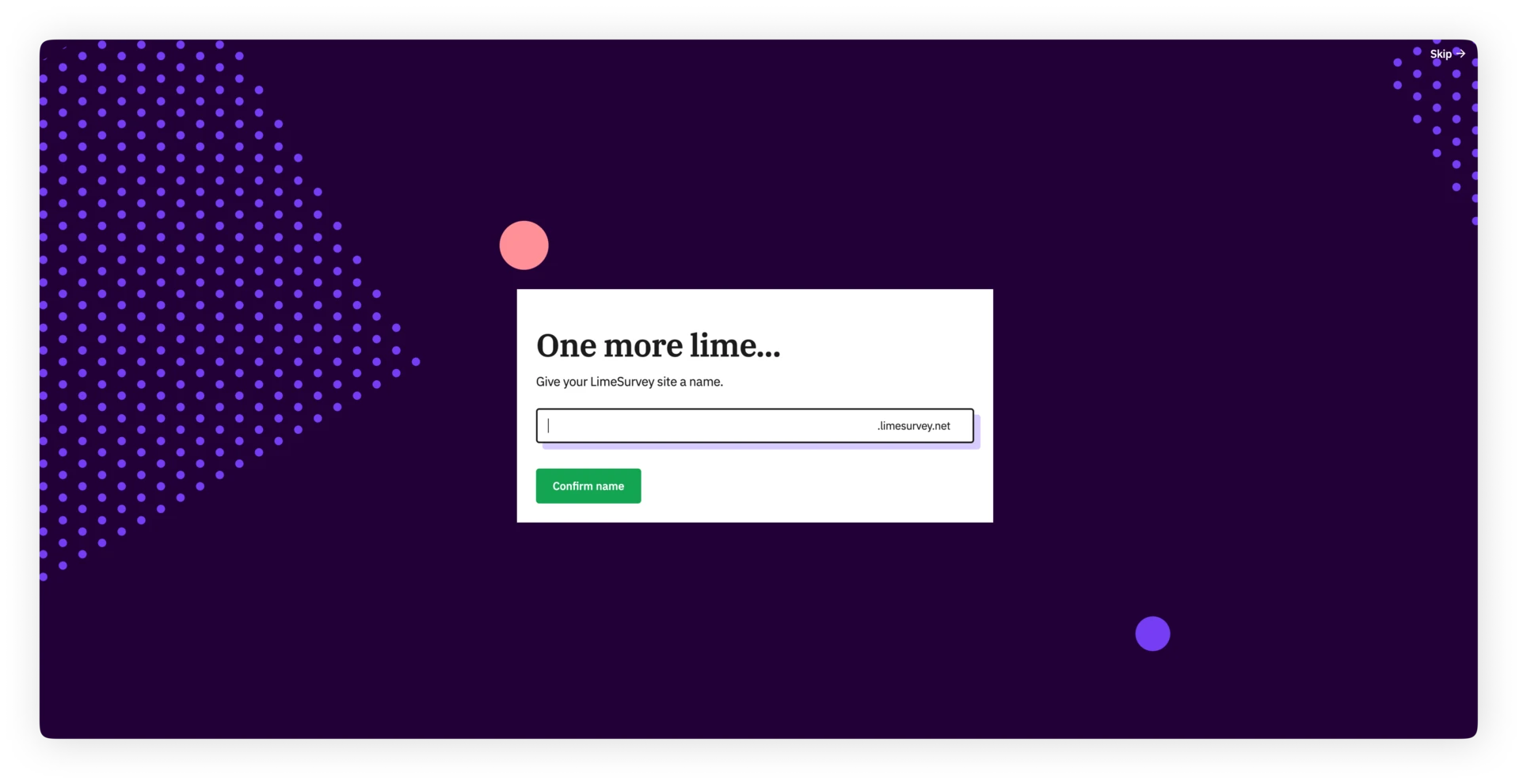
Opprettelse av undersøkelsesnettsted

Når dette er gjort og ditt nye nettsted er opprettet, vil du lande på kontrollpanelet i applikasjonen.

3. Opprett din første undersøkelse

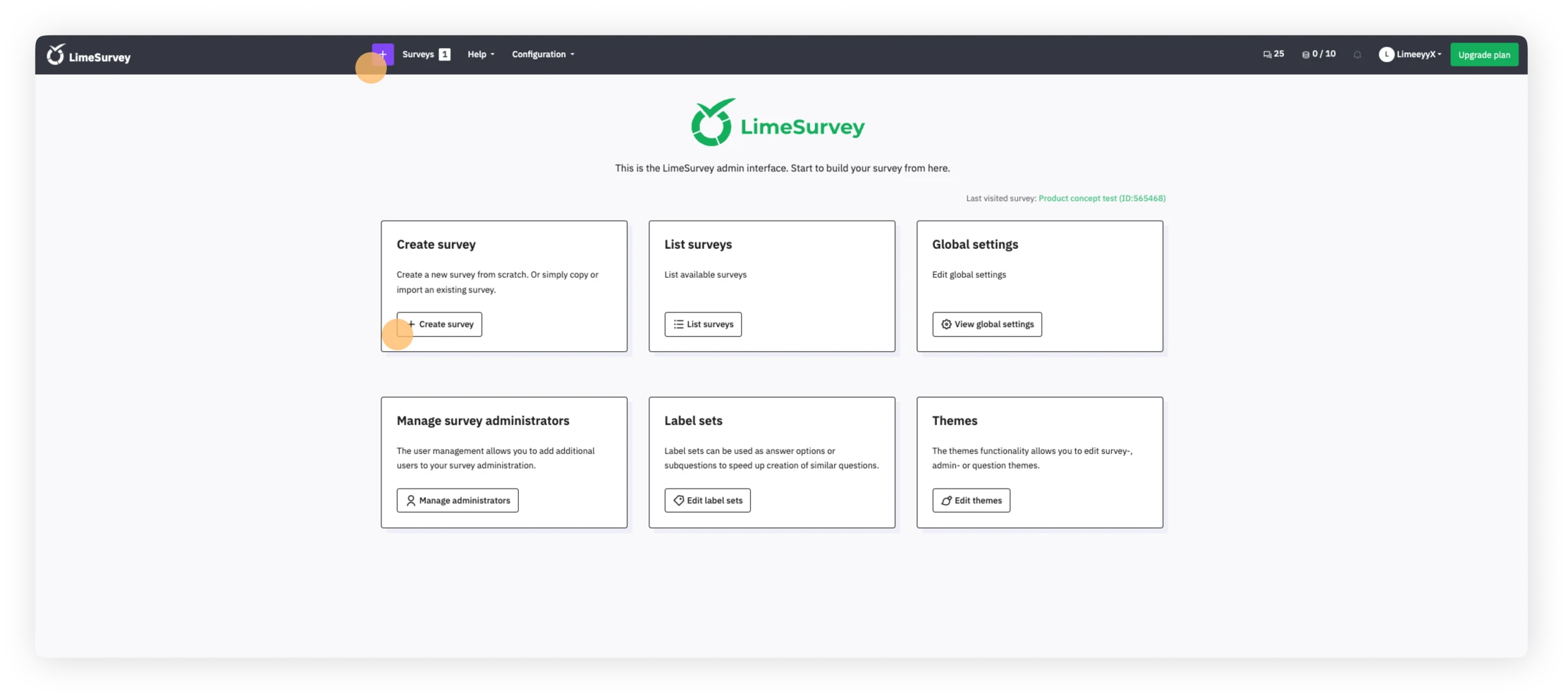
Du vil lande på kontrollpanelet. Herfra kan du trykke på "+"-knappen fra toppmenyen eller menyvalget "+ opprett undersøkelse" for å begynne å lage din første undersøkelse.
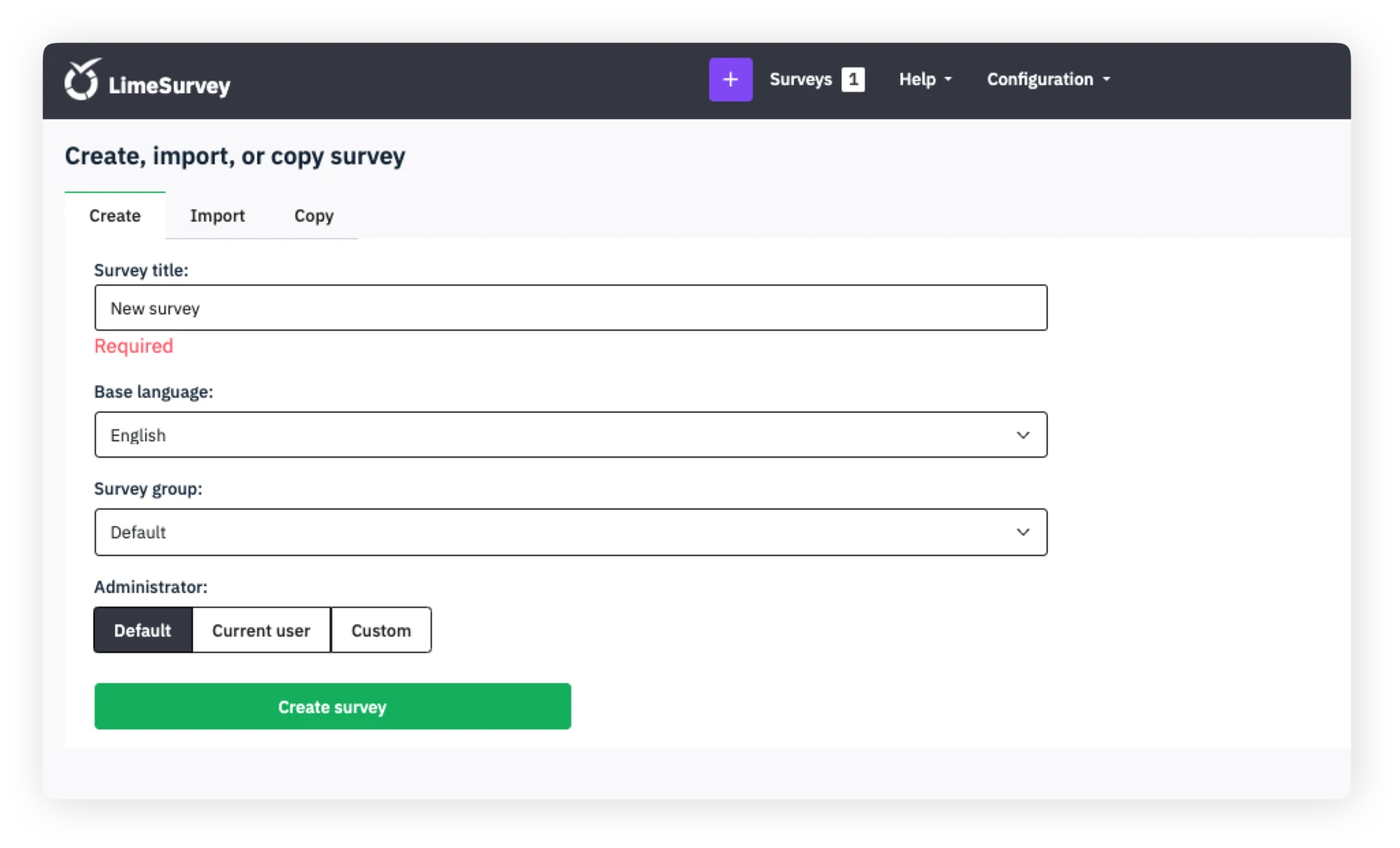
Deretter vil du komme til delen for å opprette undersøkelsen. Fra opprett-fanen fyller du enkelt inn navnet på din nye undersøkelse, og velger et standardspråk og en undersøkelsesgruppe.

Merk: Hvis du nettopp har startet med LimeSurvey, kan det hende du ikke har noen undersøkelsesgrupper. Det er greit, som standard legges undersøkelser uten gruppe til standardgruppen, du trenger ikke å endre noe der.
4. Land i strukturfanen

Nesteblir du dirigert til strukturfanen for din nye undersøkelse. Som du vil merke, blir en første eksempelspørsmålsgruppe og eksempelspørsmål alltid opprettet for deg. Du kan endre navnet på denne gruppen og selvfølgelig endre spørsmålet og også opprette noen nye, så la oss gå videre med det.
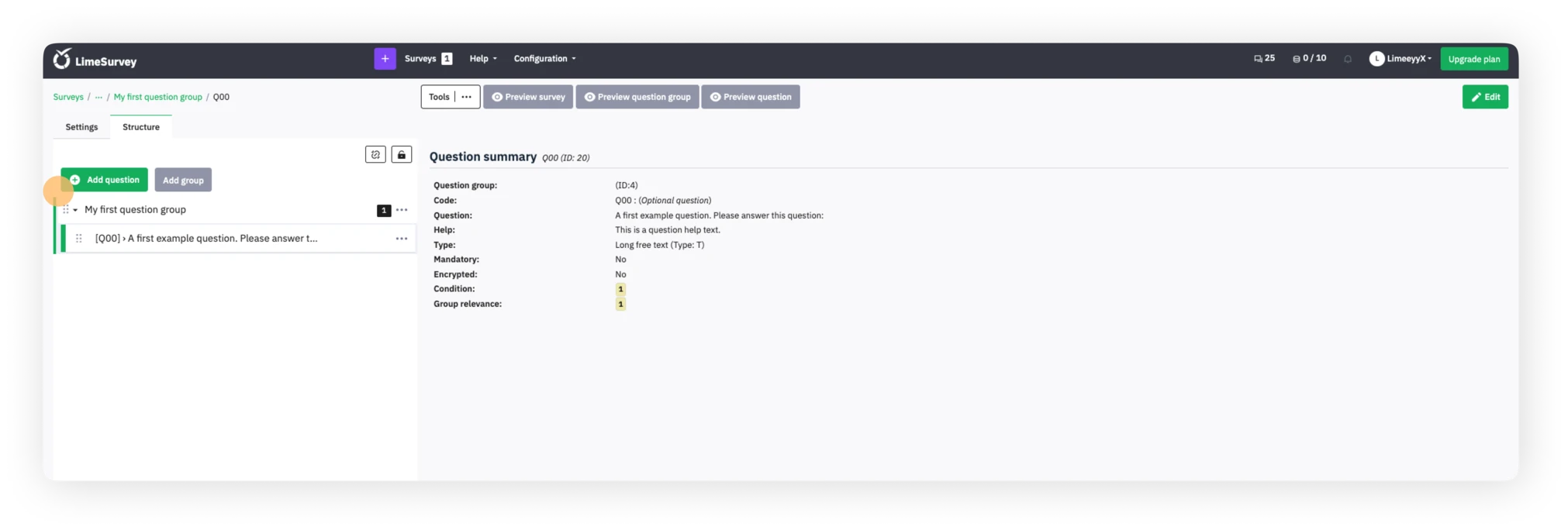
Land i strukturfanen

5. Legg til spørsmål i undersøkelsen din

For å legge til et nytt spørsmål i undersøkelsen din, klikker du ganske enkelt på knappen "+ Legg til spørsmål" fra skjermen du er på nå for å legge til et nytt. Hvis du vil endre det første eksempelspørsmålet, velg dette spørsmålet, klikk "Rediger", og endre spørsmålstypen til det du ønsker. Endre spørsmålstype
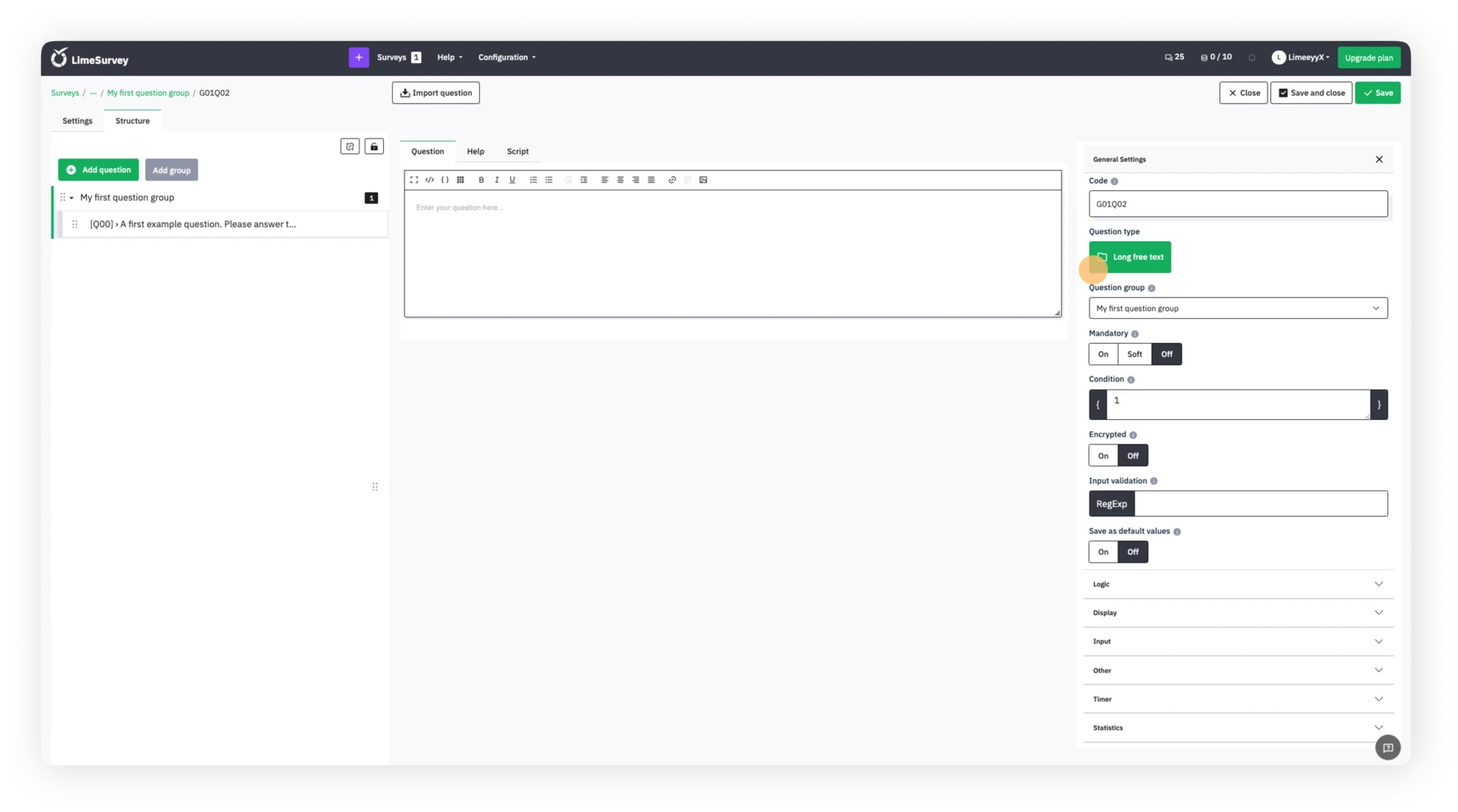
Etter å ha klikket "Spørsmålstype", åpnes menyen for valg av spørsmålstype, og du velger type spørsmål du vil inkludere. I dette tilfellet velger vi et flervalgsspørsmål.
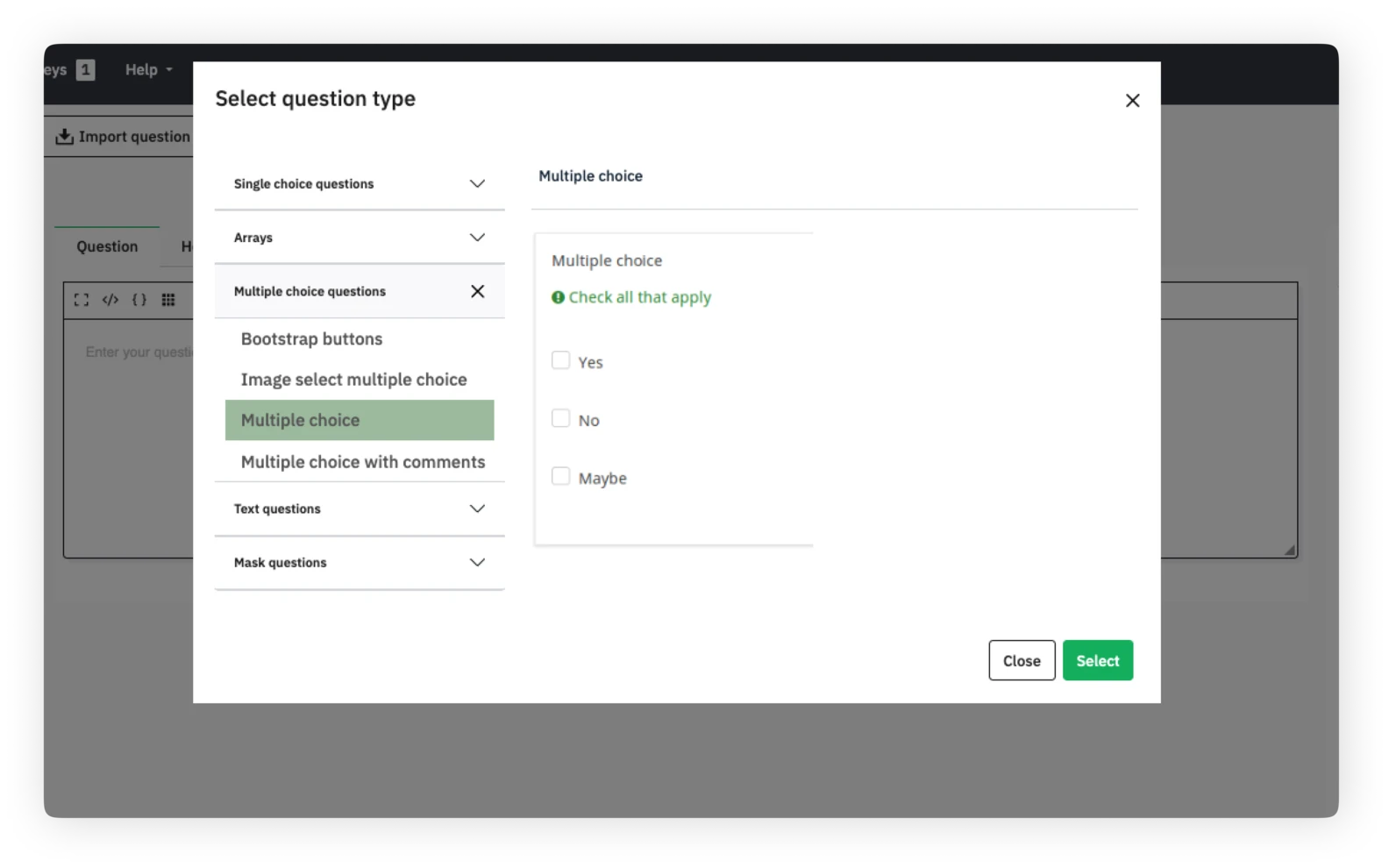
Velg spørsmålstype

6. Aktiver undersøkelsen din

Etter å ha lagt til spørsmålene og spørsmålsgruppene dine til undersøkelsen, er du nesten klar til å aktivere den. For å gjøre dette, velger du innstillingsfanen, klikker Oversikt, og velger “Aktiver undersøkelsen.”
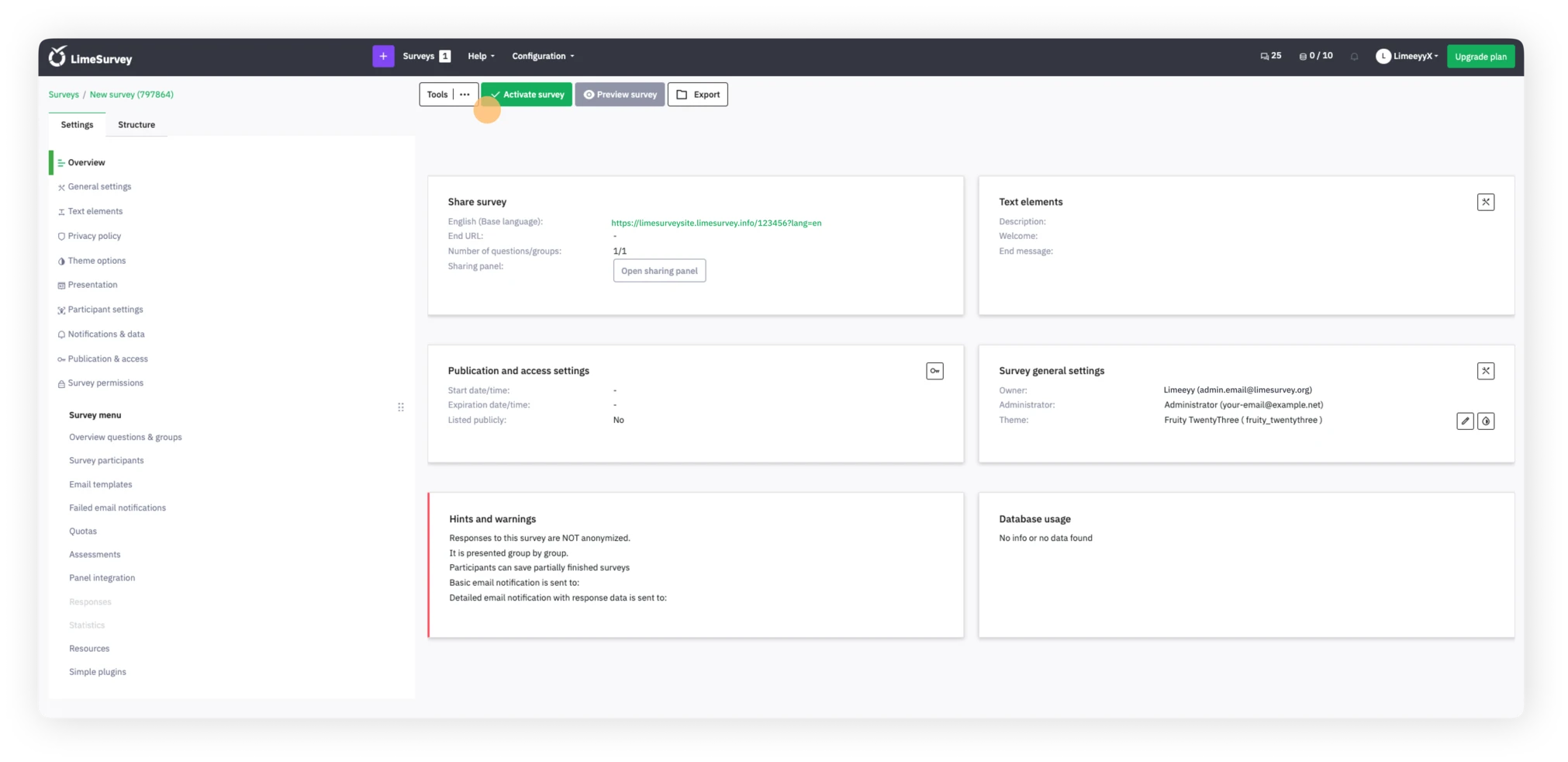
 Del undersøkelse fra oversiktssiden

Du vil få muligheten til å velge de generelle innstillingene for hvordan undersøkelsen skal aktiveres i popup-vinduet  – når det er gjort, klikk lagre og aktiver!
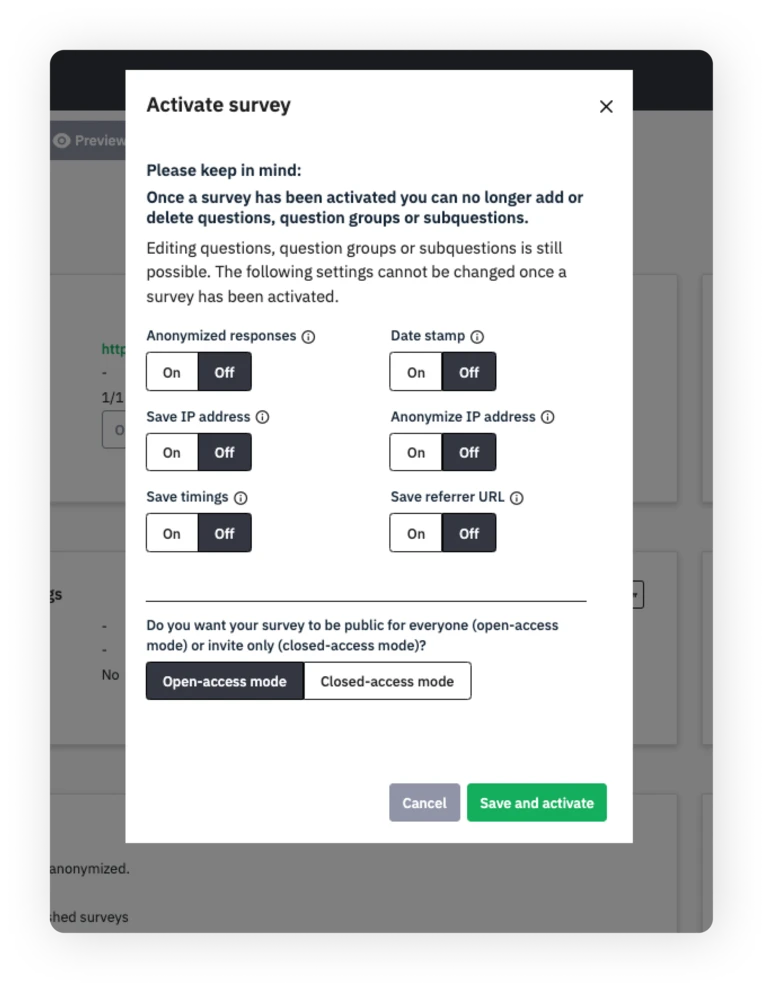
Aktiver undersøkelsen pop-up

Derfra kan du velge om undersøkelsen skal være åpen, som tillater alle med undersøkelseslenken å delta, eller lukket, som krever en unik invitasjon til å delta.

Når det er på tide å avslutte undersøkelsen, velger du enkelt “Stopp denne undersøkelsen,” og bekrefter valget ved å klikke “Deaktiver undersøkelsen.” 

Think one step ahead.

Step into a bright future with our simple online survey tool

Pricing & Plans Get started


7. Del undersøkelsen din

Hvis du har valgt en åpen undersøkelse, kan du dele URL-en til undersøkelsen ved å besøke oversiktssiden for undersøkelsen under innstillingsfanen, velge delingsseksjonen, så finner du lenken til undersøkelsen din.
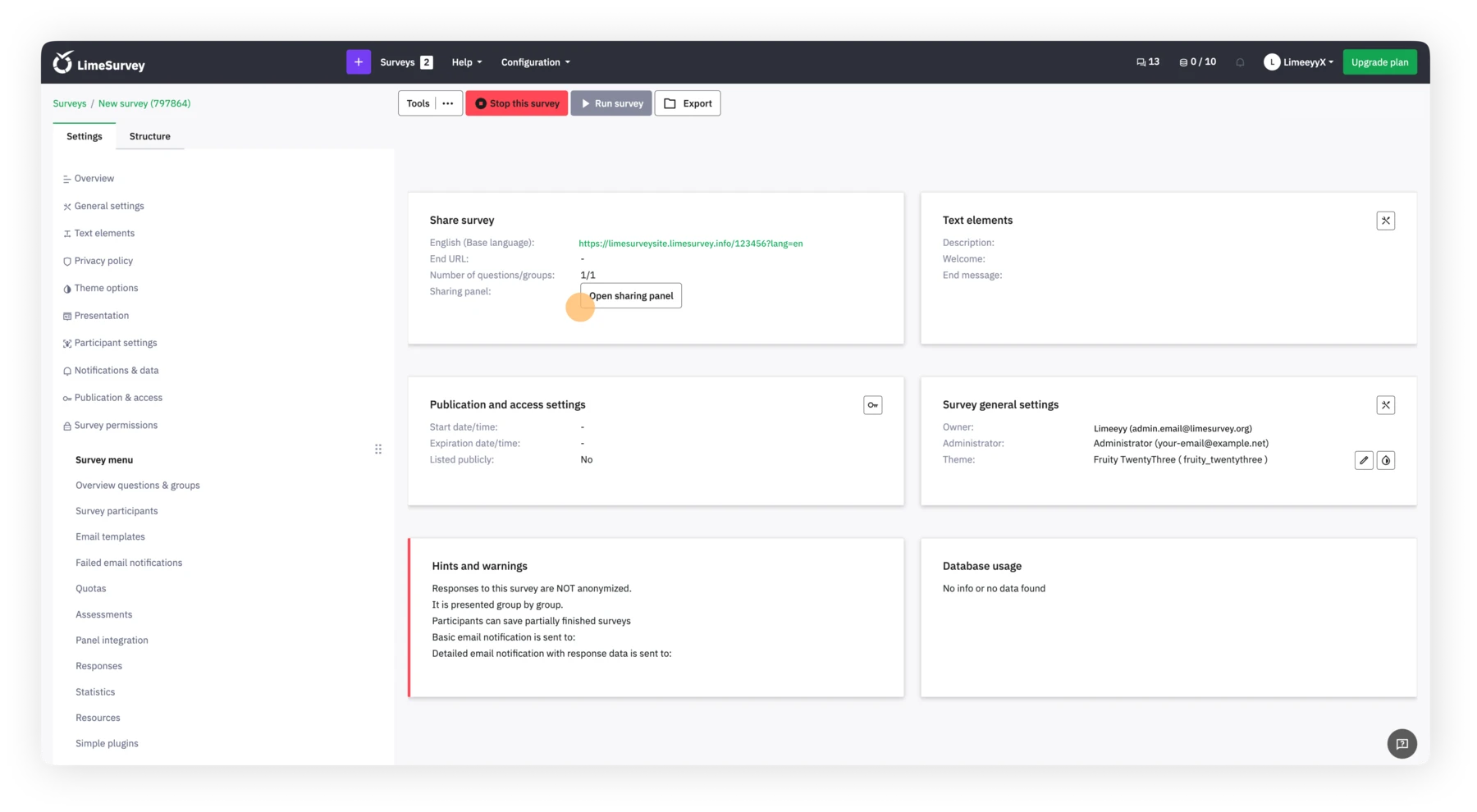
del undersøkelse fra oversiktssiden

Du kan også klikke på knappen for å åpne delingspanelet. Du finner måter å dele undersøkelsen din via QR-kode eller sosiale kanaler.
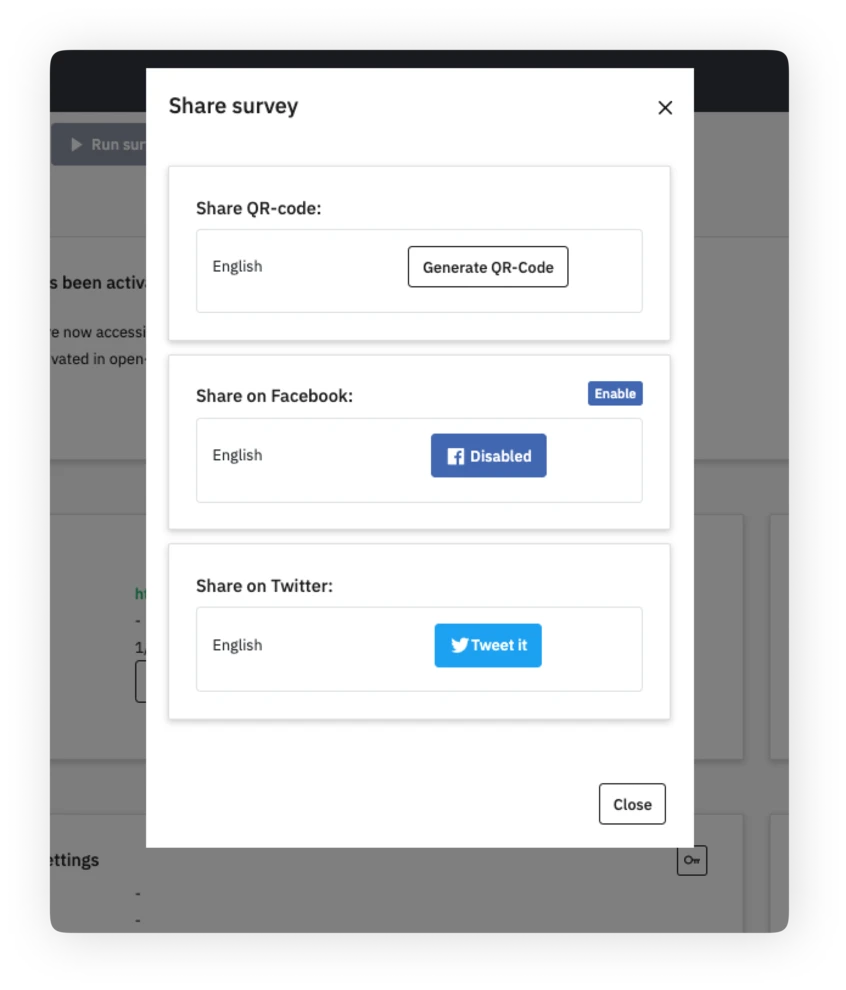
Delingspanel

Hvis du har valgt en lukket undersøkelse, kan du aktivere deltaker-tabellen. Denne tabellen gjør det mulig for deg å invitere deltakere, holde oversikt over hvem som har fullført undersøkelsen, og sikre at hver person deltar bare én gang.

For å opprette tabellen går du til innstillinger, velger undersøkelsesmeny, klikker på deltakerundersøkelse, og deretter klikker du på initialiser deltaker-tabell. Bruk deltaker-tabellen til å generere unike koder for hver deltaker.

Når du har opprettet din deltakertabell, kan du importere deltakerdata, og deretter bruke tabellen til å administrere undersøkelsesdeltakere og spore deltakelsesstatus.

8. Samle svar

Når det er på tide å samle inn svar på undersøkelsen, kan du velge om svarene skal være anonyme eller ikke. Standardalternativet er å ikke gjøre svarene anonyme, noe som betyr at de er knyttet til informasjon fra deltaker-tabellen. Hvis du velger å gjøre svarene anonyme, er det ingen måte å knytte svarene til deltakerne – men du vil alltid kunne se individuelle svar fra deltakerne.

For å overvåke svar i sanntid, går du til innstillingsfanen, velger "Svar", og så kan du se svoversikten som en oversikt eller de detaljerte svarene i tabellen under.
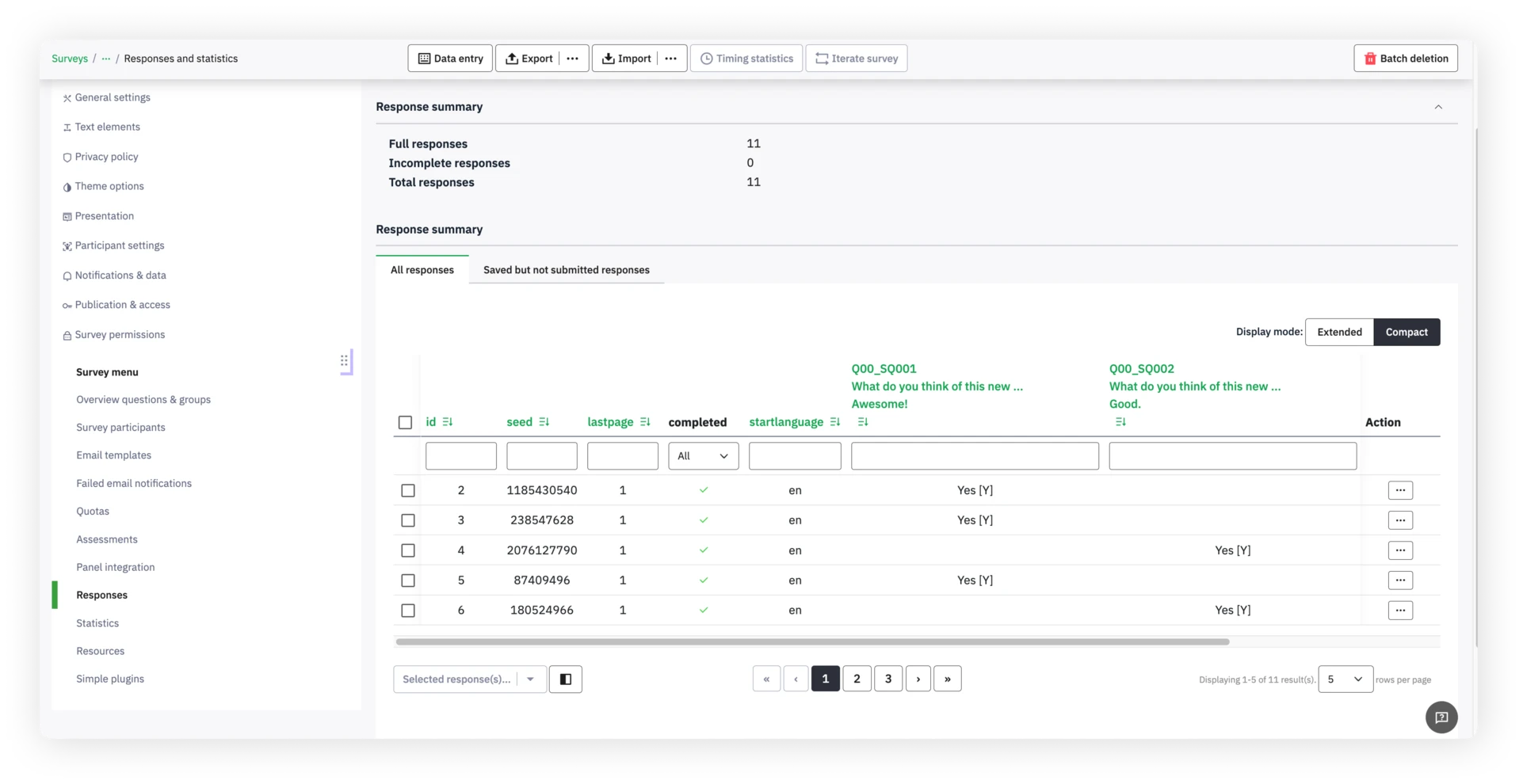
Svarsside

Derfra kan du bruke et utvalg av filtre for å velge hvordan svarene skal vises.

For å sikre integriteten og kvaliteten på undersøkkelsesdataene dine, bruk funksjonen for å sjekke dataintegritet for å kontrollere konsistens og fastslå overflødighet. Denne funksjonen ser etter mulige feil mellom svar-tabellene og undersøkelsestableene, eller mellom tokenlisten og den sentrale deltaker-databasen.

9. Analyser resultater

Når alle svarene er inne og undersøkelsen din har stengt, er det på tide å dykke inn og analysere resultatene. Med LimeSurveys analyseverktøy kan du lage enkle og komplekse statistikker ved å bruke svar-tabellen og feltsammendrag, filtrere dataene om nødvendig, og generere grafer og diagrammer. For å få tilgang til disse verktøyene, klikk "Statistikk," og velg deretter funksjonen du vil bruke.
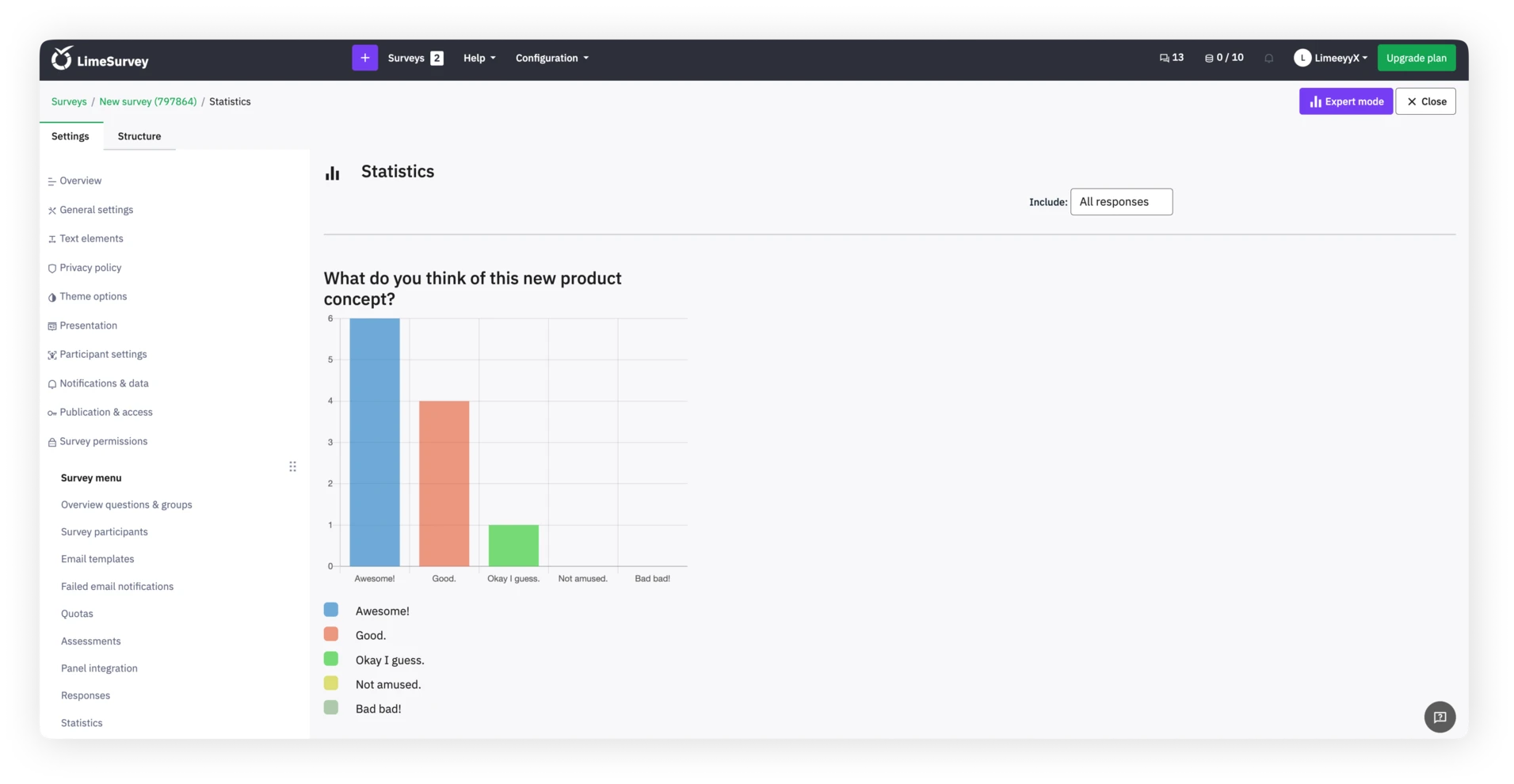
Statistikkside

For ytterligere ekstern analyse kan du eksportere undersøkelsesdataene dine i ulike formater som er kompatible med verktøy som SPSS, R, STATA og mer. For å eksportere undersøkelsesdata, finner du “Svar” fra toppverktøylinjen, velger “Svar & statistikk,” klikker “Eksporter,” og velger deretter ønsket eksportformat. For å lagre grafer og diagrammer som du har generert ved hjelp av LimeSurveys verktøy, bruker du funksjonen “Eksporter bilder” og velger ønsket format.

Med LimeSurvey kan du raskt og enkelt opprette og tilpasse undersøkelser som passer dine behov. For mer informasjon om hvordan du kommer i gang eller bruker vårt omfattende utvalg av verktøy, sjekk ut vårt robuste Hjelpesenter eller begynn med din egen undersøkelse nå.

Du vil kanskje også like

10 tips for effektiv spørreundersøkelsesdesign
Opplæringer
for 2 år siden
10 tips for effektiv spørreundersøkelsesdesign
I forskningsverdenen spiller spørreundersøkelser en avgjørende rolle i innsamling av verdifull...
Opplæringer
for 2 år siden
7 tips for å lage en vellykket online undersøkelse
Å lage en nettundersøkelse kan høres ut som en enkel oppgave – du kommer bare opp med spørsmål,...
En omfattende guide til å forstå feilmargin.
Opplæringer
for 2 år siden
En omfattende guide til å forstå feilmargin.
Du har nettopp avsluttet en undersøkelse, og resultatene er klare—80% av respondentene skryter av...

Lovlig

  • Vilkår og retningslinjer
  • Juridisk meddelelse
  • Personvernerklæring
  • Kansellering

Om oss

  • Blogg
  • Nyhetsbrev
  • Karriere

Open Source

  • Fellesskap
  • Forum
  • Utviklere
  • Oversettelse
  • Undersøkelsestyper
  • Undersøkelsesmaler
  • Undersøkelsesverktøy
  • Bruksområder
GDPR CCPA ISO 27001 is in progress
Bokmål
  • اَلْعَرَبِيَّةُ
  • Čeština
  • Dansk
  • Deutsch
  • Deutsch (Schweiz)
  • English
  • Español
  • Español (Mexico)
  • Français
  • हिन्दी
  • Hrvatski
  • Bahasa Indonesia
  • Italiano
  • 日本語
  • 한국어
  • Magyar
  • Bahasa Melayu
  • Монгол
  • Nederlands
  • Polski
  • Português
  • Português (Brasil)
  • Română
  • Русский
  • Slovenčina
  • Suomi
  • Svenska
  • Tagalog
  • ไทย
  • Türkçe
  • Українська
  • Tiếng việt
  • 简体中文(中国大陆)
  • 繁體中文 (台灣)
Copyright © 2006-2026 LimeSurvey GmbH ⚓ Hamburg, Germany