

LimeSurvey - Easy online survey tool LimeSurvey - Easy online survey tool
  • Megoldások
    • Solutions sub
  • Sablonok
    • Templates sub
  • Termékek
    • Szavazások
    • Kérdőívek
    • Szavazatok
    • Űrlapok
    • Felmérések
  • Támogatás
    • Blog
    • Áttekintés
    • Súgóközpont
    • Fórumok
    • Támogatás
    • Kapcsolat
    • Partnerek
  • Árak
Contact salesBejelentkezés Első lépések – ingyenes
LimeSurvey - Easy online survey tool LimeSurvey - Easy online survey tool
  • Megoldások
    Népszerű megoldások
    360 fokos visszajelzés sablon

    360 fokos visszajelzés sablon

    Akadémiai Esemény Visszajelző Kérdőív Mintája

    Akadémiai esemény visszajelző kérdőív mintája

    Minden felmérés sablon
    Az ön szerepe
    Üzletvezető
    Ügyfélszolgálati szakember
    Rendezvényszervező
    Marketingmenedzser
    HR tisztviselő
    Orvos/egészségügyi dolgozó
    Termékmenedzser
    Sport menedzser
    Diák
    Tanár/oktató
    Piackutató
    Felméréstípusok
    Üzlet
    Vállalati
    Vásárló
    Oktatás
    Egyetemek
    Események
    Egészségügy
    Humán erőforrások
    Piackutatás
    Marketing
    Nonprofit
    Termék
    Sport
    Másik
    Használati esetek
    Tudományos kutatás
    Kurzus értékelés
    Ügyfélélmény
    Vásárlói elégedettség
    Munkavállalói élmény
    Munkavállalói motiváció
    Eseménytervezés
    Piaci szegmentáció
    Piackutatás
    Betegek elégedettsége
    Termékárazás
  • Sablonok
    Népszerű választások
    360 fokos visszajelzés sablon

    360 fokos visszajelzés sablon

    Akadémiai Esemény Visszajelző Kérdőív Mintája

    Akadémiai esemény visszajelző kérdőív mintája

    Minden felmérés sablon
    Felmérési sablonok
    Üzleti sablonok
    Vállalati sablonok
    Ügyfélsablonok
    Oktatási sablonok
    Eseménysablonok
    Egészségügyi sablonok
    HR-sablonok
    Piackutatási sablonok
    Nonprofit sablonok
    Termék sablonok
    Sport sablonok
    Egyéb sablonok
    Sablonjaink
    • A te szerepedA te szereped
      • Üzletmenedzser
      • Ügyfélszolgálati szakember
      • Eseménykoordinátor
      • HR munkatárs
      • Marketing menedzser
      • Orvos/egészségügyi dolgozó
      • Termékmenedzser
      • Tanuló
      • Sportmenedzser
      • Tanár/educátor
    • Kérdőív sablonokKérdőív sablonok
      • Üzlet
        • Megrendelőlapok
        • Vásárlás
        • Foglalási űrlap
        • Kezdővállalkozás
      • Vállalati
        • Márkázott
        • Professzionális
      • Vásárló
        • Vásárlói tapasztalat
        • Ügyfélelégedettség
        • Vásárlói visszajelzés
        • Vevői hűség
        • Vásárlói vélemény
        • Ügyfélszolgálat
      • Oktatás
        • Tanfolyam értékelés
        • Diák
        • Tanár
        • Akadémiai
        • Oktató értékelés
        • Iskola
        • Hallgatói elégedettség
        • Egyetem
      • Esemény
        • Eseményélmény
        • Eseménytervezés
        • Találkozó tervezés
      • Egészségügy
        • Betegelégedettség
        • Fitnesz
        • Alkoholértékelés
        • Mentális egészségvizsgálat
        • Mentális egészség
        • Betegek hozzájárulása
        • Beteg
        • Személyiségteszt
      • Humánerőforrások
        • Alkalmazotti élmény
        • Munkavállalói motiváció
        • 360 fokos visszajelzés
        • Alkalmazás
        • Jelölt értékelése
        • Karrierkeresés
        • Munkavállalói kérdőív
        • Alkalmazott
        • Munkavállalói elkötelezettség
        • Munkavállalói elégedettség
        • Munkával kapcsolatos elégedettség
        • Pulzus
      • Piackutatás
        • Piacszegmentálás
        • Kutatás
        • Koncepciótesztelés
        • Online kutatás
      • Marketing
        • Lead generálás
        • Márkaismertség
        • Hirdetés hatékonysága
        • Márkaépítés
        • Márkatudatosság
        • Márka
      • Nonprofit
        • Egyház
        • Emberi jogok
        • Közösség
        • Politikai
      • Termék
        • Termékélmény
        • Termék árképzés
        • Termékértékelés
      • Sportok
        • Fitnesz
        • Golf
      • Más
        • Névtelen űrlapok
        • Véleménykutatás
        • Asztrológia
        • Ellenőrző lista
        • Gyermekgondozás
        • Panaszbejelentő űrlap
        • Kapcsolatfelvételi űrlap
        • Tájékoztató űrlap
        • Értékelő űrlap
        • Visszajelző űrlap
        • Oktató értékelés
        • Anyaság
        • Háziállat
        • Szavazás
        • Adatvédelem
        • Kvíz
        • Regisztrációs űrlap
        • Kérelem űrlap
        • Elégedettség
        • Önértékelés
        • Jelentkezési lap
        • Közösségi média
        • Képzés
    • Használati esetekHasználati esetek
      • Akadémiai kutatás
      • Tanfolyam értékelés
      • Vásárlói élmény
      • Vevői elégedettség
      • Munkavállalói élmény
      • Munkavállalói motiváció
      • Eseménytervezés
      • Piaci szegmentálás
      • Piackutatás
      • Betegelégedettség
      • Termékárak
  • Termékek
    Népszerű sablonok
    360 fokos visszajelzés sablon

    360 fokos visszajelzés sablon

    Akadémiai Esemény Visszajelző Kérdőív Mintája

    Akadémiai esemény visszajelző kérdőív mintája

    Minden felmérés sablon
    Termékek
    Szavazások
    Kérdőívek
    Szavazatok
    Űrlapok
    Felmérések
    Eszközök
    Hibatartomány kalkulátor
    Mintanagyság kalkulátor
    CES kalkulátor
    CSAT kalkulátor
    NPS kalkulátor
    eNPS kalkulátor
    Statisztikai szignifikancia kalkulátor
    A/b teszt kalkulátor
    MaxDiff mintanagyság kalkulátor
    Ár optimalizáló kalkulátor
  • Támogatás
    • Blog
    • Áttekintés
    • Súgóközpont
    • Fórumok
    • Támogatás
    • Kapcsolat
    • Partnerek
  • Árak
Magyar
  • اَلْعَرَبِيَّةُ
  • Bokmål
  • Čeština
  • Dansk
  • Deutsch
  • Deutsch (Schweiz)
  • English
  • Español
  • Español (Mexico)
  • Français
  • हिन्दी
  • Hrvatski
  • Bahasa Indonesia
  • Italiano
  • 日本語
  • 한국어
  • Bahasa Melayu
  • Монгол
  • Nederlands
  • Polski
  • Português
  • Português (Brasil)
  • Română
  • Русский
  • Slovenčina
  • Suomi
  • Svenska
  • Tagalog
  • ไทย
  • Türkçe
  • Українська
  • Tiếng việt
  • 简体中文(中国大陆)
  • 繁體中文 (台灣)
Contact sales Bejelentkezés Első lépések – ingyenes
Első lépések
Részletek
Kategória: Oktatóanyagok
2024. március 12
2 éve

Hogyan készítsd el az első kérdőívedet

A LimeSurvey választásával választhat a számos kész, de testreszabható felmérési sablonunk közül, vagy létrehozhat saját felmérést a semmiből. Bármelyik lehetőség a legjobbnak tűnik számunkra, íme a szükséges lépések a kezdéshez. 1. Hozzon létre egy ingyenes fiókot A kezdéshez ingyenes fiókra lesz szüksége,  itt van, hogyan hozhat létre egyet néhány másodperc alatt. Ezt követően a felmérési oldala automatikusan létrejön. 2. Nevezze el új felmérési helyét Miután létrehozta fiókját, automatikusan átirányítják a felmérési helyének létrehozására. Csak annyit kell tennie, hogy nevet ad az új LimeSurvey környezetének. Ha ezzel végzett és az új helye létrejött, a bibliapanelén találja magát. 3. Hozza létre első felmérését A bibliapanelen találja magát. Innen lehetősége van rákattintani a "+" gombra a felső sávban vagy a felmérési menü "+ felmérés létrehozása" menüpontjára, hogy elkezdje létrehozni első felmérését. Ezt követően a felmérés létrehozási részére jut. Az "Létrehozás" fülön egyszerűen töltse ki az új felmérés nevét, és válasszon alapnyelvet és felmérési csoportot.Megjegyzés: Ha most kezdett a LimeSurvey-vel, lehet, hogy nincs felmérési csoportja. Ez rendben van, az alapértelmezés szerint a csoport nélküli felmérések a alapcsoporthoz kerülnek, ezt nem kell megváltoztatnia. 4. Földrajzi tabra lépés Ezután az új felmérésének szerkezeti fülére lép. Ahogy észreveszi, egy első példakérdéscsoport és példakérdés alapértelmezés szerint mindig létrejön az Ön számára. Megváltoztathatja a csoport nevét, nyilvánvalóan megváltoztathatja a kérdést, és újakat is létrehozhat, tehát folytassuk ezt. 5. Kérdések hozzáadása a felméréséhez Új kérdés hozzáadásához a felméréséhez egyszerűen kattintson a "+ Kérdés hozzáadása" gombra az éppen aktuális képernyőn. Ha meg szeretné változtatni az első példakérdést, válassza ezt a kérdést, kattintson "Szerkesztés", és változtassa meg a kérdés típusát a kívánt típusra. A "Kérdéstípus" gombra kattintva a kérdéstípus választó menü nyílik meg, és válassza ki a kérdés típusát, amelyet szeretne belefoglalni. Esetünkben egy többváltozós kérdést választunk. 6. Aktiválja felmérését Miután hozzáadta kérdéseit és kérdéscsoportjait a felméréshez, majdnem készen áll a felmérése aktiválására. Ehhez válassza a beállítások fület, kattintson az Áttekintés gombra, és válassza az "Felmérés aktiválása" lehetőséget.   Lehetősége lesz megválasztani az általános felmérési beállításait, hogy a felmérés hogy legyen aktiválva a következő felugró ablakban – miután ezt megtette, kattintson a mentés és aktiválás gombra! Innen választhat, hogy a felmérése nyílt hozzáférésű-e, ami lehetővé teszi mindenki számára, aki rendelkezik a felmérési hivatkozással, vagy zárt hozzáférésű, ami egyedi felmérési meghívót igényel a részvételhez. Amikor eljön az idő, hogy befejezze felmérését, egyszerűen válassza a "Stop this survey" lehetőséget, majd erősítse meg a választását a "Deactivate survey" gomb megnyomásával.  {loadmoduleid 429}   7. Ossza meg felmérését Ha nyílt hozzáférésű felmérést választott, megoszthatja a felmérés URL-jét a felmérési áttekintő lapon a beállítások fül alatt, válassza a felmérés megosztása szekciót, és megtalálja felmérése linkjét. Kattintson az "Open sharing panel" gombra is. Megtalálja a módokat, hogy megossza felmérését QR kód vagy közösségi csatornák segítségével. Ha zárt hozzáférésű felmérést választott, aktiválhatja a felmérési résztvevők táblázatát. Ez a táblázat lehetővé teszi, hogy meghívja a résztvevőket, nyomon kövesse, hogy ki fejezte be a felmérést, és biztosítsa, hogy mindenki csak egyszer vegyen részt. A táblázat létrehozásához navigáljon a beállításokhoz, válassza a felmérés menüt, kattintson a felmérés résztvevőkre, majd kattintson a résztvevői táblázat inicializálása gombra. Használja a felmérési résztvevői táblázatot egyedi kódok generálására minden résztvevő számára. Mikor létrehozta a résztvevői táblázatát, importálhat résztvevői adatokat, majd használhatja a táblázatot a felmérési résztvevők kezelésére és a részvételi állapot nyomon követésére. 8. Válaszok gyűjtése Amikor itt az idő a felmérési válaszok gyűjtésére, választhat, hogy a válaszok névtelenek legyenek-e. Az alapértelmezett opció az, hogy a válaszokat nem teszi névtelenné, ami azt jelenti, hogy ezek összekapcsolhatók a felmérési résztvevői táblázatban szereplő információkkal. Ha a válaszokat névtelenné teszi, nincs mód az válaszok és a résztvevők összekapcsolására – de mindig megtekintheti az egyes résztvevők által beküldött válaszokat. A válaszok valós idejű követéséhez navigáljon a beállítások fülre, válassza a "Válaszok" lehetőséget, majd láthatja a válaszok összefoglalóját áttekintésként vagy a részletes válaszokat az alatta lévő táblázatban. Innen különböző szűrőket használhat a válaszok megjelenítésének módjának kiválasztásához. A felmérési adatok integritásának és minőségének biztosítása érdekében használja az adatintegritás-ellenőrzési funkciót a koherenciák ellenőrzésére és a redundancia meghatározására. Ez a funkció lehetséges hibákat keres a válasz táblázatok és a felmérési táblázatok, vagy a token lista és a központi résztvevői adatbázis között. 9. Eredmények elemzése Miután minden válasz érkezett és a felmérése lezárult, itt az idő, hogy mélyebben beleássa magát és elemezze az eredményeket. A LimeSurvey elemzőeszközeivel egyszerű és összetett statisztikákat készíthet a válasz táblázat és a mező összefoglalása alapján, a szükséges adatok szűrésével, és grafikonokat és diagramokat generálhat. Ezen eszközök eléréséhez kattintson a "Statisztikák" lehetőségre, majd válassza ki a használni kívánt funkciót. Külső elemzéshez exportálhatja felmérési adatait különböző formátumokba, amelyek kompatibilisek olyan eszközökkel, mint az SPSS, R, STATA és mások. A felmérési adatok exportálásához keresse meg a "Válaszok" opciót a felső eszköztáron, válassza a "Válaszok és statisztikák" lehetőséget, kattintson az "Exportálás" gombra, és válassza ki a kívánt export formátumot. Bármely grafikon vagy diagram, amelyet a LimeSurvey eszközeivel generált, mentéséhez használja az "Export képek" funkciót, és válassza ki a kívánt formátumot. A LimeSurvey-val gyorsan és könnyen létrehozhat és testreszabhat felméréseket, amelyek megfelelnek az igényeinek. További információkért a kezdésről vagy az eszközeink széles választékának használatáról nézze meg robusztus Súgóközpontunkat vagy kezdje el saját felmérését most.

Create your first survey in LimeSurvey

Táblázat tartalom

  • Facebook
  • Twitter
  • LinkedIn
  • Xing

Legyen szó piackutatásról, a munkatársak visszajelzésének begyűjtéséről vagy ügyfelek tapasztalataik követéséről, a kérdőívek gyors és egyszerű módot kínálnak az emberekkel való kapcsolatteremtésre és alapvető információk gyűjtésére.

A LimeSurvey választásával választhat a számos kész, de testreszabható felmérési sablonunk közül, vagy létrehozhat saját felmérést a semmiből. Bármelyik lehetőség a legjobbnak tűnik számunkra, íme a szükséges lépések a kezdéshez.

1. Hozzon létre egy ingyenes fiókot

A kezdéshez ingyenes fiókra lesz szüksége,  itt van, hogyan hozhat létre egyet néhány másodperc alatt. Ezt követően a felmérési oldala automatikusan létrejön.

2. Nevezze el új felmérési helyét

Miután létrehozta fiókját, automatikusan átirányítják a felmérési helyének létrehozására. Csak annyit kell tennie, hogy nevet ad az új LimeSurvey környezetének.
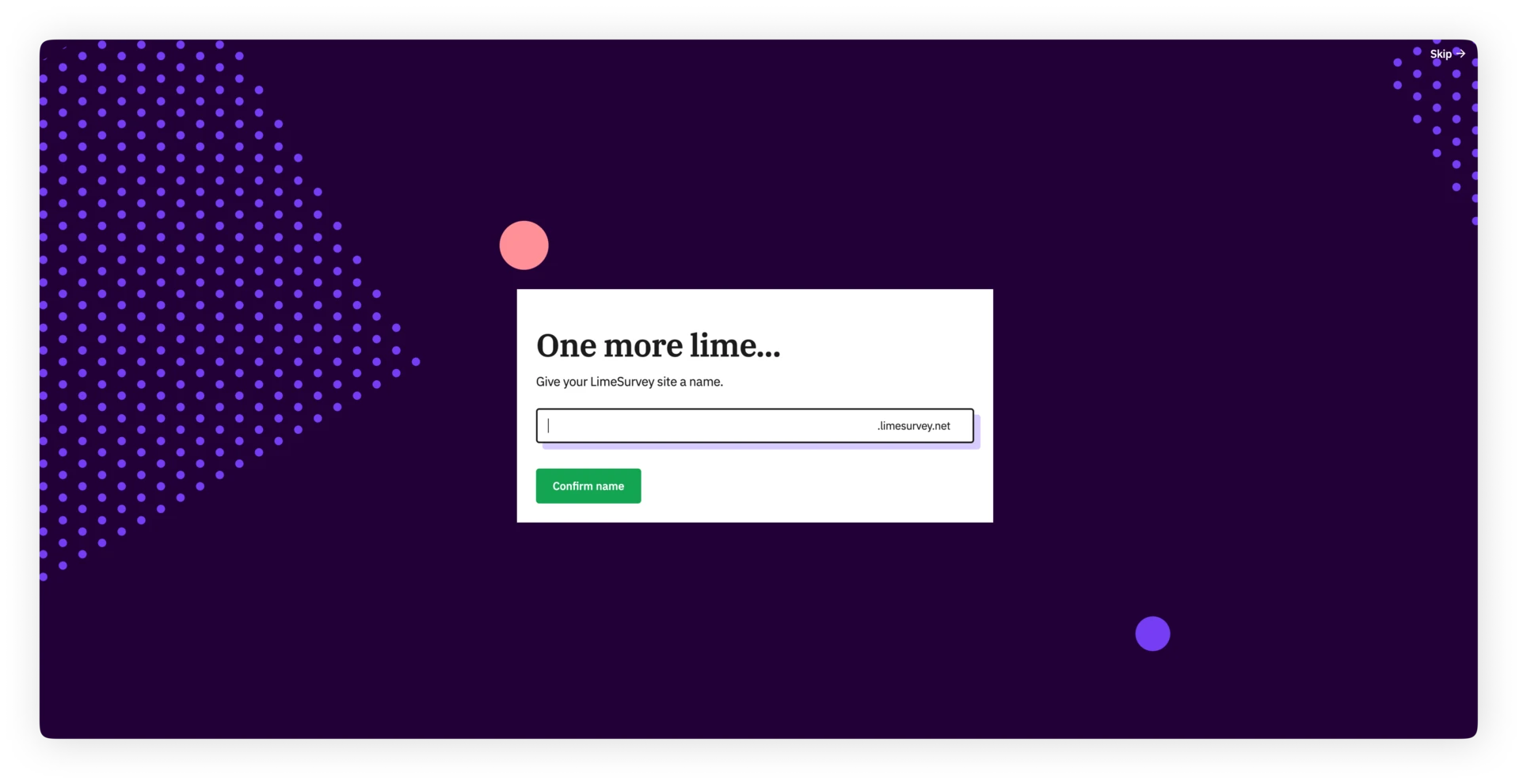
Felmérési hely létrehozása

Ha ezzel végzett és az új helye létrejött, a bibliapanelén találja magát.

3. Hozza létre első felmérését

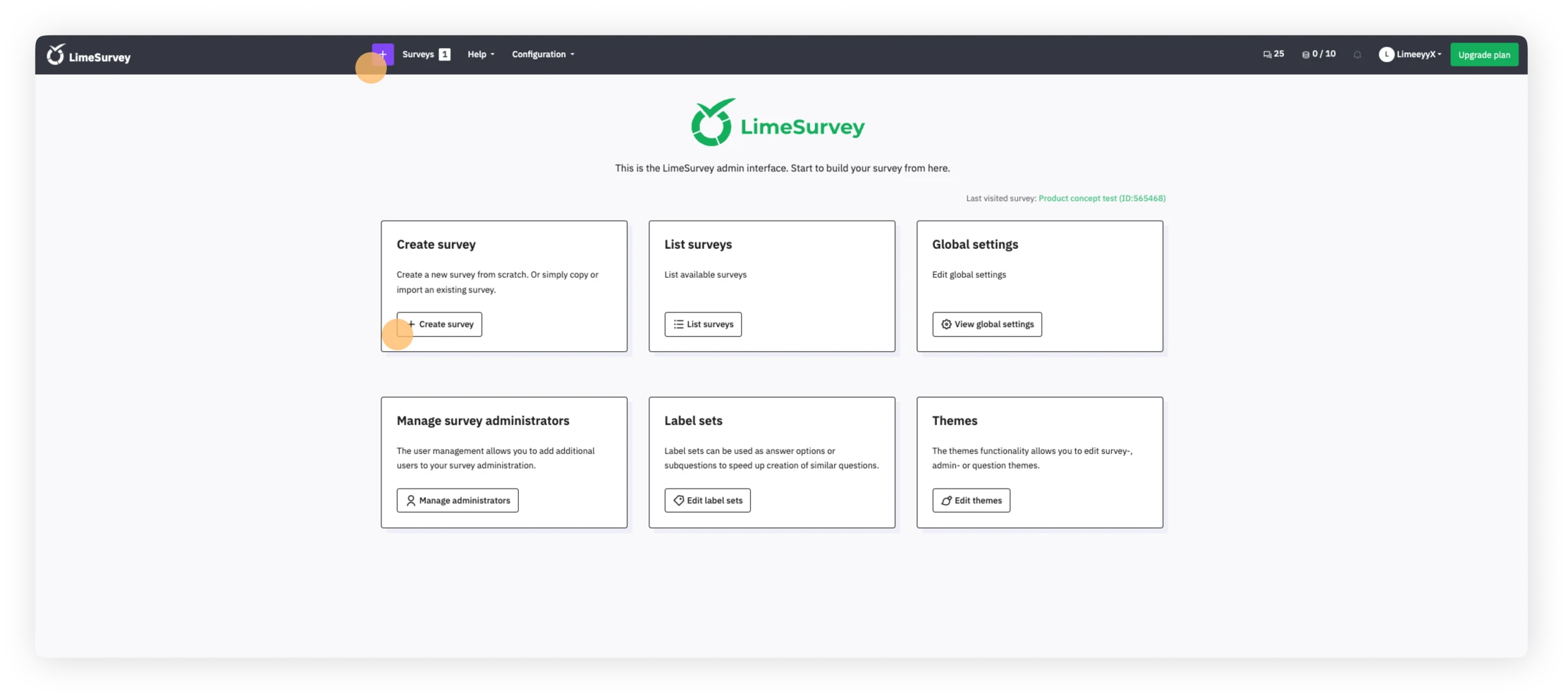
A bibliapanelen találja magát. Innen lehetősége van rákattintani a "+" gombra a felső sávban vagy a felmérési menü "+ felmérés létrehozása" menüpontjára, hogy elkezdje létrehozni első felmérését.
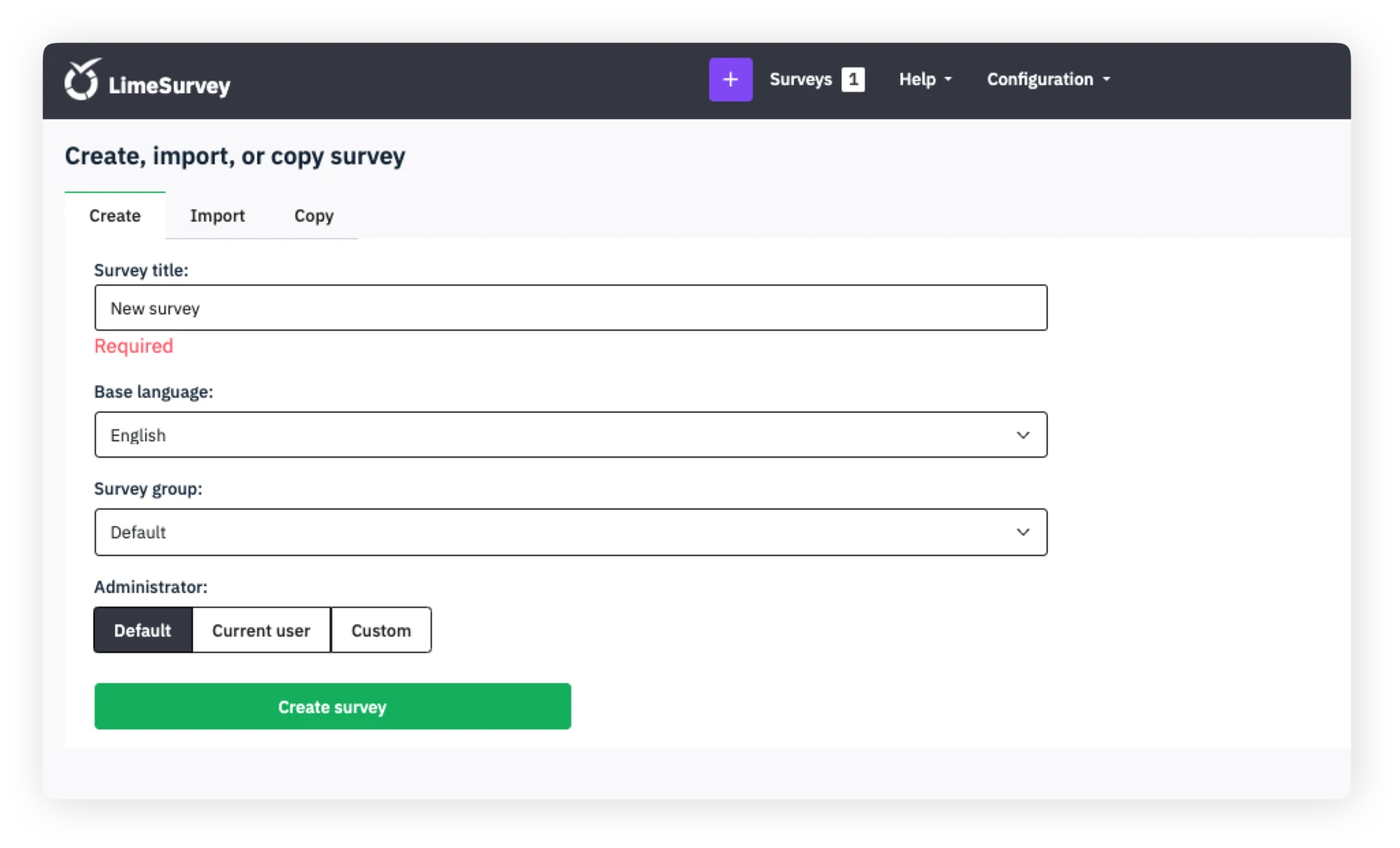
Ezt követően a felmérés létrehozási részére jut. Az "Létrehozás" fülön egyszerűen töltse ki az új felmérés nevét, és válasszon alapnyelvet és felmérési csoportot.

Megjegyzés: Ha most kezdett a LimeSurvey-vel, lehet, hogy nincs felmérési csoportja. Ez rendben van, az alapértelmezés szerint a csoport nélküli felmérések a alapcsoporthoz kerülnek, ezt nem kell megváltoztatnia.
4. Földrajzi tabra lépés

Ezután az új felmérésének szerkezeti fülére lép. Ahogy észreveszi, egy első példakérdéscsoport és példakérdés alapértelmezés szerint mindig létrejön az Ön számára. Megváltoztathatja a csoport nevét, nyilvánvalóan megváltoztathatja a kérdést, és újakat is létrehozhat, tehát folytassuk ezt.
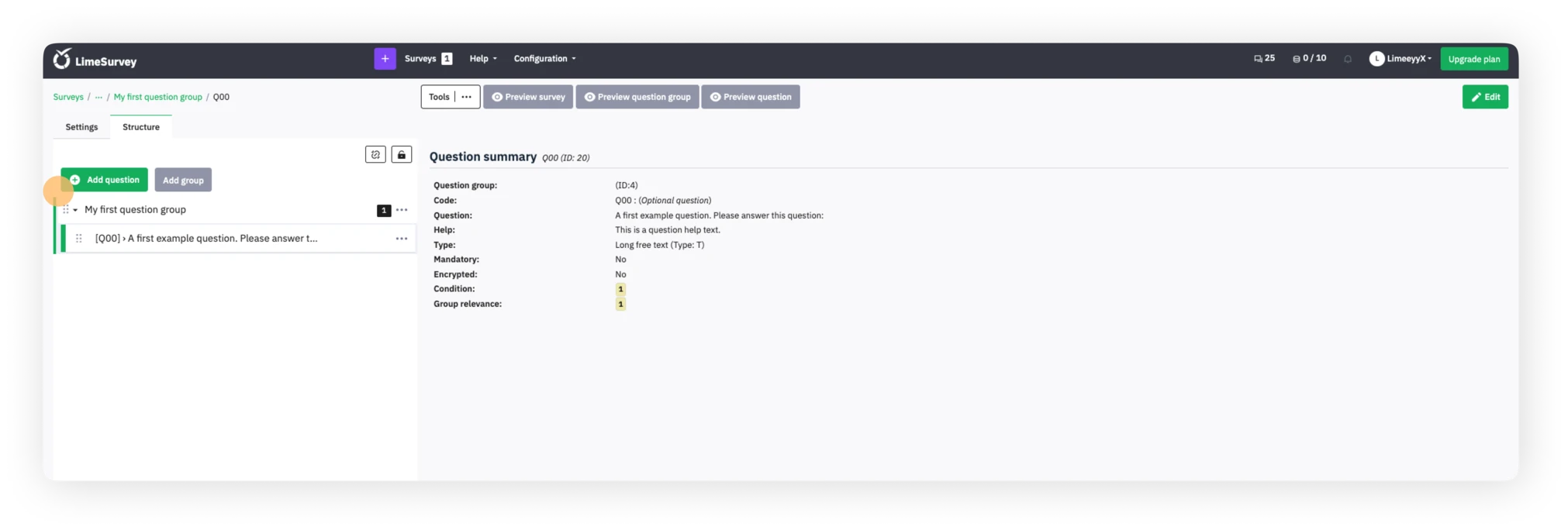
Földrajzi tabra lépés

5. Kérdések hozzáadása a felméréséhez

Új kérdés hozzáadásához a felméréséhez egyszerűen kattintson a "+ Kérdés hozzáadása" gombra az éppen aktuális képernyőn. Ha meg szeretné változtatni az első példakérdést, válassza ezt a kérdést, kattintson "Szerkesztés", és változtassa meg a kérdés típusát a kívánt típusra. Kérdéstípus megváltoztatása
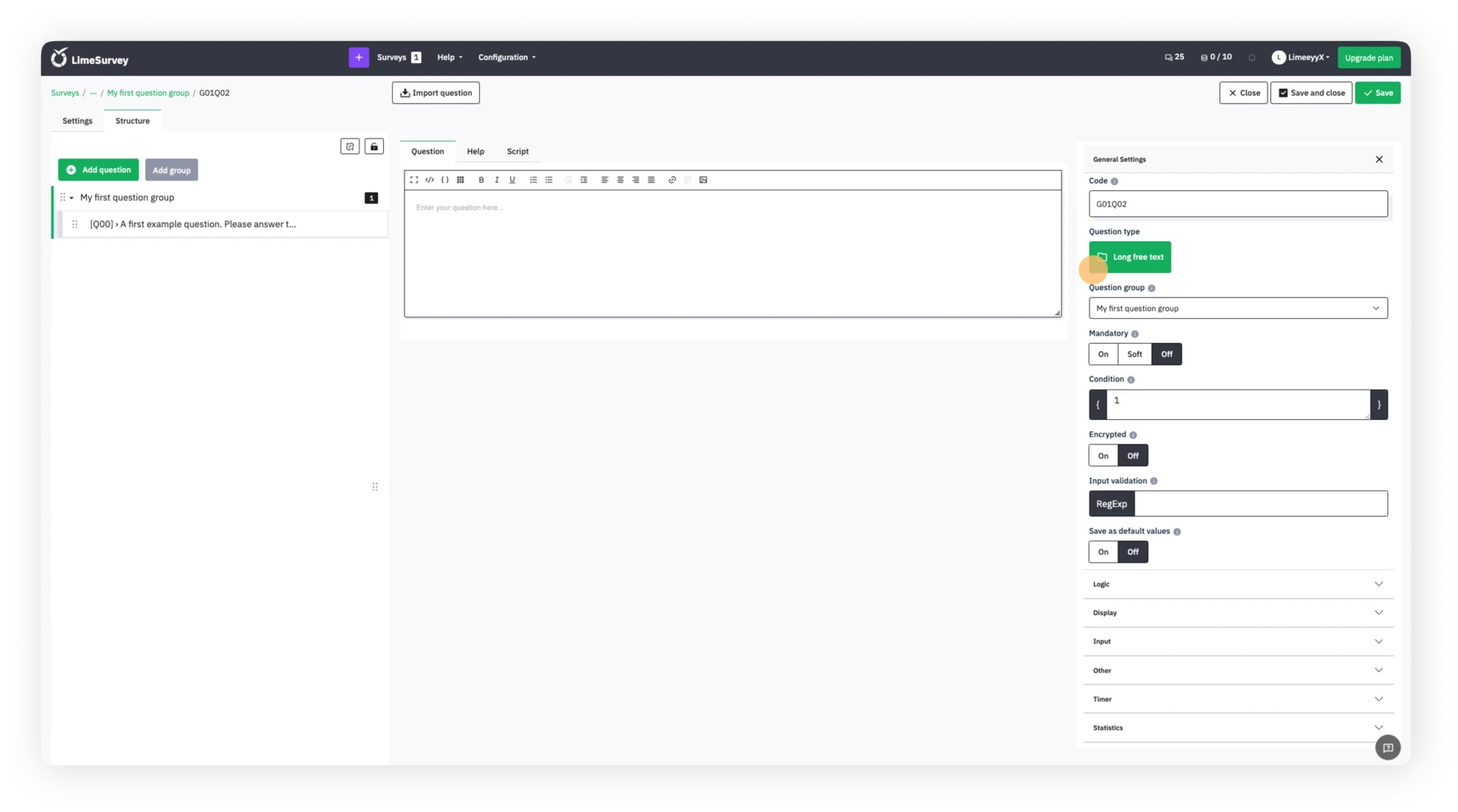
A "Kérdéstípus" gombra kattintva a kérdéstípus választó menü nyílik meg, és válassza ki a kérdés típusát, amelyet szeretne belefoglalni. Esetünkben egy többváltozós kérdést választunk.
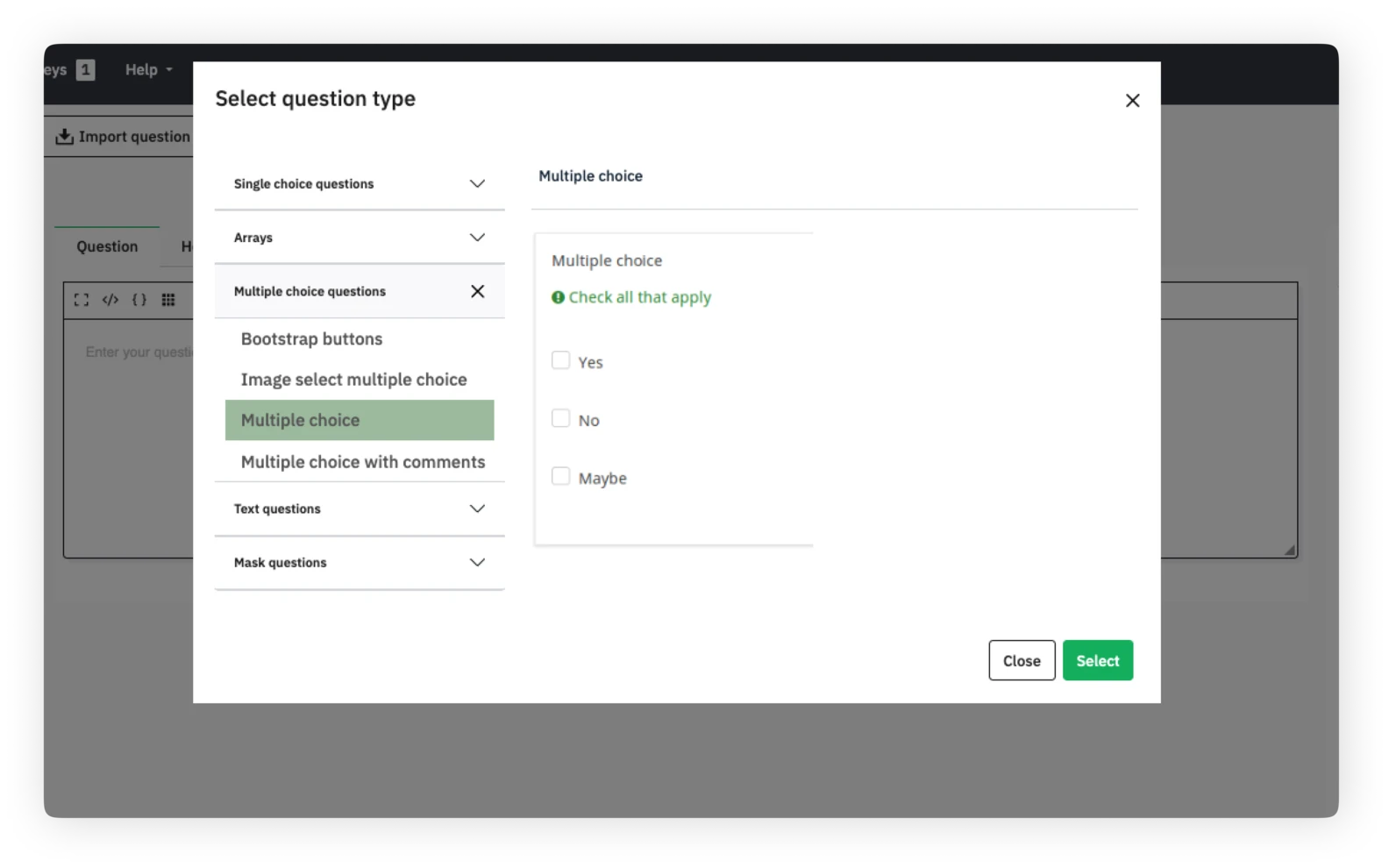
Kérdéstípus kiválasztása

6. Aktiválja felmérését

Miután hozzáadta kérdéseit és kérdéscsoportjait a felméréshez, majdnem készen áll a felmérése aktiválására. Ehhez válassza a beállítások fület, kattintson az Áttekintés gombra, és válassza az "Felmérés aktiválása" lehetőséget.
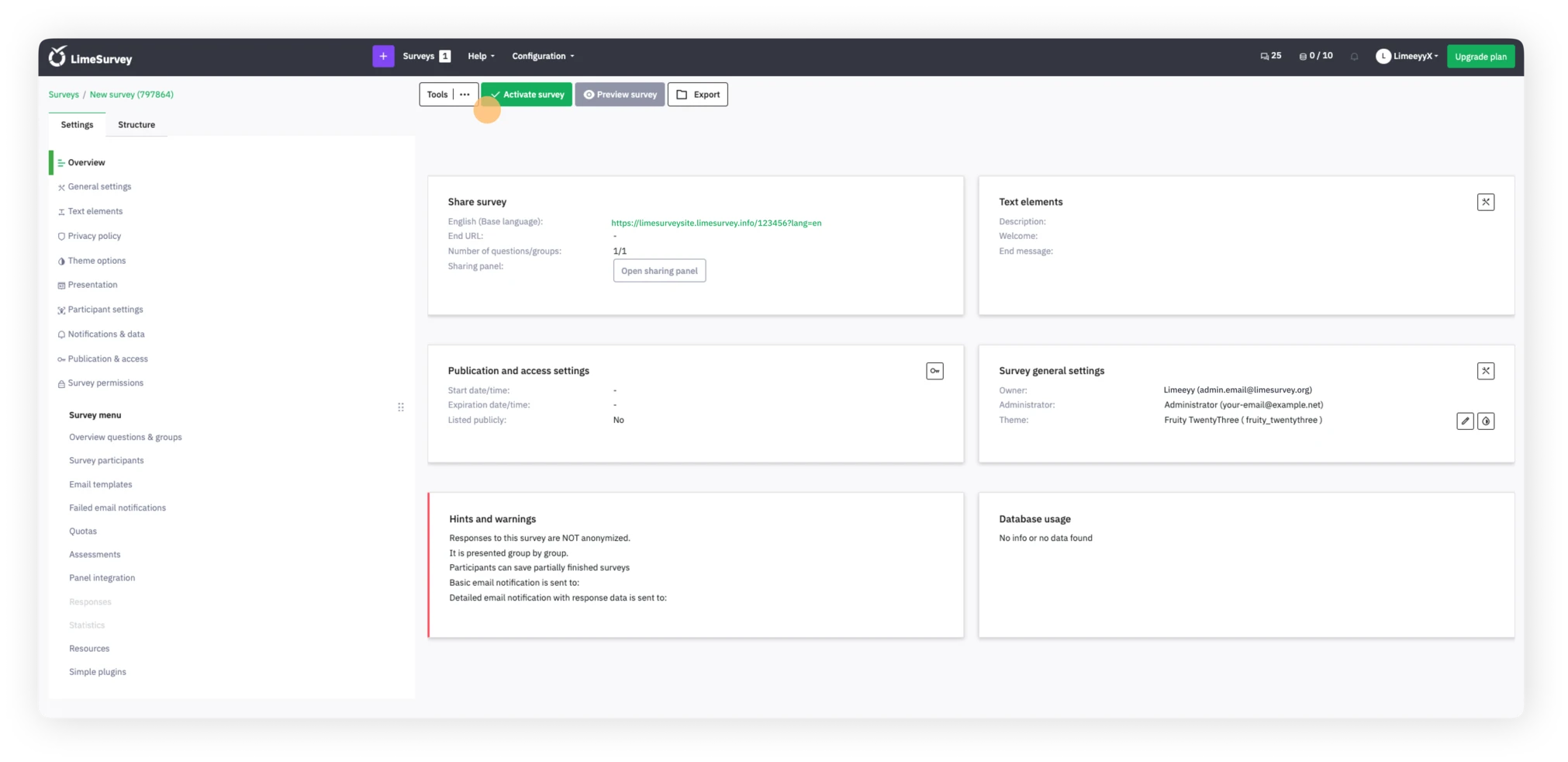
 Felmérés megosztása az áttekintő lapon

Lehetősége lesz megválasztani az általános felmérési beállításait, hogy a felmérés hogy legyen aktiválva a következő felugró ablakban – miután ezt megtette, kattintson a mentés és aktiválás gombra!
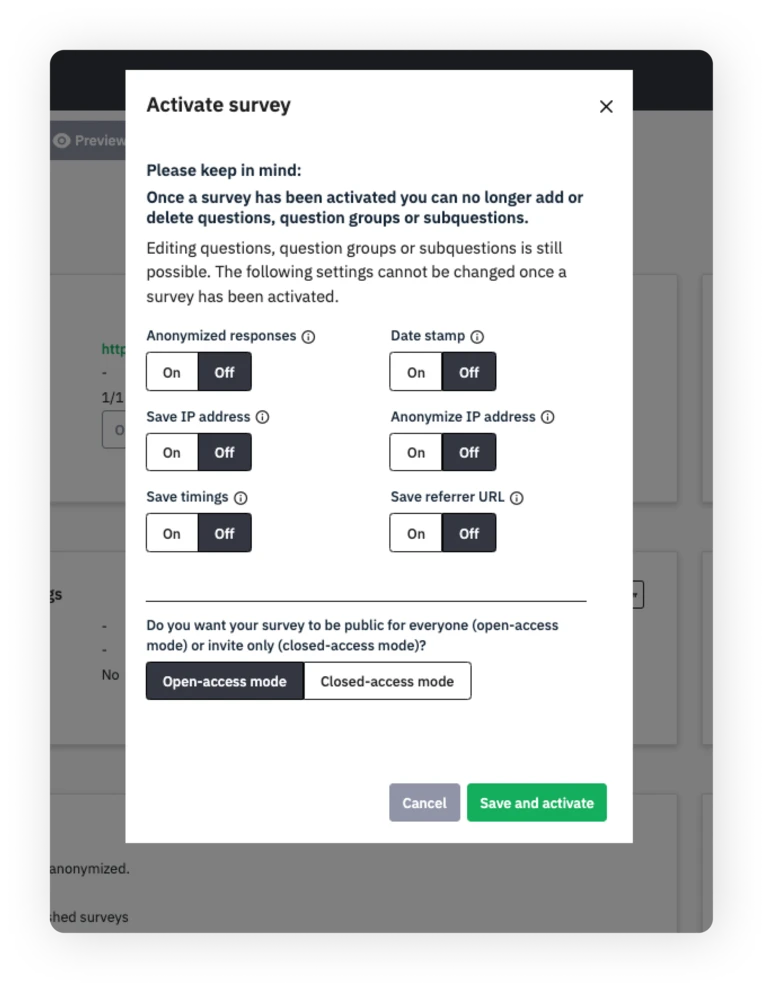
Felmérés aktiválás felugró ablak

Innen választhat, hogy a felmérése nyílt hozzáférésű-e, ami lehetővé teszi mindenki számára, aki rendelkezik a felmérési hivatkozással, vagy zárt hozzáférésű, ami egyedi felmérési meghívót igényel a részvételhez.

Amikor eljön az idő, hogy befejezze felmérését, egyszerűen válassza a "Stop this survey" lehetőséget, majd erősítse meg a választását a "Deactivate survey" gomb megnyomásával. 

Think one step ahead.

Step into a bright future with our simple online survey tool

Pricing & Plans Get started


7. Ossza meg felmérését

Ha nyílt hozzáférésű felmérést választott, megoszthatja a felmérés URL-jét a felmérési áttekintő lapon a beállítások fül alatt, válassza a felmérés megosztása szekciót, és megtalálja felmérése linkjét.
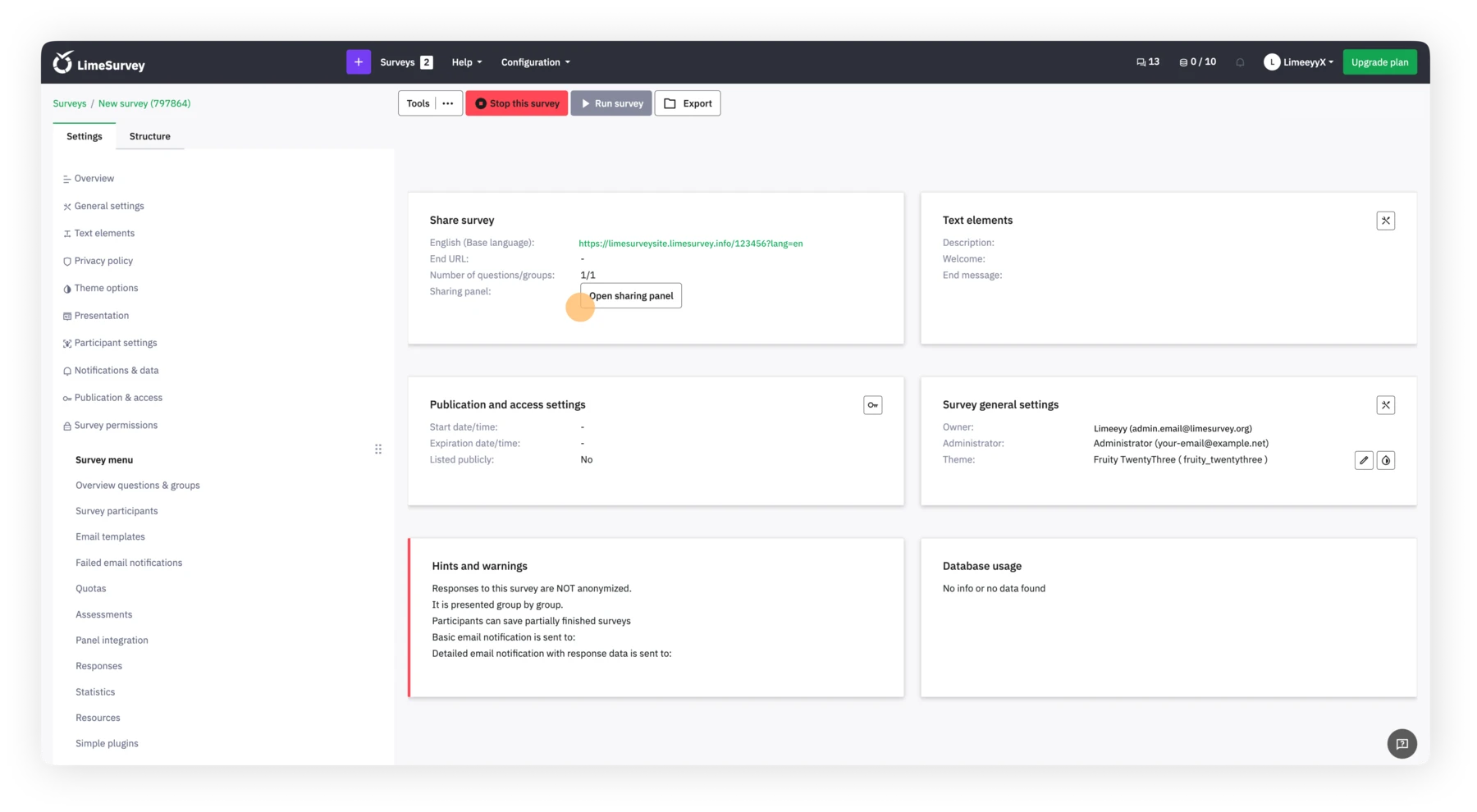
Felmérés megosztása az áttekintő lapon

Kattintson az "Open sharing panel" gombra is. Megtalálja a módokat, hogy megossza felmérését QR kód vagy közösségi csatornák segítségével.
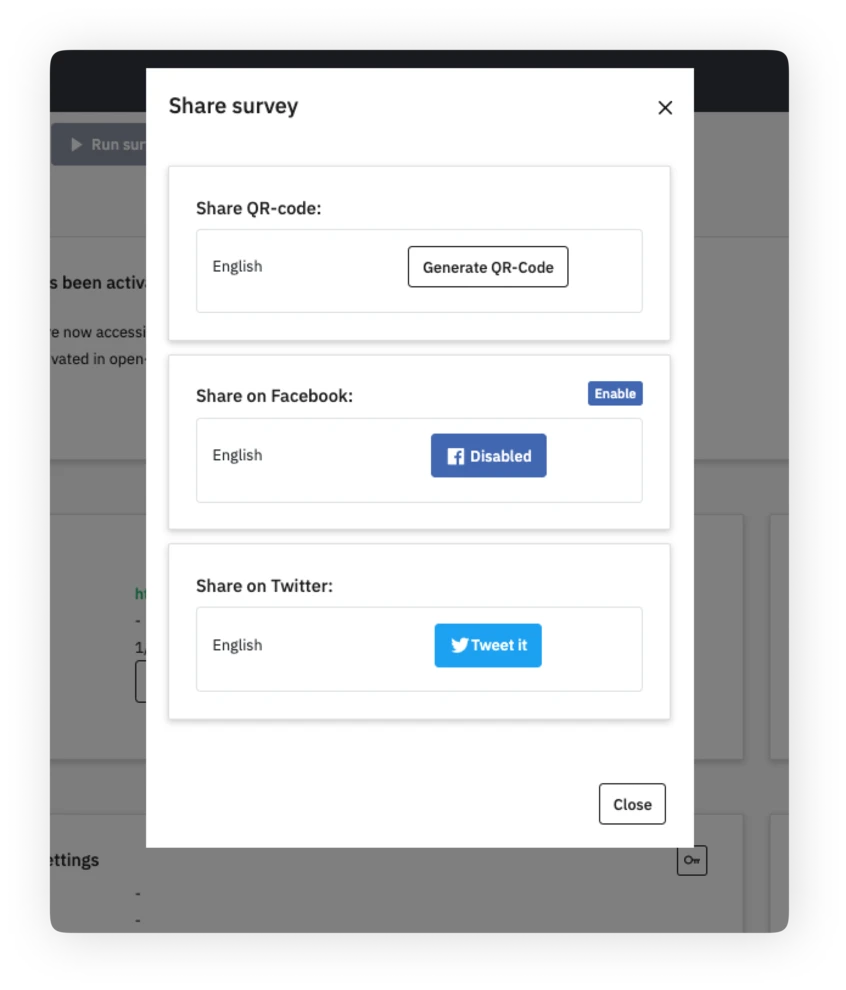
Megosztási panel

Ha zárt hozzáférésű felmérést választott, aktiválhatja a felmérési résztvevők táblázatát. Ez a táblázat lehetővé teszi, hogy meghívja a résztvevőket, nyomon kövesse, hogy ki fejezte be a felmérést, és biztosítsa, hogy mindenki csak egyszer vegyen részt.

A táblázat létrehozásához navigáljon a beállításokhoz, válassza a felmérés menüt, kattintson a felmérés résztvevőkre, majd kattintson a résztvevői táblázat inicializálása gombra. Használja a felmérési résztvevői táblázatot egyedi kódok generálására minden résztvevő számára.

Mikor létrehozta a résztvevői táblázatát, importálhat résztvevői adatokat, majd használhatja a táblázatot a felmérési résztvevők kezelésére és a részvételi állapot nyomon követésére.

8. Válaszok gyűjtése

Amikor itt az idő a felmérési válaszok gyűjtésére, választhat, hogy a válaszok névtelenek legyenek-e. Az alapértelmezett opció az, hogy a válaszokat nem teszi névtelenné, ami azt jelenti, hogy ezek összekapcsolhatók a felmérési résztvevői táblázatban szereplő információkkal. Ha a válaszokat névtelenné teszi, nincs mód az válaszok és a résztvevők összekapcsolására – de mindig megtekintheti az egyes résztvevők által beküldött válaszokat.

A válaszok valós idejű követéséhez navigáljon a beállítások fülre, válassza a "Válaszok" lehetőséget, majd láthatja a válaszok összefoglalóját áttekintésként vagy a részletes válaszokat az alatta lévő táblázatban.
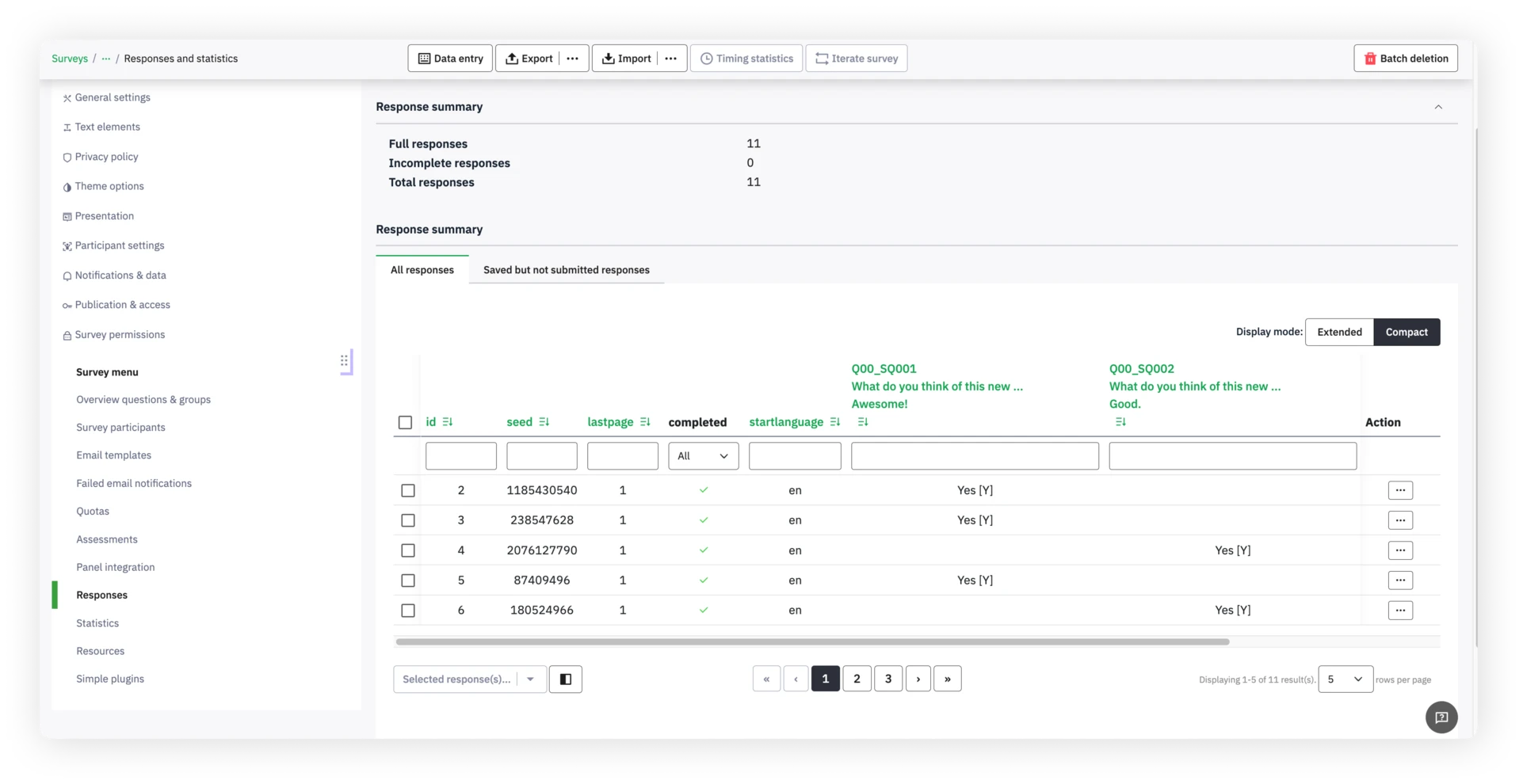
Válaszok oldala

Innen különböző szűrőket használhat a válaszok megjelenítésének módjának kiválasztásához.

A felmérési adatok integritásának és minőségének biztosítása érdekében használja az adatintegritás-ellenőrzési funkciót a koherenciák ellenőrzésére és a redundancia meghatározására. Ez a funkció lehetséges hibákat keres a válasz táblázatok és a felmérési táblázatok, vagy a token lista és a központi résztvevői adatbázis között.

9. Eredmények elemzése

Miután minden válasz érkezett és a felmérése lezárult, itt az idő, hogy mélyebben beleássa magát és elemezze az eredményeket. A LimeSurvey elemzőeszközeivel egyszerű és összetett statisztikákat készíthet a válasz táblázat és a mező összefoglalása alapján, a szükséges adatok szűrésével, és grafikonokat és diagramokat generálhat. Ezen eszközök eléréséhez kattintson a "Statisztikák" lehetőségre, majd válassza ki a használni kívánt funkciót.
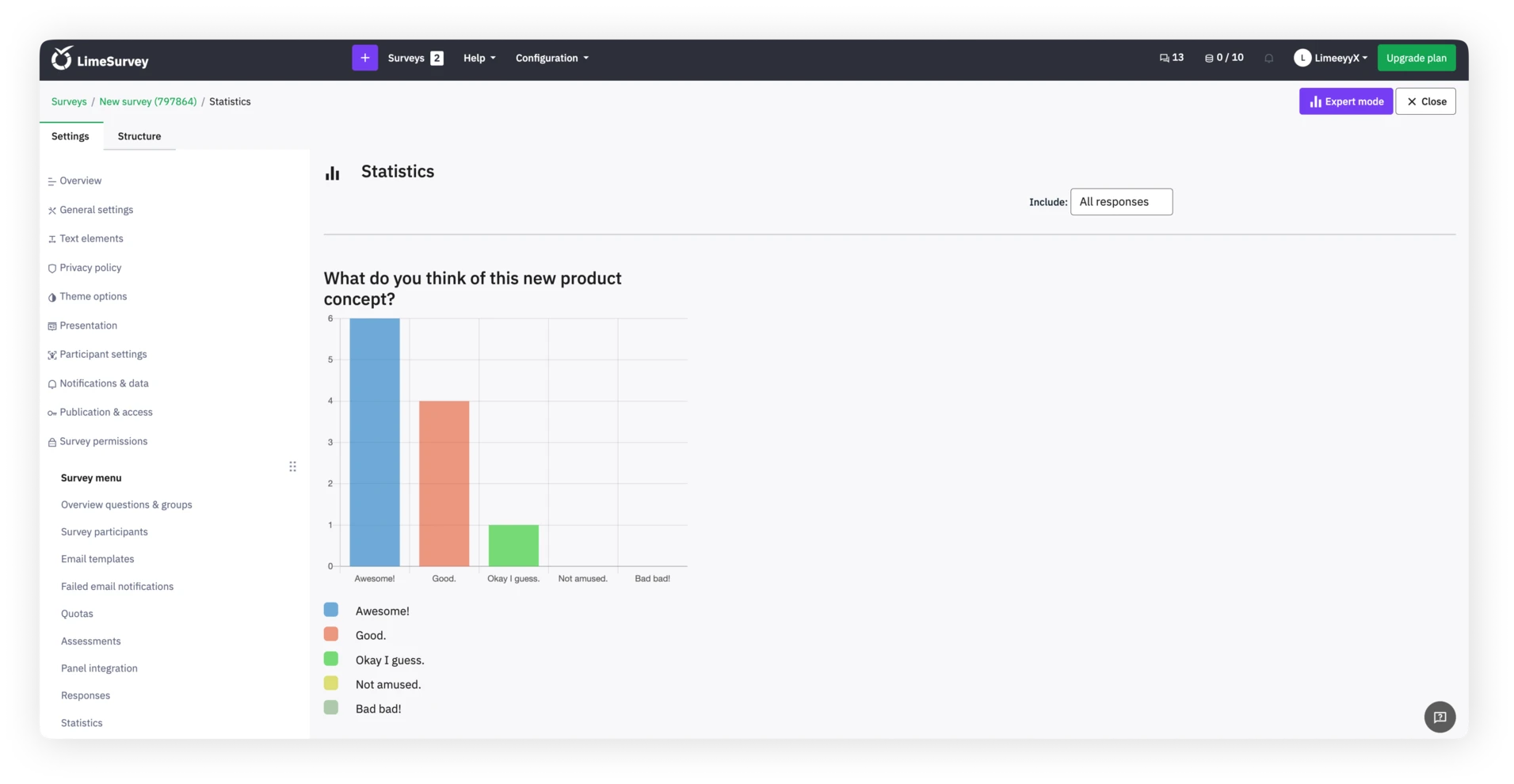
Statisztikák oldala

Külső elemzéshez exportálhatja felmérési adatait különböző formátumokba, amelyek kompatibilisek olyan eszközökkel, mint az SPSS, R, STATA és mások. A felmérési adatok exportálásához keresse meg a "Válaszok" opciót a felső eszköztáron, válassza a "Válaszok és statisztikák" lehetőséget, kattintson az "Exportálás" gombra, és válassza ki a kívánt export formátumot. Bármely grafikon vagy diagram, amelyet a LimeSurvey eszközeivel generált, mentéséhez használja az "Export képek" funkciót, és válassza ki a kívánt formátumot.

A LimeSurvey-val gyorsan és könnyen létrehozhat és testreszabhat felméréseket, amelyek megfelelnek az igényeinek. További információkért a kezdésről vagy az eszközeink széles választékának használatáról nézze meg robusztus Súgóközpontunkat vagy kezdje el saját felmérését most.


Ezek is érdekelhetnek

10 Tipp a Hatékony Felmérési Tervezéshez
Oktatóanyagok
2 éve
10 tipp a hatékony felmérési tervezéshez
A kutatási világban a felmérések kulcsszerepet játszanak az értékes adatok gyűjtésében. Annak...
Oktatóanyagok
2 éve
7 tipp a sikeres online felmérés létrehozásához
Online kérdőív létrehozása egyszerű feladatnak tűnhet – csak kérdéseket találsz ki, beírod őket,...
A Hibahatár Megértésének Átfogó Útmutatója
Oktatóanyagok
2 éve
A hibahatár megértésének átfogó útmutatója
Most befejezted egy felmérést, és itt vannak az eredmények—az válaszadók 80%-a lelkesedik az új...

Jogi

  • Felhasználási feltételek
  • Jogi nyilatkozat
  • Adatvédelmi szabályzat
  • Lemondás

Rólunk

  • Blog
  • Hírlevél
  • Karrierek

Nyílt forráskód

  • Közösség
  • Fórumok
  • Fejlesztők
  • Fordítás
  • Felméréstípusok
  • Felmérési sablonok
  • Kérdőív eszközök
  • Használati esetek
GDPR CCPA ISO 27001 is in progress
Magyar
  • اَلْعَرَبِيَّةُ
  • Bokmål
  • Čeština
  • Dansk
  • Deutsch
  • Deutsch (Schweiz)
  • English
  • Español
  • Español (Mexico)
  • Français
  • हिन्दी
  • Hrvatski
  • Bahasa Indonesia
  • Italiano
  • 日本語
  • 한국어
  • Bahasa Melayu
  • Монгол
  • Nederlands
  • Polski
  • Português
  • Português (Brasil)
  • Română
  • Русский
  • Slovenčina
  • Suomi
  • Svenska
  • Tagalog
  • ไทย
  • Türkçe
  • Українська
  • Tiếng việt
  • 简体中文(中国大陆)
  • 繁體中文 (台灣)
Copyright © 2006-2026 LimeSurvey GmbH ⚓ Hamburg, Germany