

LimeSurvey - Easy online survey tool LimeSurvey - Easy online survey tool
  • Solutions
    • Solutions sub
  • Modèles
    • Templates sub
  • Produits
    • Sondages
    • Questionnaires
    • Votes
    • Formulaires
    • Enquêtes
  • Assistance
    • Blog
    • Aperçu
    • Centre d'aide
    • Forums
    • FAQ
    • Assistance
    • Contact
    • Partenaires
  • Prix
Contact sales Connexion Commencer
LimeSurvey - Easy online survey tool LimeSurvey - Easy online survey tool
  • Solutions
    Solutions populaires
    Modèle de retour d'information à 360 degrés

    Modèle de retour d'information à 360 degrés

    Modèle de questionnaire de retour d'événement académique

    Modèle de questionnaire de retour d'événement académique

    Tous les modèles d'enquêtes
    Votre rôle
    Gestionnaire d'affaires
    Spécialiste du service clientèle
    Coordinateur d'événements
    Responsable marketing
    Responsable rh
    Médecin/travailleur de la santé
    Chef de produit
    Manager de sports
    Étudiant
    Enseignant/éducateur
    Chercheur en marketing
    Types de sondages
    Affaires
    Entreprise
    Client
    Éducation
    Universités
    Événements
    Offre de soins
    Ressources humaines
    Étude de marché
    Marketing
    Organisation à but non lucratif
    Produit
    Sports
    Autre
    Cas d'utilisation
    Recherche académique
    Évaluation du cours
    Expérience client
    Satisfaction client
    Expérience employé
    Motivation des employés
    Planification d'événements
    Segmentation du marché
    Étude de marché
    Satisfaction des patients
    Tarification des produits
  • Modèles
    Sélections populaires
    Modèle de retour d'information à 360 degrés

    Modèle de retour d'information à 360 degrés

    Modèle de questionnaire de retour d'événement académique

    Modèle de questionnaire de retour d'événement académique

    Tous les modèles d'enquêtes
    Modèles de sondage
    Modèles d'affaires
    Modèles d'entreprise
    Modèles de client
    Modèles éducatifs
    Modèles d'événements
    Modèles de soins de santé
    Modèles rh
    Modèles d'étude de marché
    Modèles pour les organisations à but non lucratif
    Modèles de produits
    Modèles de sports
    Autres modèles
    Nos modèles
    • Votre rôleVotre rôle
      • Gestionnaire d'entreprise
      • Spécialiste du service client
      • Coordinateur d'événements
      • Agent des ressources humaines
      • Responsable marketing
      • Médecin/travailleur de la santé
      • Responsable produit
      • Étudiant
      • Directeur sportif
      • Enseignant/éducateur
    • Modèles d'enquêteModèles d'enquête
      • Affaires
        • Formulaires de commande
        • Achats
        • Formulaire de réservation
        • Nouvelle entreprise
      • Société
        • Marqué
        • Professionnel
      • Client
        • Expérience client
        • Satisfaction client
        • Retour d'expérience client
        • Fidélité des clients
        • Avis du client
        • Service client
      • Éducation
        • Évaluation du cours
        • Étudiant
        • Professeur
        • Académique
        • Évaluation de l'instructeur
        • École
        • Satisfaction des étudiants
        • Université
      • Événement
        • Expérience d'événement
        • Planification d'événements
        • Planification de réunion
      • Soins de santé
        • Satisfaction des patients
        • Conditionnement physique
        • Évaluation de l'alcool
        • Évaluation de la santé mentale
        • Santé mentale
        • Consentement du patient
        • Patient
        • Test de personnalité
      • Ressources humaines
        • Expérience employé
        • Motivation des employés
        • Retour d'information à 360 degrés
        • Application
        • Évaluation des candidats
        • Recherche de carrière
        • Questionnaire pour les employés
        • Employé
        • Engagement des employés
        • Satisfaction des employés
        • Satisfaction au travail
        • Pouls
      • Recherche de marché
        • Segmentation de marché
        • Recherche
        • Test de concept
        • Recherche en ligne
      • Marketing
        • Génération de leads
        • Notoriété de la marque
        • Efficacité des publicités
        • Construction de marque
        • Perception de la marque
        • Marque
      • Organisme à but non lucratif
        • Église
        • Droits de l'homme
        • Communauté
        • Politique
      • Produit
        • Expérience produit
        • Tarification des produits
        • Évaluation du produit
      • Sports
        • Fitness
        • Golf
      • Autre
        • Formulaires anonymes
        • Sondage d'opinion
        • Astrologie
        • Liste de vérification
        • Garde d'enfants
        • Formulaire de plainte
        • Formulaire de contact
        • Formulaire de demande
        • Formulaire d'évaluation
        • Formulaire de rétroaction
        • Évaluation de l'instructeur
        • Maternité
        • Animal de compagnie
        • Sondage
        • Confidentialité
        • Quiz
        • Formulaire d'inscription
        • Formulaire de demande
        • Satisfaction
        • Auto-évaluation
        • Feuille d'inscription
        • Médias sociaux
        • Entraînement
    • Cas d'utilisationCas d'utilisation
      • Recherche académique
      • Évaluation du cours
      • Expérience client
      • Satisfaction client
      • Expérience employé
      • Motivation des employés
      • Planification d'événements
      • Segmentation de marché
      • Recherche de marché
      • Satisfaction des patients
      • Tarification des produits
  • Produits
    Modèles populaires
    Modèle de retour d'information à 360 degrés

    Modèle de retour d'information à 360 degrés

    Modèle de questionnaire de retour d'événement académique

    Modèle de questionnaire de retour d'événement académique

    Tous les modèles d'enquêtes
    Produits
    Sondages
    Questionnaires
    Votes
    Formulaires
    Enquêtes
    Outils
    Calculateur de marge d'erreur
    Calculateur de taille d’échantillon
    Calculateur CES
    Calculateur CSAT
    Calculateur NPS
    Calculateur eNPS
    Calculateur de signification statistique
    Calculateur de test a/b
    Calculateur de taille d’échantillon MaxDiff
    Calculateur d’optimisation des prix
  • Assistance
    • Blog
    • Aperçu
    • Centre d'aide
    • Forums
    • FAQ
    • Assistance
    • Contact
    • Partenaires
  • Prix
Français
  • اَلْعَرَبِيَّةُ
  • Bokmål
  • Čeština
  • Dansk
  • Deutsch
  • Deutsch (Schweiz)
  • English
  • Español
  • Español (Mexico)
  • हिन्दी
  • Hrvatski
  • Bahasa Indonesia
  • Italiano
  • 日本語
  • 한국어
  • Magyar
  • Bahasa Melayu
  • Монгол
  • Nederlands
  • Polski
  • Português
  • Português (Brasil)
  • Română
  • Русский
  • Slovenčina
  • Suomi
  • Svenska
  • Tagalog
  • ไทย
  • Türkçe
  • Українська
  • Tiếng việt
  • 简体中文(中国大陆)
  • 繁體中文 (台灣)
Contact sales Connexion Commencer
Commencer
Détails
Catégorie : Tutoriels
12 mars 2024
il y a 2 ans

Comment créer votre premier sondage

En choisissant LimeSurvey, vous pouvez soit utiliser l'un de nos nombreux modèles d'enquête prêts à l'emploi mais personnalisables, soit créer votre propre enquête à partir de zéro. Peu importe l'option qui vous convient le mieux, voici les étapes pour commencer. 1. Créez un compte gratuit Pour commencer, vous aurez besoin d'un compte gratuit,   voici comment en créer un en quelques secondes. Après cela, votre site d'enquête sera automatiquement créé. 2. Donnez un nom à votre nouveau site d'enquête Une fois votre compte créé, vous serez automatiquement dirigé vers la création de votre site d'enquête. Il vous suffit de donner un nom à votre nouvel environnement LimeSurvey. Après cela, vous arriverez sur votre tableau de bord. 3. Créez votre première enquête Vous serez sur votre tableau de bord. À partir de là, vous aurez le choix de cliquer sur le bouton "+" de la barre supérieure ou l'élément de menu "+ créer une enquête" pour commencer la création de votre première enquête. Ensuite, vous arriverez dans la section de création d'enquête. À partir de l'onglet de création, il vous suffit de remplir le nom de votre nouvelle enquête, de sélectionner une langue de base et un groupe d'enquête.Remarque : Si vous venez de commencer avec LimeSurvey, il se peut que vous n'ayez pas de groupes d'enquête. C'est normal, par défaut les enquêtes sans groupe sont ajoutées au groupe par défaut, vous n'avez rien à changer. 4. Accédez à l'onglet structure Ensuite, vous arriverez dans l'onglet structure de votre nouvelle enquête. Comme vous le remarquerez, un premier groupe de questions d'exemple et une question d'exemple sont toujours créés par défaut. Vous pouvez changer le nom de ce groupe et, bien sûr, modifier la question et en créer de nouvelles, alors continuons à faire cela. 5. Ajoutez des questions à votre enquête Pour ajouter une nouvelle question à votre enquête, il vous suffit de cliquer sur le bouton "+ Ajouter une question" à l'écran sur lequel vous vous trouvez actuellement. Si vous souhaitez modifier la première question d'exemple, sélectionnez cette question, cliquez sur "Modifier", et changez le type de question selon vos préférences. Après avoir cliqué sur "Type de question", le menu de sélection du type de question s'ouvrira, et vous pourrez choisir le type de question que vous souhaitez inclure. Dans ce cas, nous choisirons une question à choix multiple. 6. Activez votre enquête Après avoir ajouté vos questions et groupes de questions à votre enquête, vous êtes presque prêt à l'activer. Pour ce faire, sélectionnez l'onglet paramètres, cliquez sur Aperçu, et choisissez “Activer l'enquête.”   Vous aurez l'occasion de choisir vos paramètres généraux sur la manière dont l'enquête doit être activée dans le pop-up suivant – une fois cela fait, cliquez sur enregistrer et activer ! À partir de là, vous pouvez choisir si votre enquête est en accès ouvert, ce qui permet à quiconque possédant le lien de participer, ou en accès fermé, nécessitant une invitation unique pour participer. Lorsque vous êtes prêt à mettre fin à votre enquête, sélectionnez simplement “Arrêter cette enquête,” puis confirmez le choix en cliquant sur “Désactiver l'enquête.”  {loadmoduleid 429}   7. Partagez votre enquête Si vous avez choisi une enquête en accès ouvert, vous pouvez partager l'URL de l'enquête en visitant la page d'Aperçu de votre enquête sous l'onglet paramètres, choisissez la section de partage d'enquête et vous trouverez le lien de votre enquête. Vous pouvez également cliquer sur le bouton du panneau de partage ouvert. Vous trouverez des options pour partager votre enquête via QR code ou des réseaux sociaux. Si vous avez choisi une enquête en accès fermé, vous pouvez activer le tableau des participants à l'enquête. Ce tableau vous permet d'inviter des participants, de suivre qui a complété l'enquête et d'assurer que chaque personne participe une seule fois. Pour créer le tableau, allez dans paramètres, choisissez le menu enquête, cliquez sur participants à l'enquête, puis sur initialiser le tableau des participants. Utilisez le tableau des participants pour générer des codes uniques pour chaque participant. Une fois que vous avez créé votre tableau des participants, vous pouvez importer les données des participants, puis utiliser le tableau pour gérer les participants à l'enquête et suivre l'état de participation. 8. Collecter les réponses Lorsque vous êtes prêt à collecter les réponses de l'enquête, vous pouvez choisir si les réponses sont anonymes ou non. L'option par défaut est de ne pas anonymiser les réponses, ce qui signifie qu'elles sont associées aux informations de votre tableau des participants. Si vous choisissez de rendre les réponses anonymes, il n'y a aucun moyen de relier les réponses et les participants – mais vous pourrez toujours voir les réponses individuelles saisies par les participants. Pour surveiller les réponses en temps réel, accédez à l'onglet paramètres, sélectionnez "Réponses", et vous pourrez voir votre résumé de réponses en aperçu ou les réponses détaillées dans le tableau en dessous. De là, vous pouvez utiliser une variété de filtres pour choisir comment afficher les réponses. Pour assurer l'intégrité et la qualité de vos données d'enquête, utilisez la fonction de vérification de l'intégrité des données pour contrôler la cohérence et déterminer la redondance. Cette fonction recherche les erreurs possibles qui pourraient exister entre les tableaux de réponses et les tableaux d'enquête, ou entre la liste de jetons et la base de données centrale des participants. 9. Analyser les résultats Une fois toutes les réponses reçues et votre enquête fermée, il est temps d'analyser les résultats. Avec les outils d'analyse de LimeSurvey, vous pouvez créer des statistiques simples et complexes en utilisant le tableau de réponses et le résumé des champs, filtrer les données selon vos besoins, et générer des graphiques et des tableaux. Pour accéder à ces outils, cliquez sur "Statistiques," puis choisissez la fonction que vous souhaitez utiliser. Pour une analyse externe supplémentaire, vous pouvez exporter vos données d'enquête dans divers formats compatibles avec des outils tels que SPSS, R, STATA, et plus encore. Pour exporter les données d'enquête, trouvez “Réponses” dans la barre d'outils, sélectionnez “Réponses & statistiques,” cliquez sur “Exporter,” puis choisissez votre format d'exportation souhaité. Pour enregistrer les graphiques et tableaux générés avec les outils de LimeSurvey, utilisez la fonction “Exporter les images” et choisissez votre format souhaité. Avec LimeSurvey, vous pouvez rapidement et facilement créer et personnaliser des enquêtes qui répondent à vos besoins. Pour plus d'informations sur le démarrage ou l'utilisation de notre vaste gamme d'outils, consultez notre Centre d'aide ou commencez votre propre enquête maintenant.

Create your first survey in LimeSurvey

Contenu du tableau

  • Facebook
  • Twitter
  • LinkedIn
  • Xing

Que vous meniez une étude de marché, recherchiez des retours de vos employés ou fassiez un suivi avec des clients sur leur expérience, les sondages sont un moyen rapide et facile de se connecter avec les gens et de recueillir des informations essentielles.

En choisissant LimeSurvey, vous pouvez soit utiliser l'un de nos nombreux modèles d'enquête prêts à l'emploi mais personnalisables, soit créer votre propre enquête à partir de zéro. Peu importe l'option qui vous convient le mieux, voici les étapes pour commencer.

1. Créez un compte gratuit

Pour commencer, vous aurez besoin d'un compte gratuit,   voici comment en créer un en quelques secondes. Après cela, votre site d'enquête sera automatiquement créé.

2. Donnez un nom à votre nouveau site d'enquête

Une fois votre compte créé, vous serez automatiquement dirigé vers la création de votre site d'enquête. Il vous suffit de donner un nom à votre nouvel environnement LimeSurvey.
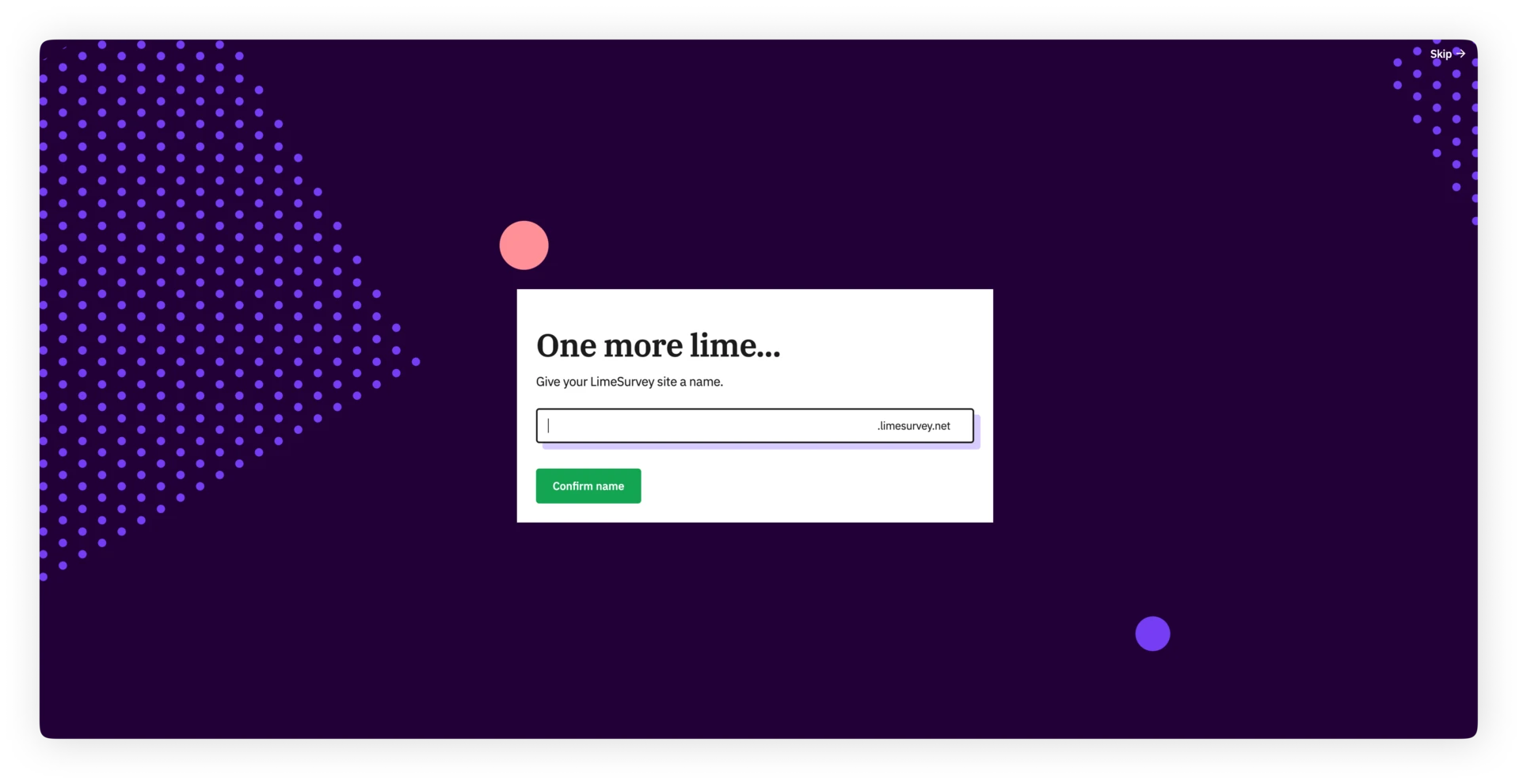
Création de site d'enquête

Après cela, vous arriverez sur votre tableau de bord.

3. Créez votre première enquête

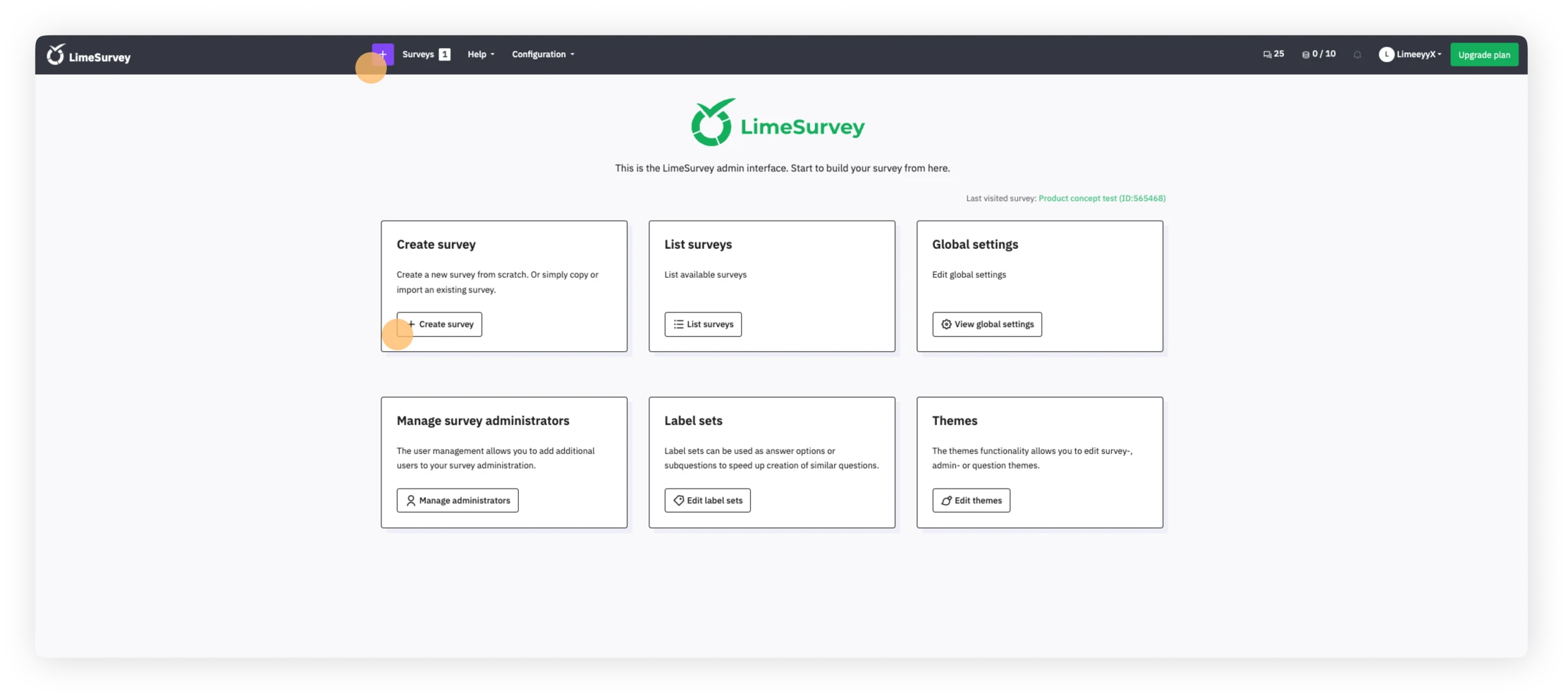
Vous serez sur votre tableau de bord. À partir de là, vous aurez le choix de cliquer sur le bouton "+" de la barre supérieure ou l'élément de menu "+ créer une enquête" pour commencer la création de votre première enquête.
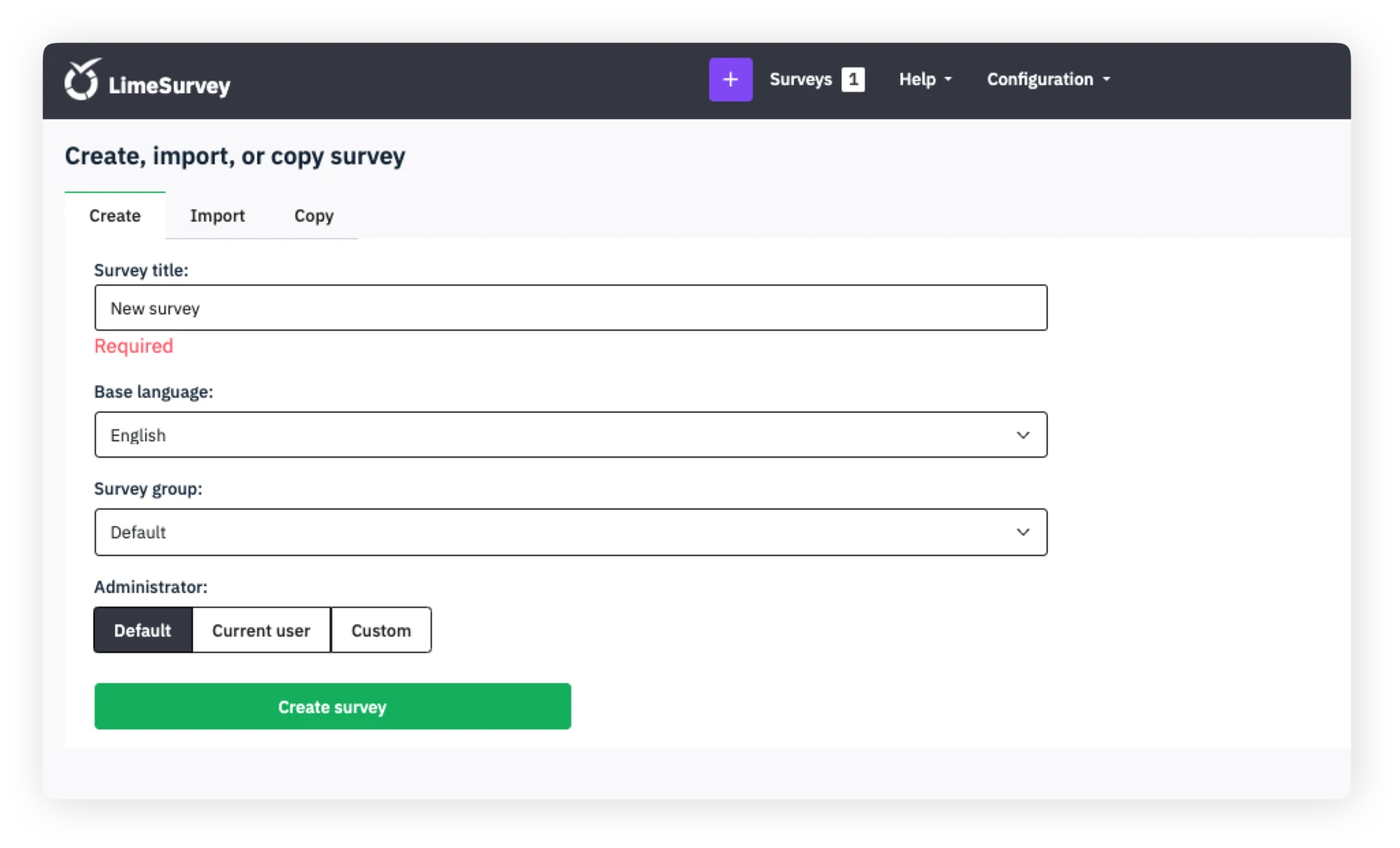
Ensuite, vous arriverez dans la section de création d'enquête. À partir de l'onglet de création, il vous suffit de remplir le nom de votre nouvelle enquête, de sélectionner une langue de base et un groupe d'enquête.

Remarque : Si vous venez de commencer avec LimeSurvey, il se peut que vous n'ayez pas de groupes d'enquête. C'est normal, par défaut les enquêtes sans groupe sont ajoutées au groupe par défaut, vous n'avez rien à changer.
4. Accédez à l'onglet structure

Ensuite, vous arriverez dans l'onglet structure de votre nouvelle enquête. Comme vous le remarquerez, un premier groupe de questions d'exemple et une question d'exemple sont toujours créés par défaut. Vous pouvez changer le nom de ce groupe et, bien sûr, modifier la question et en créer de nouvelles, alors continuons à faire cela.
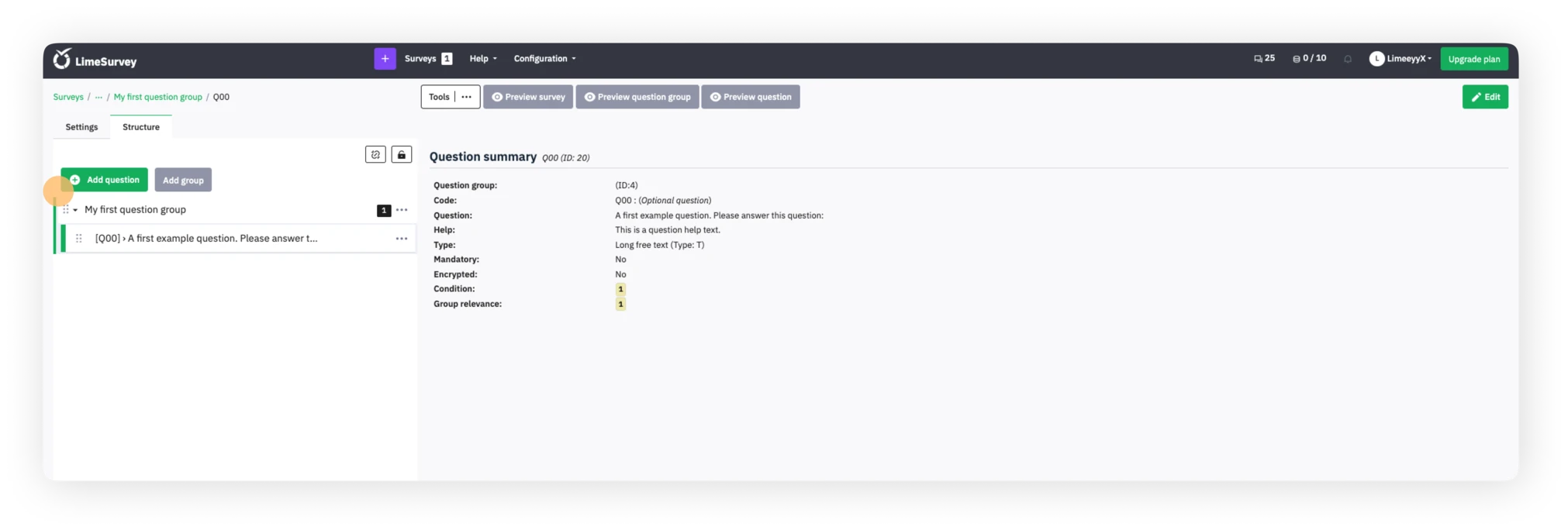
Accéder à l'onglet structure

5. Ajoutez des questions à votre enquête

Pour ajouter une nouvelle question à votre enquête, il vous suffit de cliquer sur le bouton "+ Ajouter une question" à l'écran sur lequel vous vous trouvez actuellement. Si vous souhaitez modifier la première question d'exemple, sélectionnez cette question, cliquez sur "Modifier", et changez le type de question selon vos préférences.Changer le type de question
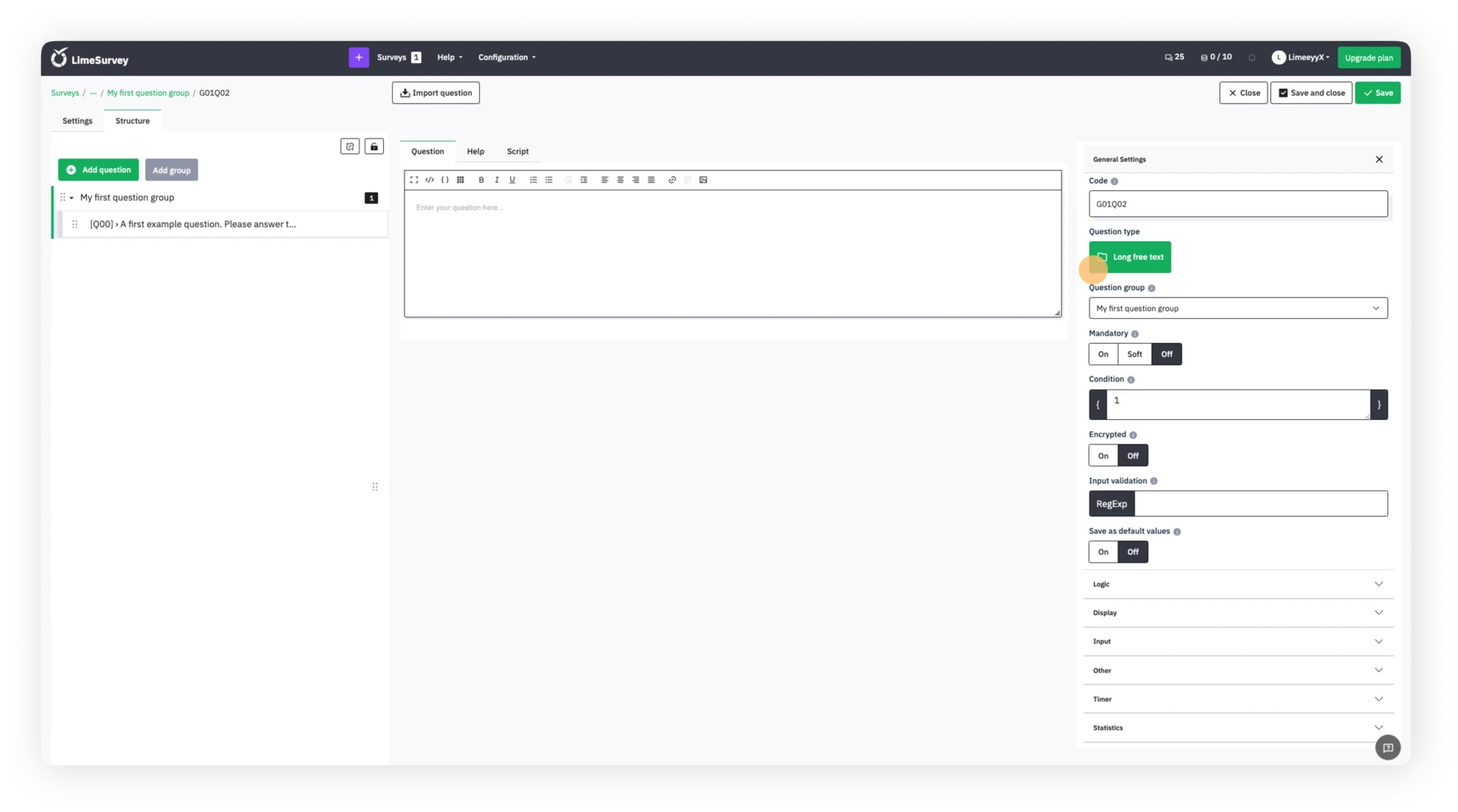
Après avoir cliqué sur "Type de question", le menu de sélection du type de question s'ouvrira, et vous pourrez choisir le type de question que vous souhaitez inclure. Dans ce cas, nous choisirons une question à choix multiple.
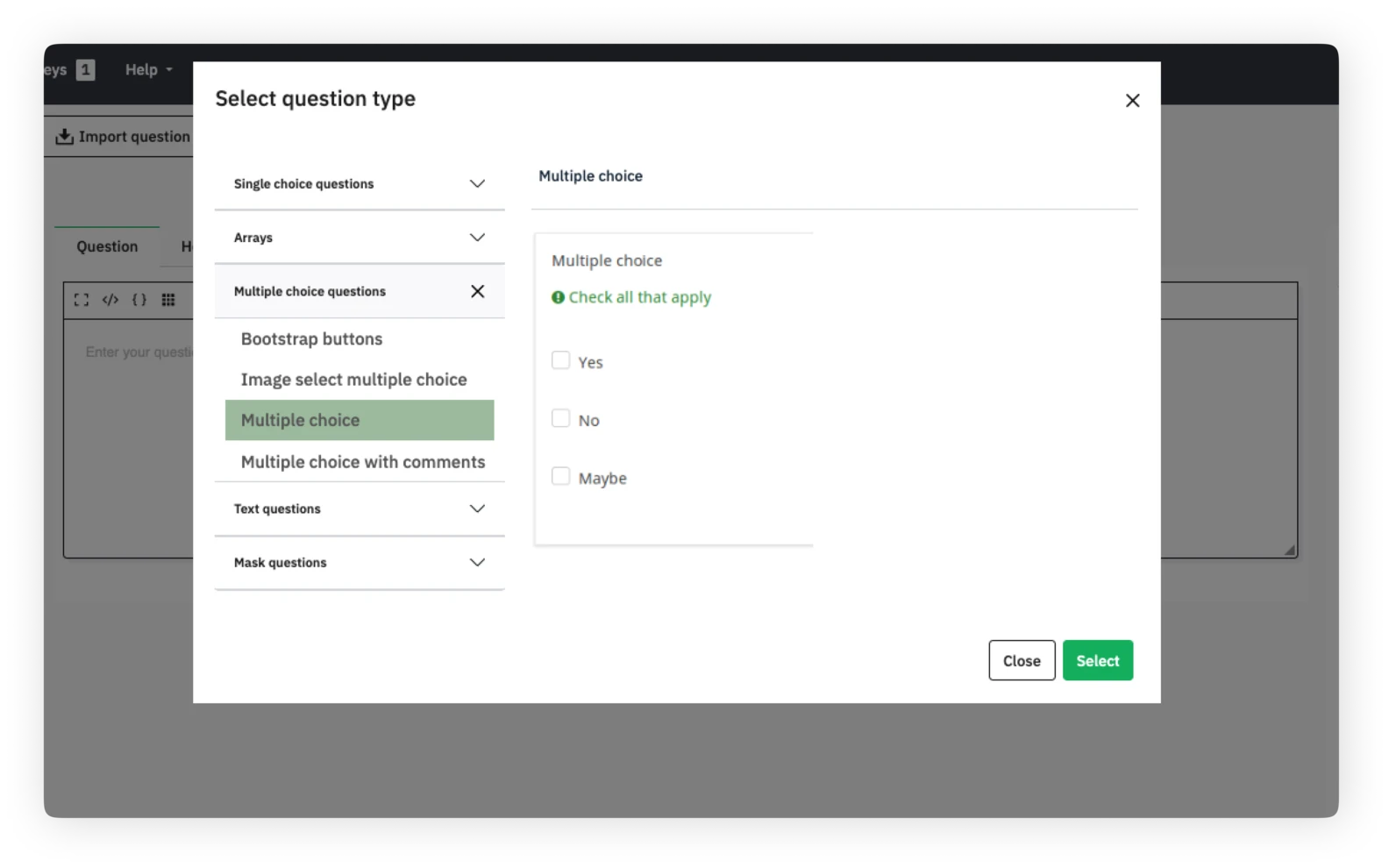
Sélectionner le type de question

6. Activez votre enquête

Après avoir ajouté vos questions et groupes de questions à votre enquête, vous êtes presque prêt à l'activer. Pour ce faire, sélectionnez l'onglet paramètres, cliquez sur Aperçu, et choisissez “Activer l'enquête.”
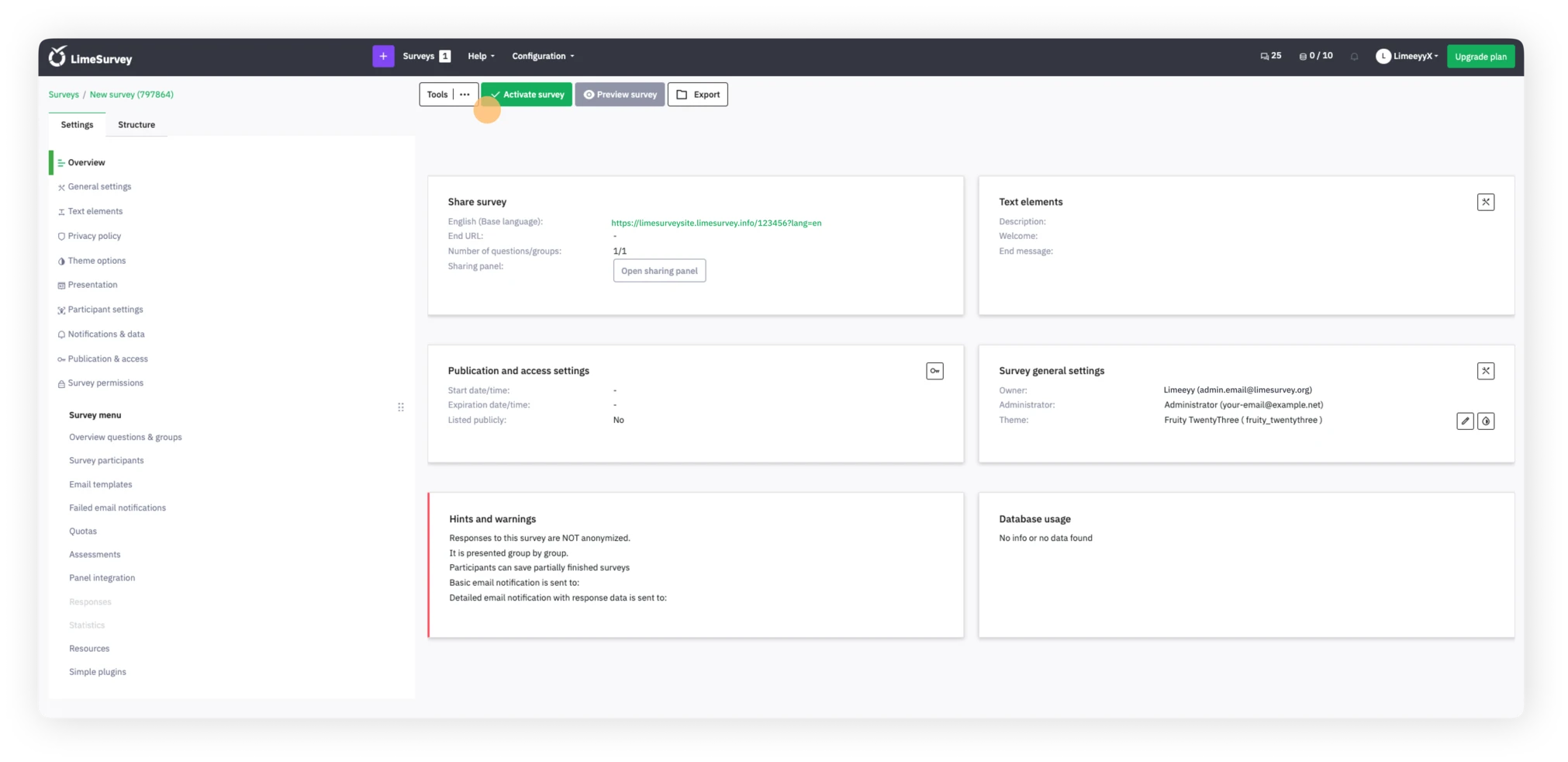
 Partager l'enquête depuis la page d'aperçu

Vous aurez l'occasion de choisir vos paramètres généraux sur la manière dont l'enquête doit être activée dans le pop-up suivant – une fois cela fait, cliquez sur enregistrer et activer !
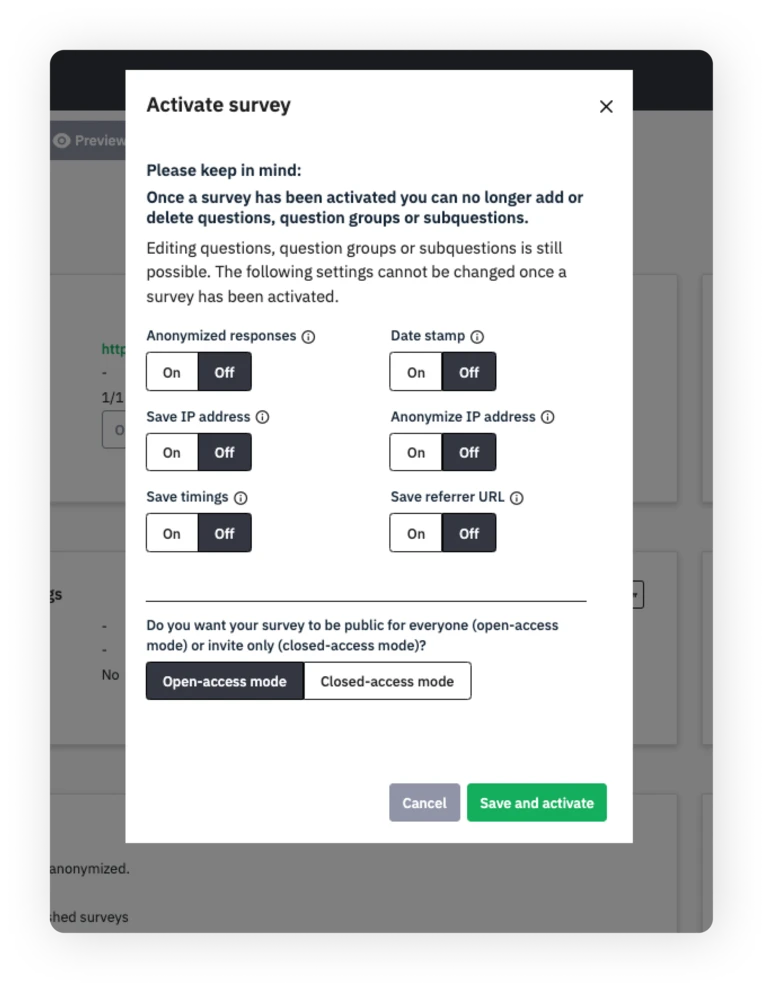
Pop-up d'activation de l'enquête

À partir de là, vous pouvez choisir si votre enquête est en accès ouvert, ce qui permet à quiconque possédant le lien de participer, ou en accès fermé, nécessitant une invitation unique pour participer.

Lorsque vous êtes prêt à mettre fin à votre enquête, sélectionnez simplement “Arrêter cette enquête,” puis confirmez le choix en cliquant sur “Désactiver l'enquête.” 

Think one step ahead.

Step into a bright future with our simple online survey tool

Pricing & Plans Get started


7. Partagez votre enquête

Si vous avez choisi une enquête en accès ouvert, vous pouvez partager l'URL de l'enquête en visitant la page d'Aperçu de votre enquête sous l'onglet paramètres, choisissez la section de partage d'enquête et vous trouverez le lien de votre enquête.
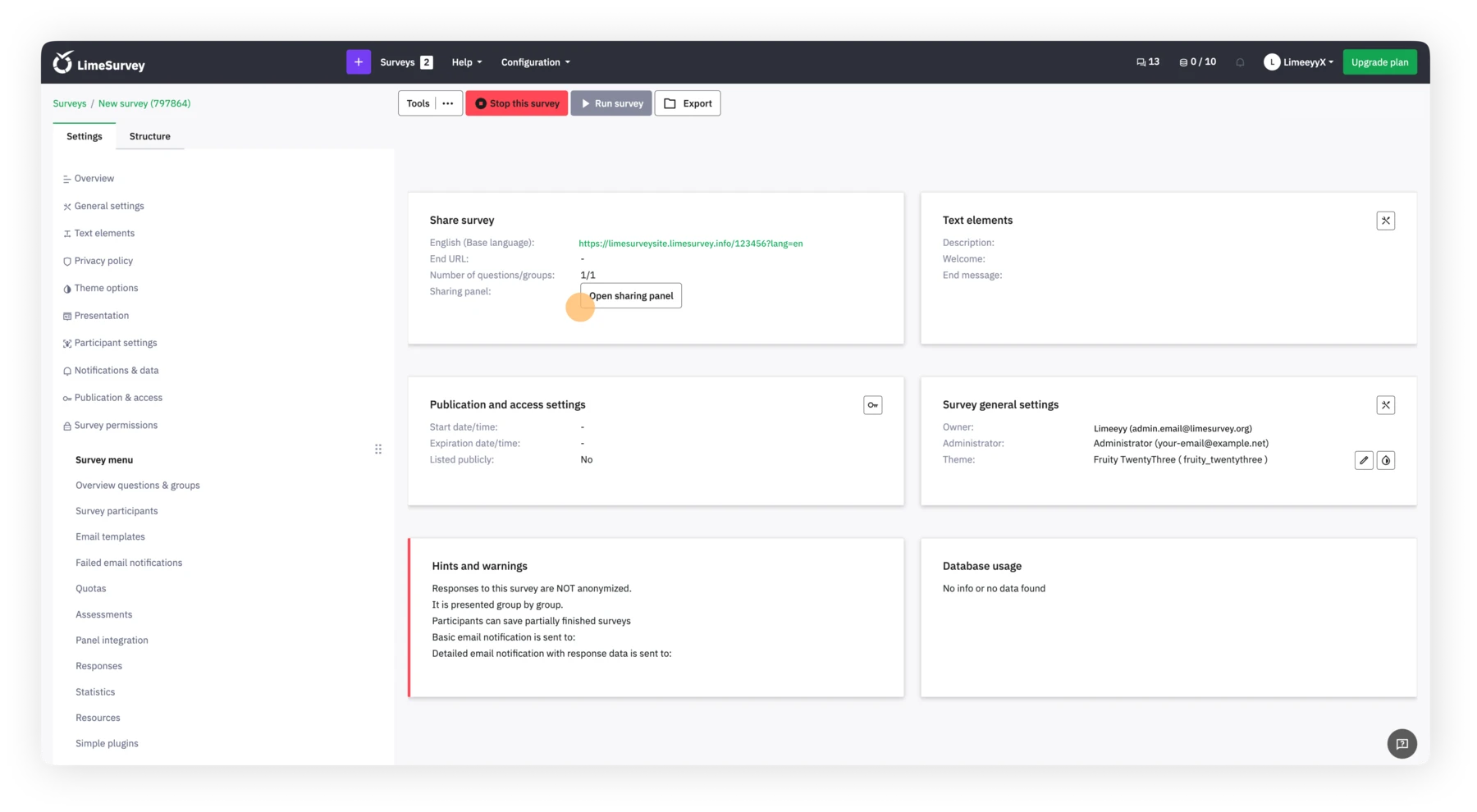
Partager l'enquête depuis la page d'aperçu

Vous pouvez également cliquer sur le bouton du panneau de partage ouvert. Vous trouverez des options pour partager votre enquête via QR code ou des réseaux sociaux.
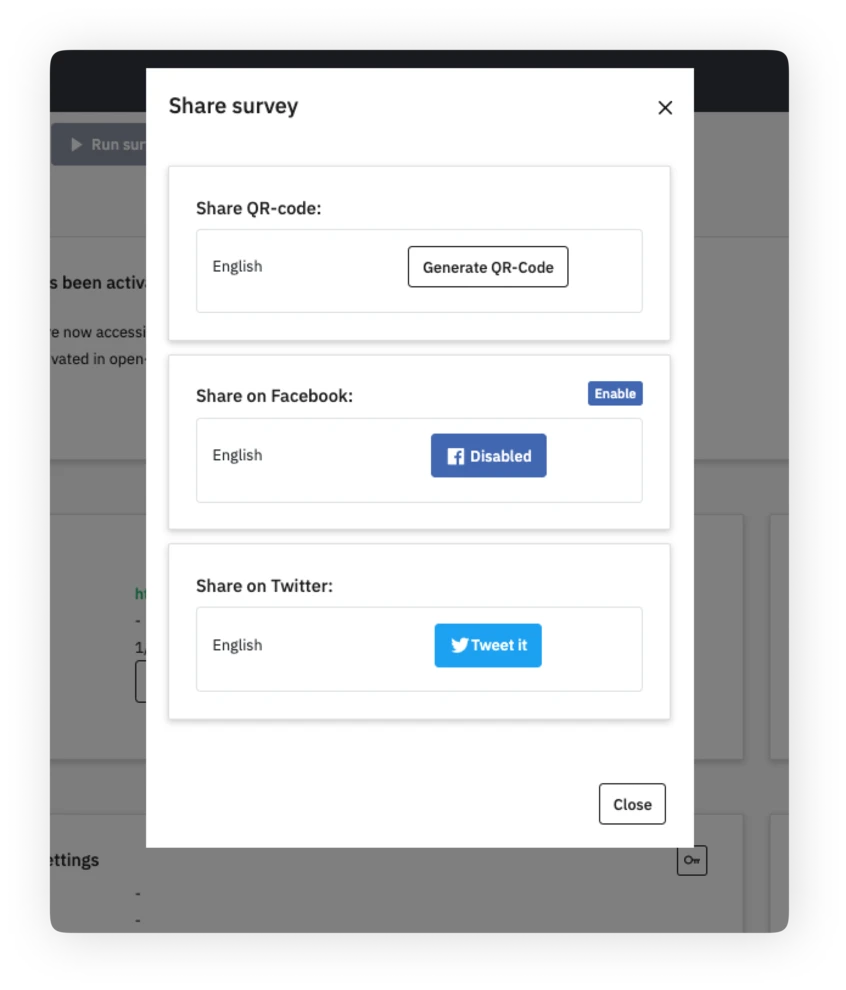
Panneau de partage

Si vous avez choisi une enquête en accès fermé, vous pouvez activer le tableau des participants à l'enquête. Ce tableau vous permet d'inviter des participants, de suivre qui a complété l'enquête et d'assurer que chaque personne participe une seule fois.

Pour créer le tableau, allez dans paramètres, choisissez le menu enquête, cliquez sur participants à l'enquête, puis sur initialiser le tableau des participants. Utilisez le tableau des participants pour générer des codes uniques pour chaque participant.

Une fois que vous avez créé votre tableau des participants, vous pouvez importer les données des participants, puis utiliser le tableau pour gérer les participants à l'enquête et suivre l'état de participation.

8. Collecter les réponses

Lorsque vous êtes prêt à collecter les réponses de l'enquête, vous pouvez choisir si les réponses sont anonymes ou non. L'option par défaut est de ne pas anonymiser les réponses, ce qui signifie qu'elles sont associées aux informations de votre tableau des participants. Si vous choisissez de rendre les réponses anonymes, il n'y a aucun moyen de relier les réponses et les participants – mais vous pourrez toujours voir les réponses individuelles saisies par les participants.

Pour surveiller les réponses en temps réel, accédez à l'onglet paramètres, sélectionnez "Réponses", et vous pourrez voir votre résumé de réponses en aperçu ou les réponses détaillées dans le tableau en dessous.
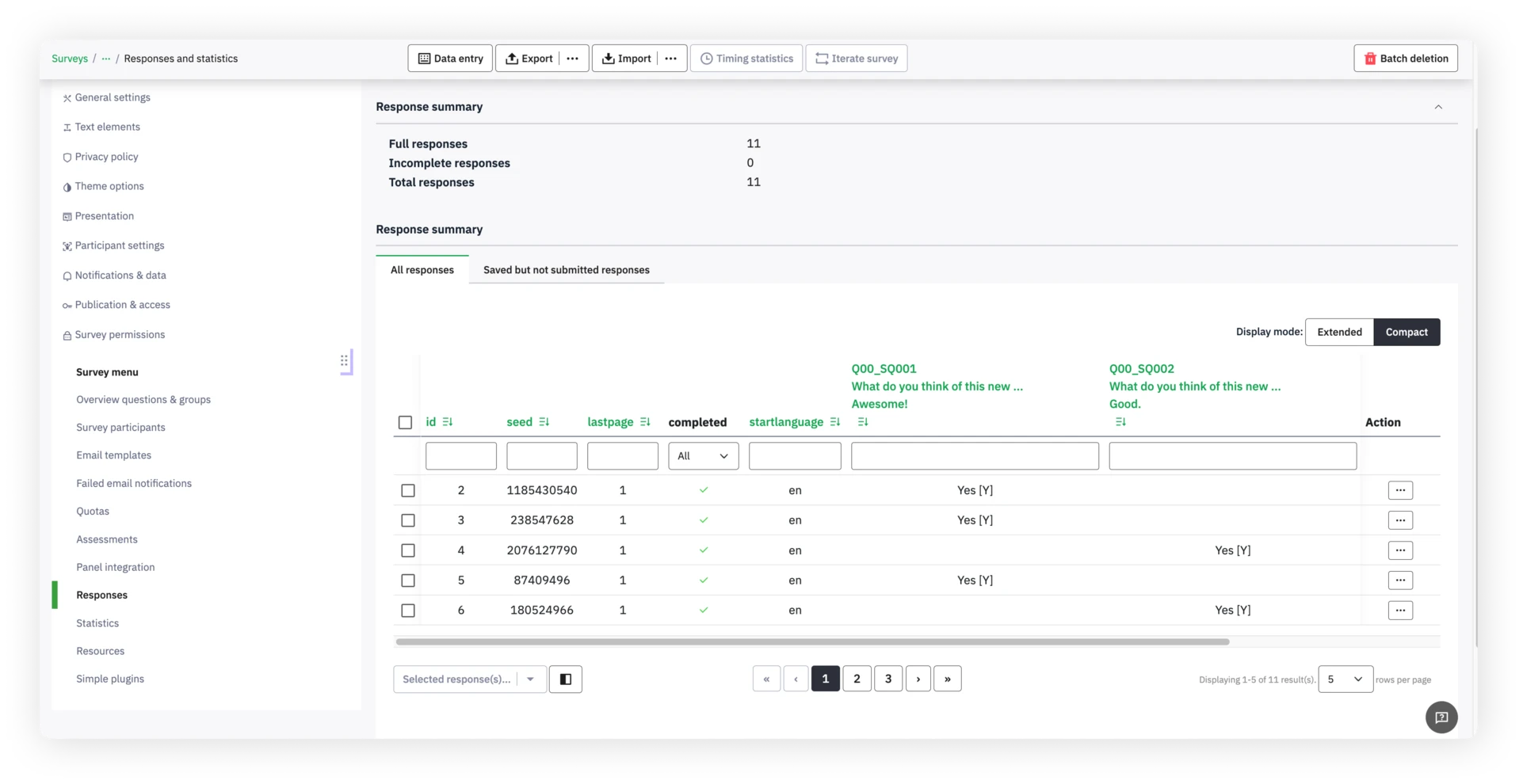
Page des réponses

De là, vous pouvez utiliser une variété de filtres pour choisir comment afficher les réponses.

Pour assurer l'intégrité et la qualité de vos données d'enquête, utilisez la fonction de vérification de l'intégrité des données pour contrôler la cohérence et déterminer la redondance. Cette fonction recherche les erreurs possibles qui pourraient exister entre les tableaux de réponses et les tableaux d'enquête, ou entre la liste de jetons et la base de données centrale des participants.

9. Analyser les résultats

Une fois toutes les réponses reçues et votre enquête fermée, il est temps d'analyser les résultats. Avec les outils d'analyse de LimeSurvey, vous pouvez créer des statistiques simples et complexes en utilisant le tableau de réponses et le résumé des champs, filtrer les données selon vos besoins, et générer des graphiques et des tableaux. Pour accéder à ces outils, cliquez sur "Statistiques," puis choisissez la fonction que vous souhaitez utiliser.
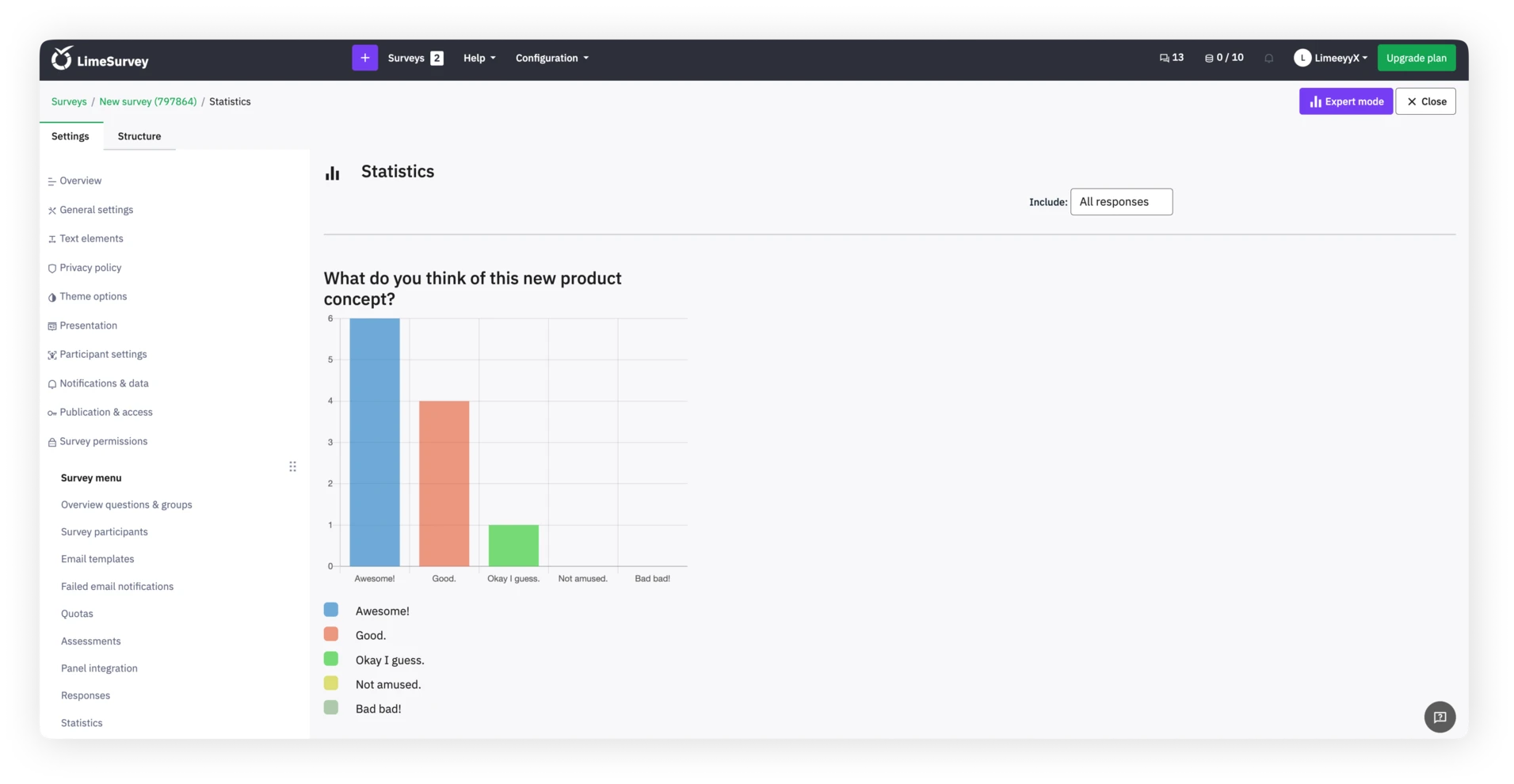
Page des statistiques

Pour une analyse externe supplémentaire, vous pouvez exporter vos données d'enquête dans divers formats compatibles avec des outils tels que SPSS, R, STATA, et plus encore. Pour exporter les données d'enquête, trouvez “Réponses” dans la barre d'outils, sélectionnez “Réponses & statistiques,” cliquez sur “Exporter,” puis choisissez votre format d'exportation souhaité. Pour enregistrer les graphiques et tableaux générés avec les outils de LimeSurvey, utilisez la fonction “Exporter les images” et choisissez votre format souhaité.

Avec LimeSurvey, vous pouvez rapidement et facilement créer et personnaliser des enquêtes qui répondent à vos besoins. Pour plus d'informations sur le démarrage ou l'utilisation de notre vaste gamme d'outils, consultez notre Centre d'aide ou commencez votre propre enquête maintenant.

Vous pourriez aussi aimer

10 Conseils pour une Conception de Sondage Efficace
Tutoriels
il y a 2 ans
10 conseils pour une conception de sondage efficace
Dans le monde de la recherche, les enquêtes jouent un rôle crucial dans la collecte de données...
Tutoriels
il y a 2 ans
7 conseils pour créer une enquête en ligne réussie
Créer une enquête en ligne peut sembler simple : il suffit de formuler des questions, de les...
Un guide complet pour comprendre la marge d'erreur.
Tutoriels
il y a 2 ans
Un guide complet pour comprendre la marge d'erreur.
Vous venez de terminer une enquête et les résultats sont là : 80 % des répondants adorent votre...

Informations légales

  • Conditions générales
  • Mentions légales
  • Politique de confidentialité
  • Annulation

À propos de nous

  • Blog
  • Newsletter
  • Emploi

Open Source

  • Communauté
  • Forums
  • Développeurs
  • Traduction
  • Types de sondages
  • Modèles de sondage
  • Outils de sondage
  • Cas d'utilisation
GDPR CCPA ISO 27001 is in progress
Français
  • اَلْعَرَبِيَّةُ
  • Bokmål
  • Čeština
  • Dansk
  • Deutsch
  • Deutsch (Schweiz)
  • English
  • Español
  • Español (Mexico)
  • हिन्दी
  • Hrvatski
  • Bahasa Indonesia
  • Italiano
  • 日本語
  • 한국어
  • Magyar
  • Bahasa Melayu
  • Монгол
  • Nederlands
  • Polski
  • Português
  • Português (Brasil)
  • Română
  • Русский
  • Slovenčina
  • Suomi
  • Svenska
  • Tagalog
  • ไทย
  • Türkçe
  • Українська
  • Tiếng việt
  • 简体中文(中国大陆)
  • 繁體中文 (台灣)
Copyright © 2006-2026 LimeSurvey GmbH ⚓ Hamburg, Germany