x

Capitoli principali

  1. LimeSurvey Cloud vs LimeSurvey CE
  2. LimeSurvey Cloud - Guida rapida
  3. LimeSurvey CE - Installazione
  4. Come progettare un buon sondaggio (Guida)
  5. Iniziare
  6. Configurazione di LimeSurvey
  7. Introduzione - Sondaggi
  8. Visualizza le impostazioni del sondaggio
  9. Visualizza il menu del sondaggio
  10. Visualizza la struttura del sondaggio
  11. Introduzione - Domande
  12. Introduzione - Gruppi di domande
  13. Introduzione - Indagini - Gestione
  14. Opzioni della barra degli strumenti del sondaggio
  15. Sondaggio multilinguale
  16. Guida rapida - ExpressionScript
  17. Funzionalità avanzate
  18. Domande frequenti generali
  19. Risoluzione dei problemi
  20. Soluzioni alternative
  21. Licenza
  22. Registro delle modifiche alla versione
  23. Plugin - Avanzati
 Actions

Translations

Translations:Theme editor/311/it

From LimeSurvey Manual

  1. Per prima cosa apri l'editor del tema per il tema che desideri utilizzare.
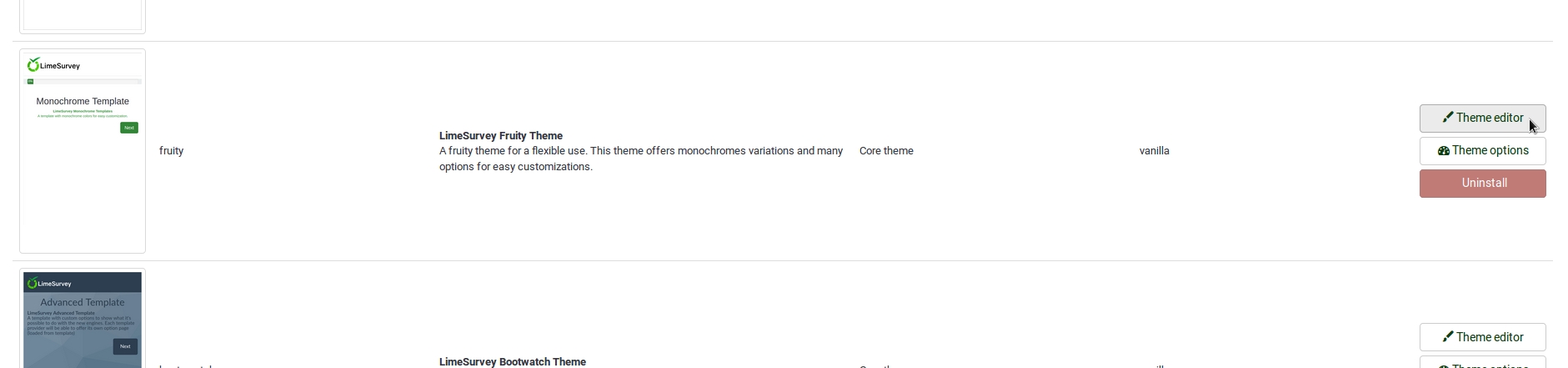
  2. Ti consigliamo di utilizzare fruttato, è il nostro miglior tema al momento.
  3. Quindi estendi il tema e assegnagli un nome che riconosci.
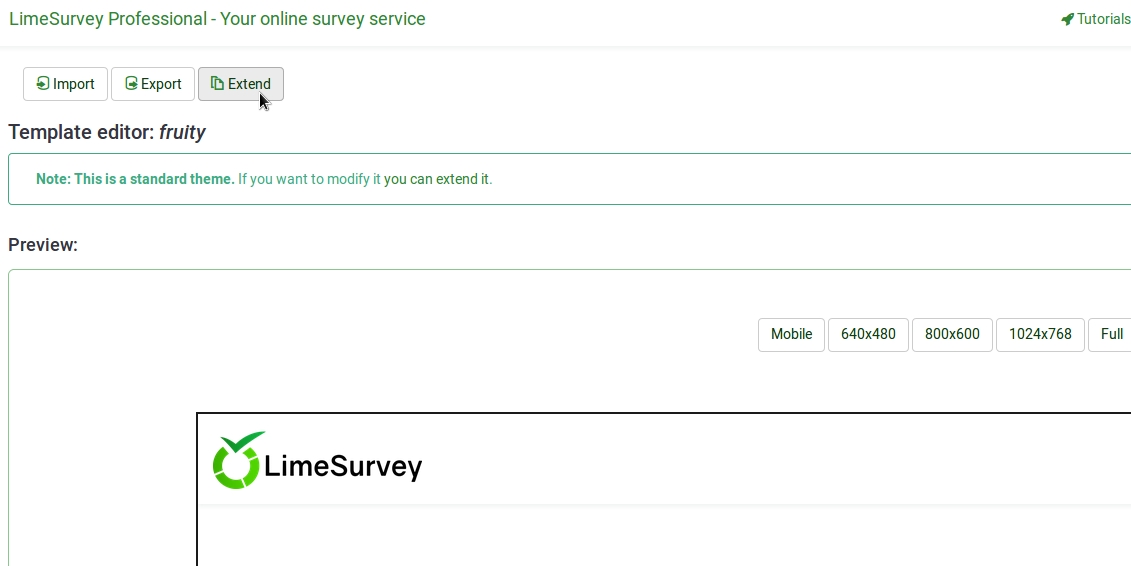
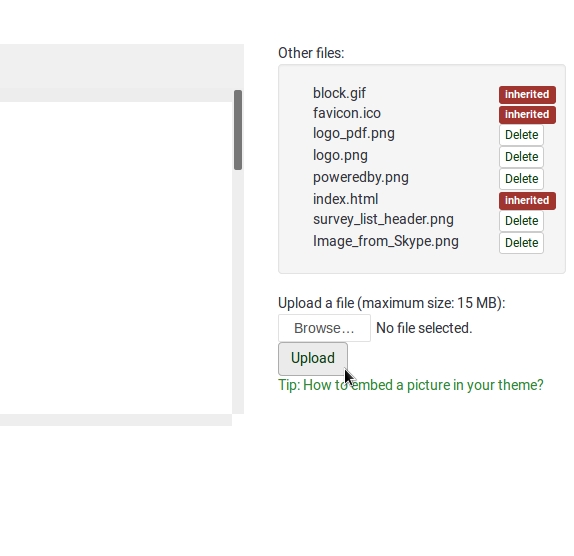
  4. Nella seguente vista puoi caricare il logo che desideri utilizzare.
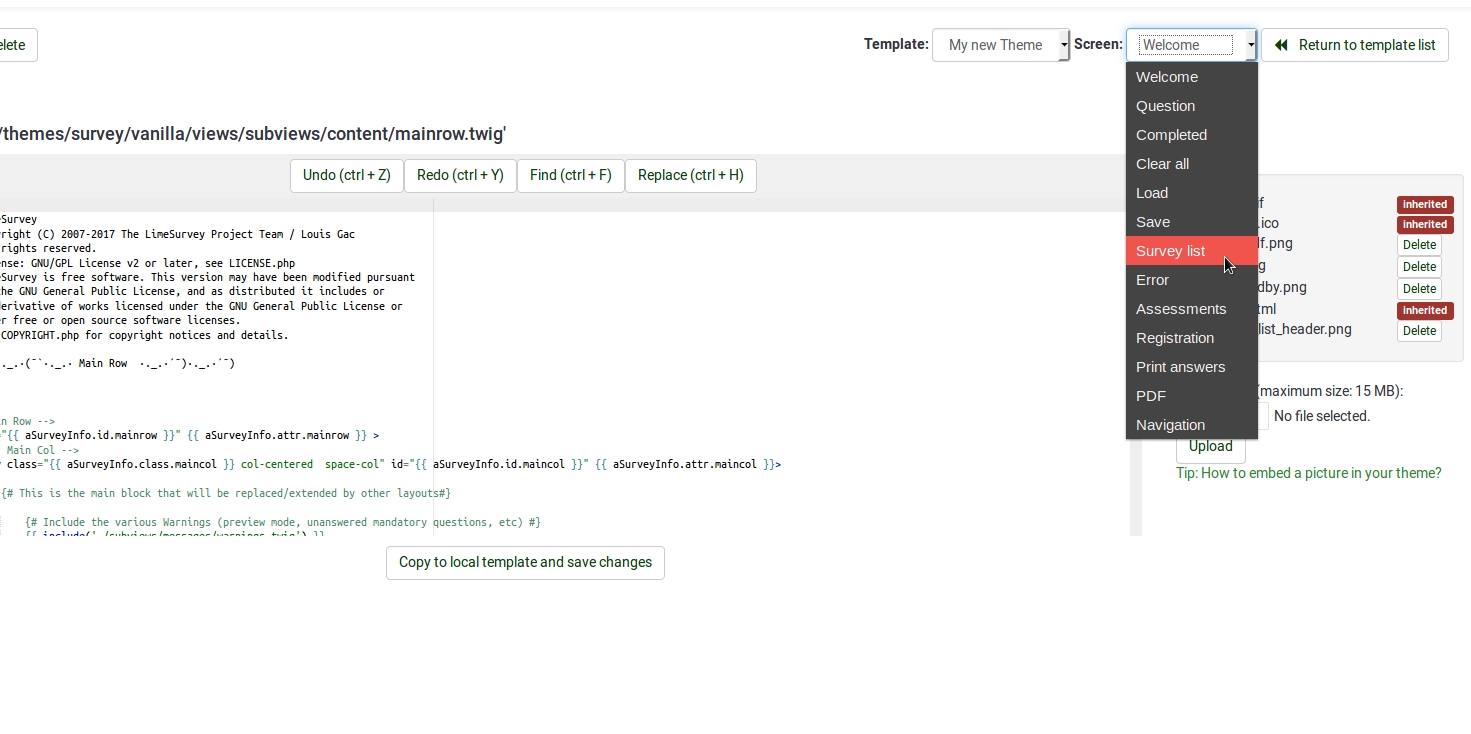
  5. Seleziona la schermata dell'editor `Survey List´ nel menu a discesa Schermata nell'angolo in alto a destra.
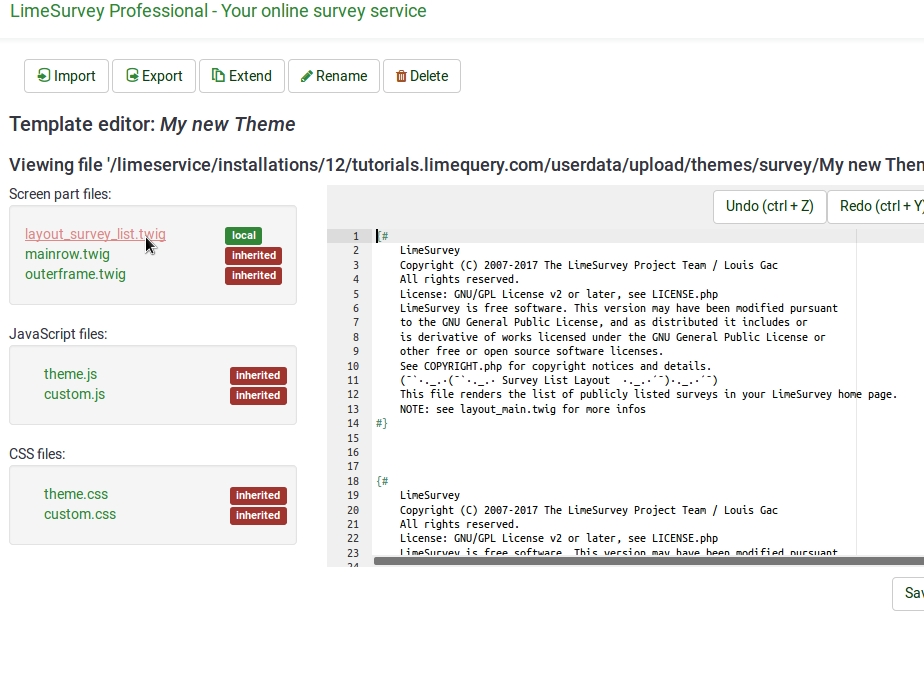
  6. Quindi seleziona `layout_survey_list.twig´ nel menu a sinistra.
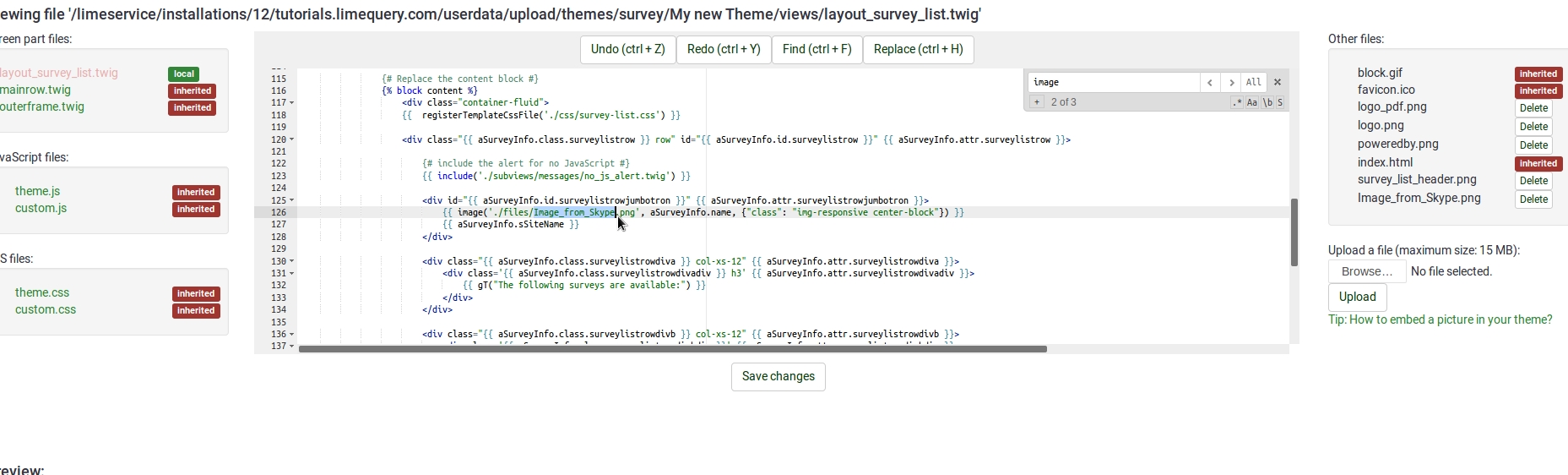
  7. Nell'editor scorri fino alla riga 126 e modifica la parte contrassegnata con il nome file dell'immagine che hai caricato in precedenza nel tema.
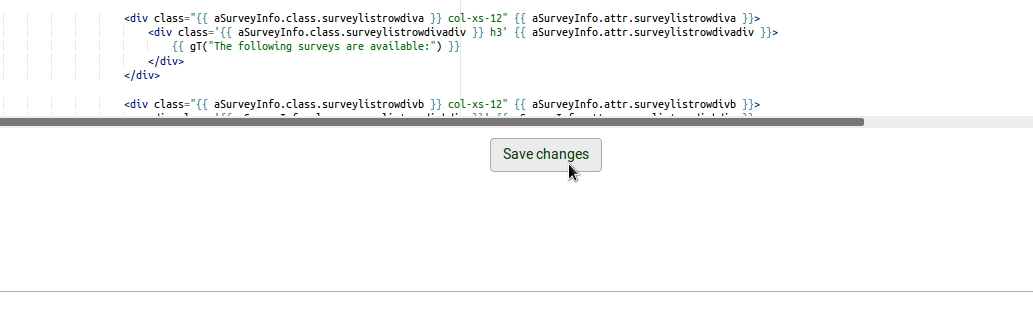
  8. Salva il tuo file.
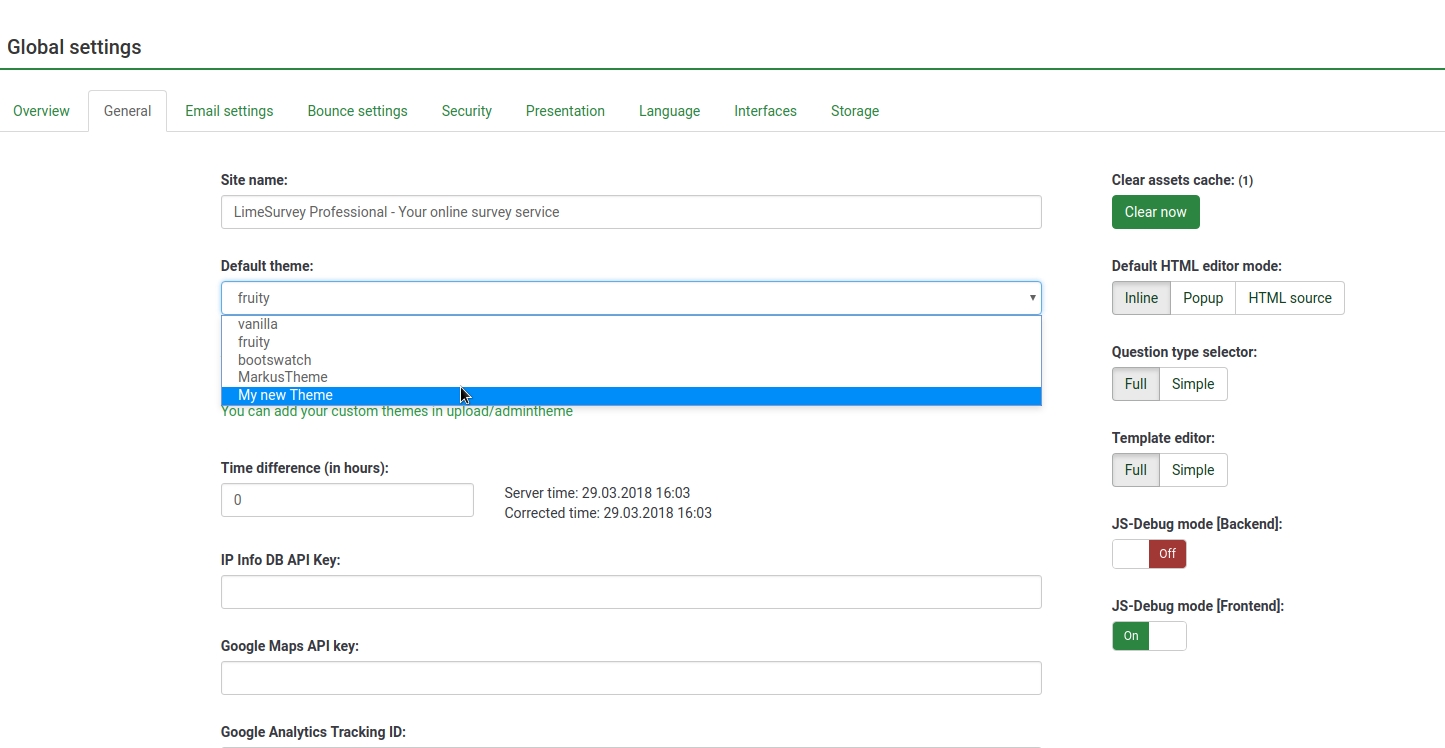
  9. Cambia il tema predefinito con il tuo tema esteso.