Translations:Theme editor/311/fr
From LimeSurvey Manual
- Veuillez d'abord ouvrir l'éditeur de thème pour le thème que vous souhaitez utiliser.
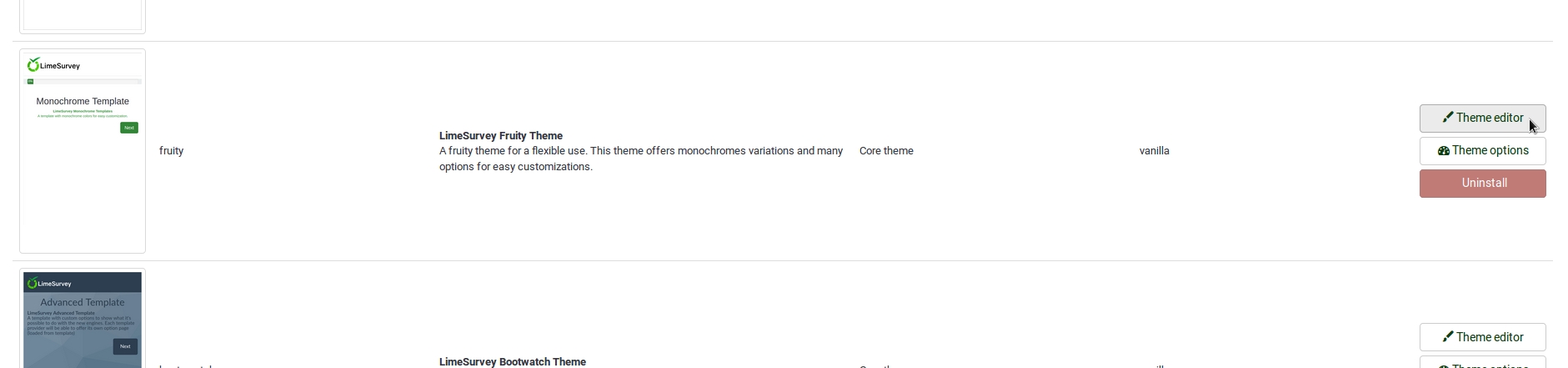
- Nous vous recommandons d'utiliser fruity, c'est notre meilleur thème actuellement.
- Ensuite, étendez le thème et donnez-lui un nom que vous reconnaîtrez.
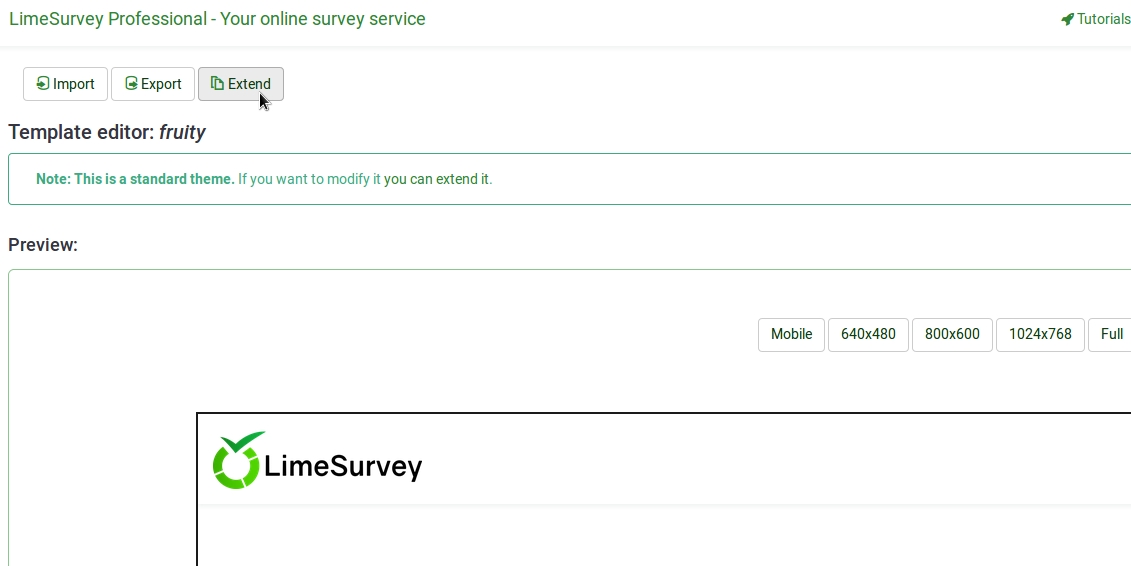
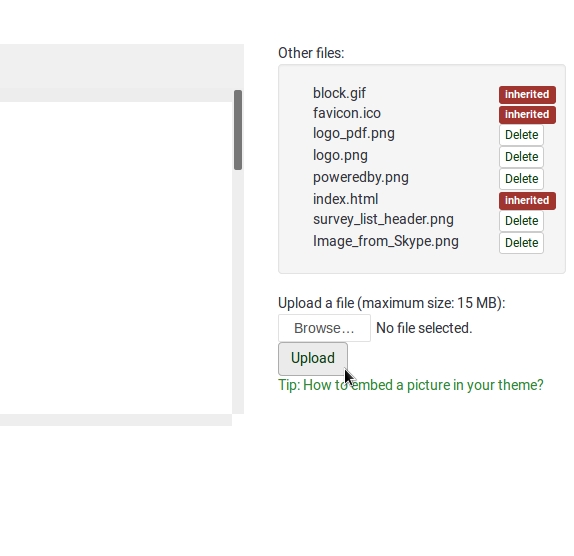
- Dans la vue suivante, vous pouvez télécharger le logo que vous souhaitez utiliser.
- Sélectionnez l'écran de l'éditeur « Survey List » dans la liste déroulante Écran dans le coin supérieur droit.
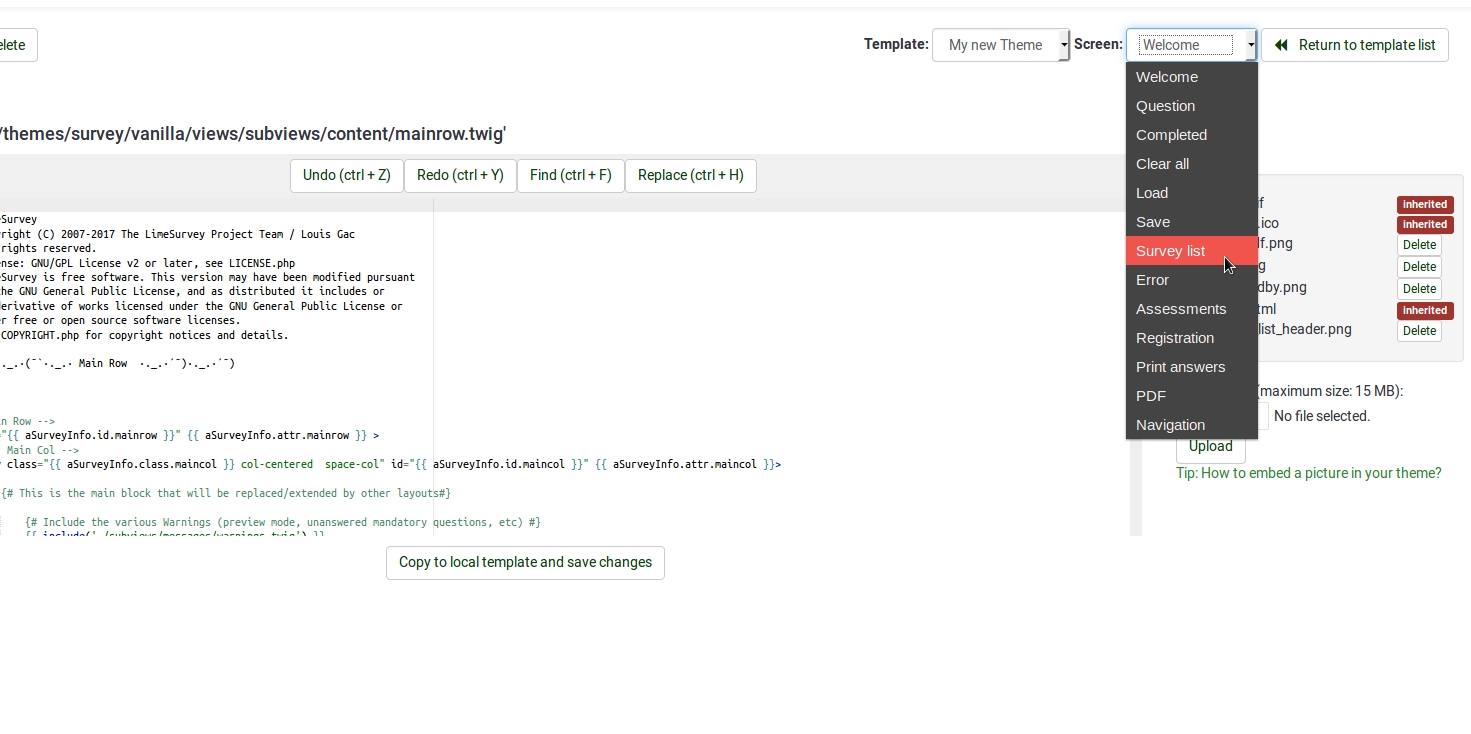
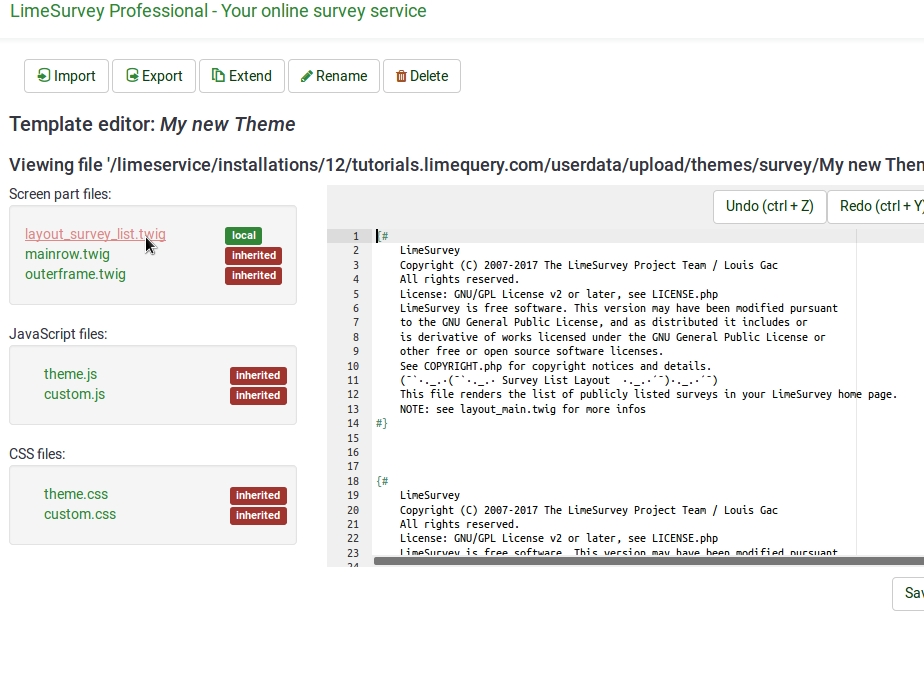
- Sélectionnez ensuite `layout_survey_list.twig´ dans le menu de gauche.
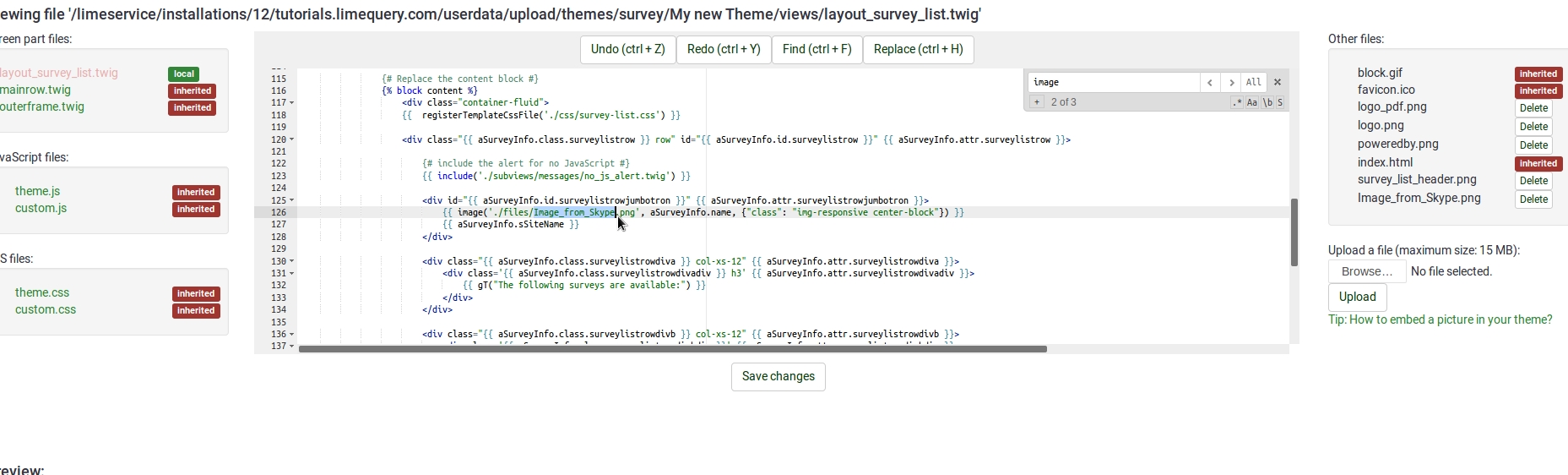
- Dans l'éditeur, faites défiler jusqu'à la ligne 126 et remplacez la partie marquée par le nom de fichier de l'image que vous avez téléchargée auparavant sur le thème.
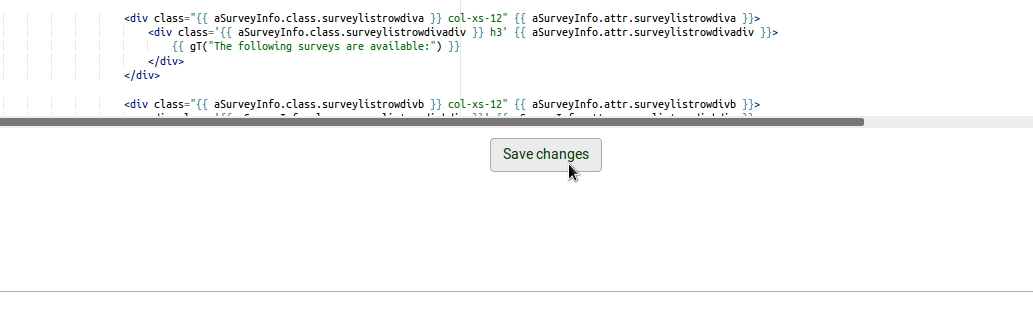
- Enregistrez votre fichier.
- Remplacez le thème par défaut par votre thème étendu. Fichier : ChangeDefaultTheme.jpg


