Translations:New Template System in LS3.x/78/fr
From LimeSurvey Manual
- Créez un nouveau répertoire /upload/themes/survey/yourThemeName/views/subviews/header/ .
- Copy /themes/survey/vanilla/ views/subviews/header/nav_bar.twig dans ce nouveau répertoire.
- Ouvrez /themes/survey/vanilla/views/subviews/header/nav_bar.twig et recherchez "{# Logo option #}". En dessous, modifiez l'instruction IF pour le logo/nom de l'enquête, pour qu'elle ressemble à ceci :
{#Option de logo #} {% if( aSurveyInfo.options.brandlogo == "on") %} <div class="{{ aSurveyInfo.class.navbarbrand }} logo-container" {{ aSurveyInfo.attr.navbarbrand }} > {{ image(aSurveyInfo.options.brandlogofile, aSurveyInfo.name, {"class": "logo img-responsive"}) }} </div> {% endif %} {% if( aSurveyInfo.options.surveyname1 == "on") %} <div class="{{ aSurveyInfo.class.navbarbrand }}" {{ aSurveyInfo.attr.navbarbrand }} > {{ aSurveyInfo.name }} </div> {% fin si %} - Ajoutez quelque chose comme ceci à /upload/themes/survey/yourThemeName/css/custom.css :
 .navbar-marque {
 hauteur de ligne : 60 px ; taille de la police : 32 px ;}
- Basculez l'option de thème « Nom de l'enquête dans la barre de navigation » sur « Oui »
- Vous devriez voir ceci :
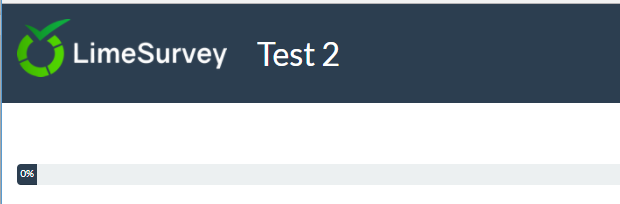

Vue modifiée pour le titre de l'enquête sous la barre de progression
- Créez un nouveau répertoire /upload/themes/survey/yourThemeName/views/subviews/survey/group_subviews .
- Copiez /themes/survey/vanilla/views/subviews/survey/group_subviews/group_container.twig dans ce nouveau répertoire.
- Open /themes/survey/vanilla/views/subviews/survey/group_subviews/group_container .twig et ajoutez un<h1> élément pour le nom de l’enquête. Cela ressemble donc à ceci :
<div class="{{ aSurveyInfo.class.groupcontainer }} space-col" {{ aSurveyInfo.attr.groupcontainer }}>

 {#Nom de l'enquête personnalisée #}
{% if( aSurveyInfo.options.surveyname2 == "on") %}
<h1 class="custom-survey-name"> {{ aSurveyInfo.name }}</h1>
 {% endif %}

 {# Nom du groupe #}{{ include('./subviews/survey/group_subviews/group_name.twig') }}

 {# Description du groupe #}{{ include('./subviews/survey/group_subviews/group_desc.twig') }}

 {#
 PRÉSENTEZ LES QUESTIONS

 C'est la partie principale. Il affichera chaque question pour ce groupe #}

<!-- PRESENT THE QUESTIONS -->
 {% pour une question dans un groupe.aQuestions %} {{ include('./subviews/survey/question_container.twig') }}
 {% fin pour %}

<!-- Hidden inputs -->
 {% si aGroup.show_last_group == true %}<input type='hidden' name='lastgroup' value='{{ aGroup.lastgroup }}' id='lastgroup' />
 {% endif %}

 {% si aGroup.show_last_answer == true %}<input type='hidden' name='lastanswer' value='{{ aGroup.lastanswer }}' id='lastanswer' />
 {% endif %}
</div>
- Ajoutez quelque chose comme ceci à /upload/themes/survey/yourThemeName/css/custom.css :
 .navbar-marque {
 hauteur de ligne : 60ph1.custom-survey-name {
 marge : 0;
 aligner le texte : centre ;}
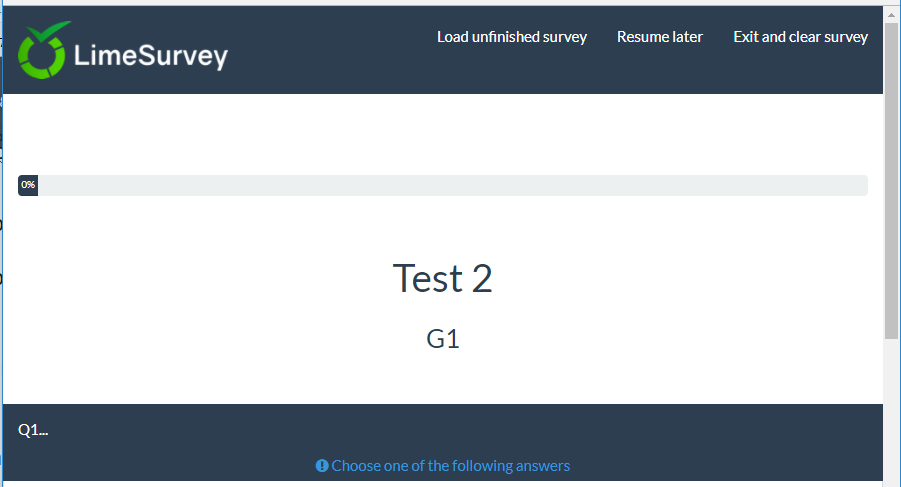
- Basculez l'option de thème « Nom de l'enquête sous la barre de progression » sur « Oui »
- Vous devriez voir ceci :