Translations:New Template System in LS3.x/77/it
From LimeSurvey Manual
<label for='simple_edit_options_surveyname2' class='control-label'>Nome del sondaggio sotto la barra di avanzamento</label>
<label class="btn btn-default">
<input name='surveyname2' type='radio' value='on' class='selector_option_radio_field ' data-id='simple_edit_options_surveyname2'/>
Sì
</label>
<label class="btn btn-default">
<input name='surveyname2' type='radio' value='off' class='selector_option_radio_field ' data-id='simple_edit_options_surveyname2'/>
Non!</label>
</syntaxhighlight>
- Apri /upload/themes/survey/yourThemeName/config.xml e aggiungi due elementi al blocco "opzioni" in modo che assomigli a questo:
<options>
<ajaxmode> SU</ajaxmode>
 ...
<surveyname1> SU</surveyname1>
<surveyname2> SU</surveyname2>
</options>
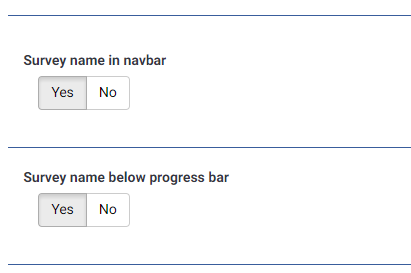
- Questo dovrebbe darti due nuove opzioni nella schermata Opzioni tema come questa: