Translations:New Template System in LS3.x/77/es
From LimeSurvey Manual
<label for='simple_edit_options_surveyname2' class='control-label'>Nombre de la encuesta debajo de la barra de progreso</label>
<label class="btn btn-default"> <input name='surveyname2' type='radio' value='on' class='selector_option_radio_field ' data-id='simple_edit_options_surveyname2'/> ¡Si n!</label> <label class="btn btn-default"> <input name='surveyname2' type='radio' value='off' class='selector_option_radio_field ' data-id='simple_edit_options_surveyname2'/> ¡No!</label>
</syntaxhighlight>
- Abra /upload/themes/survey/yourThemeName/config.xml y agregue dos elementos al bloque "opciones" para que se vea así:
<options> <ajaxmode> en</ajaxmode> ... <surveyname1> en</surveyname1> <surveyname2> en</surveyname2> </options>
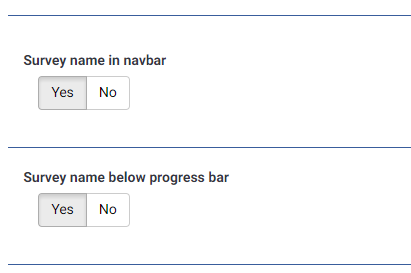
- Esto debería brindarle dos nuevas opciones en la pantalla Opciones de tema como esta: