Translations:New Template System in LS3.x/77/de
From LimeSurvey Manual
<label for='simple_edit_options_surveyname2' class='control-label'>Umfragename unter Fortschrittsbalken</label>
<label class="btn btn-default">
<input name='surveyname2' type='radio' value='on' class='selector_option_radio_field ' data-id='simple_edit_options_surveyname2'/>
Ja n!</label>
<label class="btn btn-default">
<input name='surveyname2' type='radio' value='off' class='selector_option_radio_field ' data-id='simple_edit_options_surveyname2'/>
Nicht!</label>
</syntaxhighlight>
- Öffnen Sie /upload/themes/survey/yourThemeName/config.xml und fügen Sie zwei Elemente zum Block „Optionen“ hinzu, sodass es so aussieht:
<options>
<ajaxmode> An</ajaxmode>
 ...
<surveyname1> An</surveyname1>
<surveyname2> An</surveyname2>
</options>
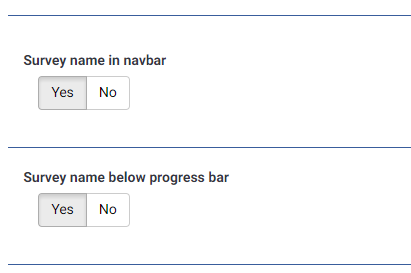
- Dies sollte Ihnen zwei neue Optionen im Bildschirm „Themenoptionen“ wie folgt bieten: